Скидка 5% на первый заказ — RDS5




Как в фотошопе восстановить старую фотографию
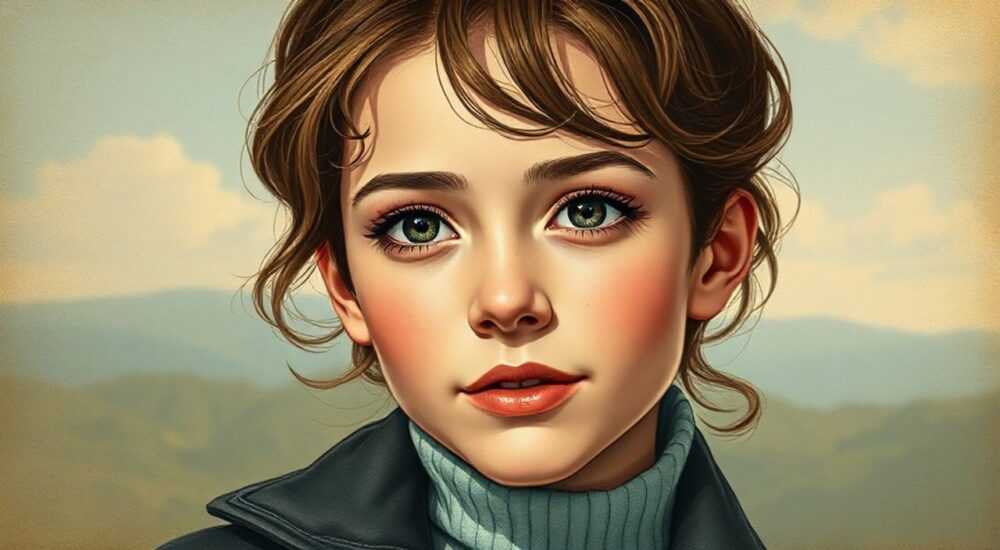
Восстановление старых фотографий в Adobe Photoshop — это мощный способ вернуть к жизни ценные семейные архивы, устранить повреждения, пожелтение, трещины и потери деталей. Используя комбинацию ручных инструментов и современных технологий, таких как искусственный интеллект, можно добиться поразительных результатов даже с сильно пострадавшими снимками.
Для качественного восстановления старой фотографии в Photoshop важно использовать правильную последовательность: от сканирования до цветокоррекции и шумоподавления. Ключевая рекомендация — работать на дубликатах слоёв и применять нелинейный подход.
Содержание статьи:
- Как правильно отсканировать и подготовить фото к обработке
- Форматы файлов: за и против
- Основные шаги восстановления: от черновой чистки до финальной шлифовки
- Пошаговый пример: восстановление семейной фотографии 1940-х годов
- Продвинутые инструменты для точечного ремонта и реконструкции
- Когда использовать каждый инструмент?
- Цветокоррекция и удаление желтизны: как вернуть оригинальные тона
- Роль искусственного интеллекта в реставрации фото: возможности и ограничения
- AI vs ручная работа: сравнение
- Типичные ошибки и как их избежать
- Экспертное мнение
- Вопросы и ответы
- Заключение
Как правильно отсканировать и подготовить фото к обработке
Качество цифрового образа напрямую влияет на конечный результат восстановления. Даже самый совершенный алгоритм не сможет компенсировать плохое сканирование. Поэтому первый этап — получение максимально чёткого и детализированного скана. Рекомендуемое разрешение — 600 dpi для стандартных фотографий и 1200 dpi для мелких или сильно повреждённых снимков.
Используйте планшетный сканер с функцией автоматической коррекции цвета и контраста. Убедитесь, что стекло чистое, а сама фотография лежит ровно, без перекосов. Избегайте использования смартфонов для съёмки старых фото — они часто вносят искажения, блики и неравномерное освещение.
После сканирования откройте файл в Photoshop. Не начинайте редактирование на фоновом слое. Вместо этого создайте его дубликат через Ctrl+J (или Cmd+J на Mac) и работайте только с копией. Это позволяет в любой момент вернуться к исходнику.
Полезно знать: Сохраняйте оригинальный скан в формате TIFF или PSD без сжатия. Это обеспечит максимальное качество при дальнейшей обработке.
Форматы файлов: за и против
Выбор формата сохранения имеет значение на каждом этапе работы. Ниже приведена таблица с рекомендациями.
Формат |
Плюсы |
Минусы |
Когда использовать |
|---|---|---|---|
TIFF |
Без потерь, поддерживает слои и альфа-каналы |
Большой размер файла |
Архивное хранение и промежуточная обработка |
PSD |
Полная совместимость с Photoshop, сохраняет все слои |
Не поддерживается вне экосистемы Adobe |
Рабочие файлы с многослойной структурой |
JPEG |
Маленький размер, универсальный |
Сжатие с потерями, не подходит для редактирования |
Финальная экспортная версия для печати или отправки |
Основные шаги восстановления: от черновой чистки до финальной шлифовки
Процесс восстановления можно разделить на несколько этапов. Следование этой последовательности помогает избежать повторной обработки и сохранить целостность изображения.
- Удаление крупных дефектов — пятен, надписей, следов плесени. Используйте инструмент «Лечащая кисть» (Healing Brush Tool) с режимом «Текстура».
- Выравнивание поверхности — устранение волн и перекосов. Примените фильтр «Перспектива» (Edit → Perspective Warp), если фото искривлено.
- Ремонт краёв — заполнение обрезанных участков. Инструмент «Штамп» (Clone Stamp Tool) работает эффективно, но требует аккуратности.
- Устранение трещин и царапин — комбинация «Точечной восстанавливающей кисти» и «Кисти для восстановления» (Patch Tool).
- Общая шлифовка — лёгкое размытие для сглаживания шума, но без потери деталей.
Важно соблюдать принцип «от общего к частному». Начинайте с масштаба 50–100%, чтобы оценить общее состояние, затем переходите к 200–300% для точечной работы.
«Всегда работайте с увеличением. На 100% вы можете пропустить микродефекты, которые будут заметны после печати.» — Алексей Миронов, реставратор цифровых архивов, Центр исторических коллекций
Пошаговый пример: восстановление семейной фотографии 1940-х годов
Представьте, что у вас есть чёрно-белое фото в плохом состоянии: пожелтевшее, с трещинами и потерянным углом. Вот как действовать:
- Отсканируйте с разрешением 600 dpi в градациях серого.
- Создайте дубликат фона и назовите слой «Работа».
- Используйте «Точечную восстанавливающую кисть» (Spot Healing Brush) для удаления мелких пятен.
- Возьмите «Штамп» (Clone Stamp), выберите режим «Выравнивание», и восстановите угол, копируя текстуру с соседних областей.
- Примените фильтр «Уменьшение шума» (Filter → Noise → Reduce Noise) с настройкой «Сохранить детали» 70%.
Продвинутые инструменты для точечного ремонта и реконструкции
Photoshop предлагает специализированные инструменты, которые выходят за рамки базовых функций. Они особенно полезны при работе с серьёзными повреждениями.
Инструмент «Заплатка» (Patch Tool) позволяет выделить повреждённый участок и перетащить его на область с хорошей текстурой. Photoshop автоматически подгоняет тон и структуру. Режим «Содержание-осознанная» (Content-Aware) даёт наилучшие результаты, но может «переборщить» с интерпретацией.
Инструмент «Перемещение» (Content-Aware Move Tool) помогает переносить объекты, устраняя дефекты за счёт окружающего фона. Например, если часть лица закрыта трещиной, можно «сдвинуть» здоровую кожу на повреждённый участок.
Маски слоёв — ключевой элемент нелинейного редактирования. Вместо того чтобы стирать части изображения, используйте маску и кисть с низкой непрозрачностью (10–20%), чтобы мягко наносить эффекты. Это даёт полный контроль и возможность корректировки.
Полезно знать: Комбинируйте «Штамп» и «Лечащую кисть»: сначала штамп для крупных областей, затем лечащая кисть для сглаживания границ.
Когда использовать каждый инструмент?
Инструмент |
Лучше всего подходит для |
Ограничения |
|---|---|---|
Точечная восстанавливающая кисть |
Мелкие пятна, точки, пылинки |
Не подходит для больших областей |
Штамп (Clone Stamp) |
Повторяющиеся текстуры, края, однородные зоны |
Может создавать видимые повторы |
Заплатка (Patch Tool) |
Нерегулярные повреждения, трещины |
Требует качественного источника для клонирования |
Контент-осознанное заполнение |
Удаление объектов, заполнение пустот |
Иногда создаёт артефакты (например, лишние глаза) |
Цветокоррекция и удаление желтизны: как вернуть оригинальные тона
Старые цветные фотографии часто приобретают жёлто-коричневый оттенок из-за окисления красителей. Восстановление естественной цветопередачи — один из самых деликатных этапов.
Начните с анализа: есть ли на фото белые или серые области? Если да — используйте инструмент «Пипетка» в настройках уровня (Levels) или кривых (Curves), чтобы установить нейтральный серый баланс. Щёлкните по светлому участку одежды или стене — это поможет убрать цветовой дисбаланс.
Если явных нейтральных точек нет, примените коррекцию через слой Коррекция цветового баланса (Image → Adjustments → Color Balance). Уменьшите количество жёлтого и красного в тенях и средних тонах. Добавьте немного синего и голубого для компенсации.
Для чёрно-белых фото, которые стали сепией, используйте градиентную карту (Gradient Map) в режиме наложения «Цветность» (Color). Выберите чёрно-белый градиент и добавьте корректирующий слой, чтобы контролировать степень обесцвечивания.
«Не стремитесь к идеальной чистоте. Немного теплоты в тоне может передать атмосферу эпохи. Главное — избежать перекоса в одну сторону.» — Елена Ковалёва, колорист и цифровой архивист
Роль искусственного интеллекта в реставрации фото: возможности и ограничения
С 2020 года Adobe активно внедряет технологии ИИ в Photoshop. Функция Neural Filters включает такие инструменты, как «Омоложение», «Цветизация» и «Восстановление фото». Они способны за секунды улучшить резкость, заполнить пропущенные области и даже раскрасить чёрно-белые снимки.
Особенно эффективен фильтр Restore Old Photo, который автоматически устраняет шум, трещины и пожелтение. Он анализирует текстуру и предполагает, как мог выглядеть оригинал. Однако полностью полагаться на него нельзя.
ИИ иногда «выдумывает» детали: создаёт дополнительные волосы, изменяет черты лица или добавляет несуществующие элементы одежды. Поэтому всегда проверяйте результат вручную, особенно на лицах.
AI vs ручная работа: сравнение
Критерий |
Искусственный интеллект |
Ручная обработка |
|---|---|---|
Скорость |
Высокая — обработка за секунды |
Низкая — часы работы |
Точность |
Средняя — возможны артефакты |
Высокая — полный контроль |
Гибкость |
Ограниченная — шаблонные решения |
Полная — адаптация под каждый случай |
Рекомендуемое применение |
Черновая обработка, первичная очистка |
Финальная шлифовка, важные детали |
Полезно знать: Используйте ИИ как первый шаг, а затем дорабатывайте результат вручную. Это оптимальный баланс между скоростью и качеством.
Типичные ошибки и как их избежать
Даже опытные пользователи допускают просчёты при восстановлении фото. Знание этих ошибок спасёт ваш проект.
Первая — слишком агрессивное использование «Контент-осознанного заполнения». Оно может исказить черты лица или создать двойные глаза. Всегда проверяйте лицо после применения.
Вторая — игнорирование масштаба. Работа на 100% масштабе не позволяет увидеть мелкие дефекты. Переключайтесь между 100%, 200% и 300% в процессе.
Третья — слишком сильная цветокоррекция. Часто начинающие стремятся сделать фото «идеально белым», что делает его плоским и неестественным. Оставьте лёгкую тёплую подсветку — она добавляет глубины.
Четвёртая — отсутствие резервных копий. Никогда не работайте на одном файле. Используйте слои, группируйте их и сохраняйте промежуточные версии.
«Если сомневаетесь — отложите работу на день. Свежий взгляд часто замечает то, что было упущено.» — Дмитрий Петров, преподаватель цифровой обработки изображений в Школе дизайна РАНХиГС
Экспертное мнение
Профессионалы единодушны: восстановление старых фотографий — это не просто технический процесс, а акт сохранения памяти. Каждое решение должно быть взвешенным.
«Главное — уважение к оригиналу. Мы не создаём новое фото, а помогаем ему снова быть видимым. Не нужно «улучшать» людей: убирать морщины, менять выражение лица. Это уже будет не тот человек», — подчёркивает историк визуальной культуры Анна Сергеева.
Технически лучший подход — гибридный: ИИ для первичной очистки, ручная работа для деталей, цветокоррекция с опорой на реальные эталоны. Также важно документировать изменения: оставлять слои с подписями, чтобы потом можно было понять, что и как было изменено.
Вопросы и ответы
Можно ли восстановить фото, если от него осталась только половина?
Да, возможно. ИИ и ручные инструменты позволяют реконструировать недостающие части, основываясь на симметрии лица и типичных чертах. Однако результат будет интерпретацией, а не точной копией.
Какой минимальный размер фото нужен для качественного восстановления?
Желательно, чтобы высота лица составляла не менее 200 пикселей. При меньшем разрешении детали теряются, и ИИ начинает «додумывать» слишком много.
Подойдёт ли Photoshop Elements для восстановления?
Да, базовые функции (лечащая кисть, штамп, уровни) доступны и в Elements. Но отсутствуют Neural Filters и продвинутые режимы Content-Aware, что ограничивает возможности.
Нужно ли менять цвет глаз или волос при реставрации?
Нет. Если нет достоверной информации о цвете, лучше оставить как есть или перевести в чёрно-белый. Изменение без подтверждения — это фальсификация.
Как часто обновляются AI-функции в Photoshop?
Adobe выпускает обновления Neural Filters каждые 3–6 месяцев. Рекомендуется использовать подписку Creative Cloud, чтобы всегда иметь доступ к последним версиям.
Заключение
Восстановление старых фотографий в Photoshop — это сочетание технических навыков, художественного чутья и уважения к истории. Современные инструменты позволяют вернуть к жизни даже самые повреждённые снимки, но ключ к успеху — правильный подход.
Работайте поэтапно, используйте нелинейный метод редактирования, применяйте ИИ как помощника, а не замену. Помните: цель не в том, чтобы создать идеальное фото, а в том, чтобы сохранить подлинность момента.
Каждое восстановленное фото — это не просто изображение, а связь с прошлым. Подходите к этому процессу с ответственностью и вниманием к деталям.
- Всегда начинайте с качественного скана (600–1200 dpi).
- Работайте на дубликатах слоёв и используйте маски.
- Сочетайте ИИ и ручную обработку для лучшего результата.
- Не переусердствуйте с цветокоррекцией — сохраняйте естественность.
- Уважайте оригинальный образ — не «улучшайте» людей искусственно.
⚠️ Дисклеймер — нажмите, чтобы развернуть
Материалы, опубликованные в разделе «Блог» на сайте RU DESIGN SHOP (rudesignshop.ru), носят исключительно информационный и ознакомительный характер и не являются руководством к действию, финансовой рекомендацией, медицинской услугой, ветеринарным назначением либо рекламой товаров и услуг, включая азартные игры. Публикации не содержат призывов к участию в азартных играх и не направлены на продвижение соответствующих операторов.
Безопасность применения товаров и веществ: при использовании строительных материалов, бытовой химии, пестицидов и агрохимикатов необходимо строго следовать инструкциям производителя и действующему законодательству Российской Федерации, включая Федеральный закон РФ от 19.07.1997 № 109-ФЗ «О безопасном обращении с пестицидами и агрохимикатами».
Упоминание товарных знаков, брендов и организаций носит исключительно информационный характер и не означает наличие партнёрских отношений или одобрения со стороны правообладателей.
Материалы, содержащие сведения о медицинских, ветеринарных или косметических средствах, представлены в справочных целях и не являются медицинской консультацией или назначением. Перед применением рекомендуется обратиться к врачу, ветеринарному специалисту или иному сертифицированному профессионалу.
Возрастные ограничения: материалы, содержащие сведения о продукции категории 18+, включая алкоголь или азартные игры, предназначены исключительно для совершеннолетней аудитории и публикуются в информационных целях.
Правовая ответственность: решения, принятые на основе опубликованной информации, пользователь принимает самостоятельно и на свой риск; редакция и авторы несут ответственность в пределах, установленных законодательством Российской Федерации.
Редакция не допускает публикаций, содержащих пропаганду экстремизма, терроризма, наркотических средств или суицида; подобные материалы подлежат немедленному удалению.
Упоминание организаций с ограниченным статусом: компания Meta Platforms Inc. (социальные сети Facebook и Instagram) признана экстремистской организацией решением суда РФ, её деятельность запрещена на территории Российской Федерации; любые упоминания приводятся исключительно в информационных целях.
Авторские права и источники: информация собирается из открытых источников; её актуальность указывается на дату публикации и может изменяться.
Изображения и иллюстрации используются на условиях, разрешённых правообладателями. При возникновении претензий редакция готова оперативно рассмотреть обращение и внести необходимые изменения.
Персональные данные и cookies: сайт использует cookies и обрабатывает персональные данные пользователей в соответствии с Федеральным законом № 152-ФЗ «О персональных данных» и Политикой конфиденциальности RU DESIGN SHOP.
Мнения авторов могут не совпадать с позицией государственных органов или коммерческих организаций, упомянутых в материалах.
РЕКОМЕНДУЕМ
Товары от российских производителей




