Скидка 5% на первый заказ — RDS5




Как в фотошопе вписать картинку в фигуру
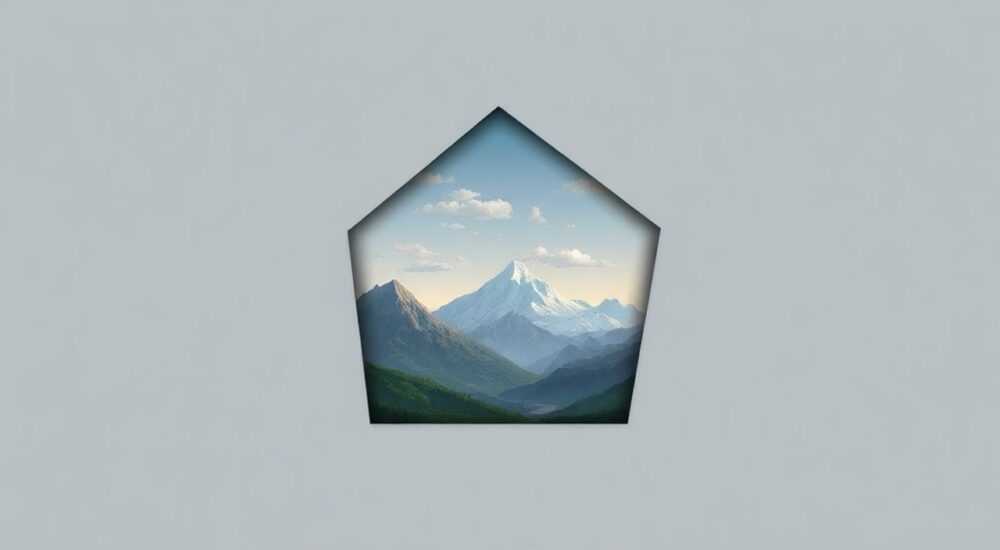
Вписать изображение в фигуру в Photoshop — одна из базовых, но чрезвычайно полезных техник обработки графики. Это позволяет размещать фотографии внутри кругов, треугольников, сердец и других форм, создавая профессиональные макеты для презентаций, сайтов или соцсетей. Основной способ — использование масок выделения через векторные формы или растровые контуры.
Чтобы вставить картинку в фигуру в Photoshop, создайте форму с помощью инструмента «Фигура», затем поместите изображение выше слоя формы и добавьте векторную маску, используя команду «Создать обтравочный клип». Главное — соблюдать правильный порядок слоёв и использовать сочетание Alt+клик (или Option на Mac) между слоями.
Содержание статьи:
- Зачем нужно вписывать картинку в фигуру
- Основные способы вставить изображение в фигуру
- Пошаговое создание обтравочного клипа
- Альтернативный способ: через меню
- Работа с векторными масками и формами
- Пример: фото в форме сердца
- Ошибки, которых стоит избегать
- Совет от графического дизайнера
- Вопросы и ответы
- Заключение
Зачем нужно вписывать картинку в фигуру
В современном дизайне визуальная подача играет ключевую роль. Форматирование изображений под нестандартные формы — это не просто дань моде, а важный инструмент композиции. Круглые аватарки, овальные портреты в каталогах, фото в форме стрелок или логотипов — всё это примеры использования фигурного обтравливания.
Техника позволяет акцентировать внимание на определённой части изображения, скрывая лишние детали. Она особенно актуальна при создании презентаций, баннеров, мобильных интерфейсов и печатной продукции. Например, в UI/UX-дизайне круглые профили пользователей — стандарт де-факто.
Кроме эстетики, такая обработка улучшает восприятие: форма задаёт ритм, направляет взгляд и помогает организовать пространство. Это важно как для цифровых, так и для полиграфических проектов.
Полезно знать: Обтравка по фигуре не изменяет само изображение — она работает как маска, скрывая ненужные участки. Это немодифицирующий метод, что делает его безопасным и обратимым.
Основные способы вставить изображение в фигуру
В Photoshop существует несколько методов вписывания картинки в фигуру. Выбор зависит от типа исходных данных, требуемой точности и дальнейшего использования макета. Наиболее популярные — это обтравочные клипы и маски на основе векторных форм.
Обтравочный клип (Clipping Mask) — самый быстрый и гибкий способ. Он позволяет «вложить» один слой внутрь другого, используя нижний слой как маску видимости. Подходит для любых форм: от прямоугольников до сложных векторных объектов.
Маска на основе выделения — более ручной подход. Здесь вы создаёте выделение (через Lasso, Pen Tool или Magic Wand), а затем применяете маску к слою с изображением. Этот способ даёт больше контроля, но менее удобен при редактировании.
Также можно использовать Smart Objects вместе с масками — это позволяет масштабировать изображение без потери качества и легко корректировать положение внутри фигуры.
Метод |
Гибкость |
Скорость |
Обратимость |
Подходит для |
|---|---|---|---|---|
Обтравочный клип |
Высокая |
Быстро |
Полная |
Формы, текст, вектор |
Векторная маска |
Очень высокая |
Средне |
Полная |
Точные формы, логотипы |
Растровая маска |
Средняя |
Быстро |
Частичная |
Сложные фоны, текстуры |
Smart Object + маска |
Максимальная |
Медленнее |
Полная |
Профессиональные проекты |
Полезно знать: Обтравочные клипы работают сверху вниз: верхний слой (изображение) отображается только там, где есть содержимое на нижнем слое (форма). Порядок слоёв критически важен.
Пошаговое создание обтравочного клипа
Этот метод идеально подходит для новичков и повседневных задач. Представьте, что вам нужно сделать круглую аватарку из обычного портрета. Вот как это сделать быстро и правильно.
- Откройте Photoshop и создайте новый документ нужного размера (например, 800×800 пикселей).
- Выберите инструмент «Эллиптичная область» (Ellipse Tool) на панели слева или нажмите U.
- На новом слое нарисуйте круг. Удерживайте Shift, чтобы получить идеальный круг, а не овал.
- Залейте фигуру любым цветом — он будет служить основой для маски, позже станет невидимым.
- Перетащите ваше изображение на холст или откройте его через File → Place Embedded.
- Разместите слой с изображением выше слоя с фигурой в палитре слоёв.
- Наведите курсор между двумя слоями в панели Layers. Должна появиться иконка «обтравочного клипа» (две пересекающиеся окружности).
- Удерживайте Alt (Option на Mac) и кликните между слоями — изображение «впишется» в форму.
Теперь вы можете свободно перемещать изображение внутри фигуры, масштабировать его (Ctrl+T) или применять коррекции, не затрагивая саму форму.
«Используйте Smart Object при помещении изображения — это сохранит качество при масштабировании. Просто кликните правой кнопкой по слою → Convert to Smart Object.» — Алексей Миронов, графический дизайнер, 12 лет опыта
Альтернативный способ: через меню
Если сочетание клавиш не сработало, можно создать обтравочный клип через контекстное меню:
- Выделите слой с изображением.
- Кликните правой кнопкой мыши.
- Выберите пункт «Создать обтравочный клип» (Create Clipping Mask).
Результат будет идентичным. Также можно использовать горячие клавиши: Ctrl+Alt+G (Cmd+Option+G на Mac).
Работа с векторными масками и формами
Для более сложных проектов, где важна масштабируемость и точность, лучше использовать векторные формы и маски. В отличие от растровых выделений, векторные объекты не теряют чёткости при увеличении.
Чтобы вписать изображение в векторную форму, сначала создайте её с помощью инструмента «Фигура» (Shape Tool). Затем импортируйте изображение, преобразуйте его в Smart Object и добавьте векторную маску, скопировав контур формы.
- Нарисуйте векторную фигуру (например, шестиугольник).
- Скопируйте её контур: кликните правой кнопкой по слою → «Копировать путь».
- Добавьте новый слой с изображением выше.
- Выделите слой, перейдите в панель масок и нажмите «Добавить векторную маску».
- Включите режим редактирования маски, затем вставьте путь (Ctrl+V).
- Нажмите Enter, чтобы применить.
Теперь изображение отображается только внутри границ шестиугольника. При этом вы можете редактировать форму или сдвигать изображение — маска останется привязанной.
Полезно знать: Векторные маски идеальны для логотипов, иконок и печатной продукции, где требуется высокое разрешение. Они легче в редактировании и не «ломаются» при масштабировании.
Пример: фото в форме сердца
Представьте, что вы делаете открытку ко Дню святого Валентина. Нужно вписать романтическое фото в форму сердца.
- Скачайте или нарисуйте векторное сердце (можно найти в стандартных формах Photoshop).
- Поместите его на отдельный слой.
- Добавьте изображение выше.
- Создайте обтравочный клип (Alt+клик).
- Отрегулируйте положение фото так, чтобы центр композиции совпадал с центром сердца.
Готово! Теперь можно добавить тени, обводку или эффекты, чтобы усилить визуальное воздействие.
Ошибки, которых стоит избегать
Даже опытные пользователи Photoshop иногда допускают типичные ошибки при работе с обтравкой. Их можно легко исправить, если знать, на что обращать внимание.
- Неправильный порядок слоёв. Если изображение находится ниже формы, обтравочный клип не сработает. Всегда проверяйте стек слоёв.
- Забытый фон. После обтравки фоновая заливка формы может остаться видимой. Чтобы скрыть её, сделайте слой формы прозрачным (удалите заливку или установите Opacity = 0%) или удалите слой после создания маски.
- Жёсткая привязка к размеру. Без Smart Object при масштабировании изображение потеряет качество. Всегда конвертируйте в Smart Object перед редактированием.
- Игнорирование разрешения. Если исходное фото слишком маленькое, при увеличении внутри большой фигуры появятся артефакты. Используйте изображения с запасом по пикселям.
- Отсутствие отступов. Иногда край изображения плотно прилегает к границе фигуры, что выглядит неестественно. Добавляйте небольшой отступ или эффект размытия по краю.
«Проверяйте результат на разных экранах. То, что выглядит чётко на вашем мониторе, может иметь битые края на мобильном устройстве.» — Екатерина Лебедева, UX-дизайнер, Adobe Certified Expert
Совет от графического дизайнера
Работа с формами — это не просто технический навык, а часть визуального языка. Успешный дизайн начинается с понимания контекста: где будет использоваться изображение, кто его увидит и какова цель.
«Не ограничивайтесь стандартными фигурами. Экспериментируйте: комбинируйте формы, используйте кривые Безье, создавайте авторские силуэты. Photoshop позволяет вписывать фото даже в очертания зданий или деревьев. Главное — воображение.» — Дмитрий Ковалёв, арт-директор, 15 лет в рекламе
Также рекомендую использовать слои-заглушки: создайте временный слой с цветом фона, чтобы оценить, как изображение смотрится в реальных условиях. Это особенно важно при подготовке материалов для сайта или презентации.
Вопросы и ответы
Можно ли вписать несколько изображений в одну фигуру?
Можно ли вписать несколько изображений в одну фигуру?
Да, можно. Создайте группу слоёв (Ctrl+G) с несколькими изображениями, затем примените обтравочный клип к группе. Все слои внутри будут ограничены формой.
Да, можно. Создайте группу слоёв (Ctrl+G) с несколькими изображениями, затем примените обтравочный клип к группе. Все слои внутри будут ограничены формой.
Как изменить форму после создания обтравки?
Как изменить форму после создания обтравки?
Если фигура векторная, вы можете редактировать её контур с помощью инструмента «Перо» (Pen Tool) или «Прямой сегмент». Изменения автоматически отразятся на маске.
Если фигура векторная, вы можете редактировать её контур с помощью инструмента «Перо» (Pen Tool) или «Прямой сегмент». Изменения автоматически отразятся на маске.
Почему изображение не вписывается при Alt+клике?
Почему изображение не вписывается при Alt+клике?
Возможные причины: неправильный порядок слоёв, слой заблокирован, или используется старая версия Photoshop. Убедитесь, что изображение выше формы и не имеет блокировок.
Возможные причины: неправильный порядок слоёв, слой заблокирован, или используется старая версия Photoshop. Убедитесь, что изображение выше формы и не имеет блокировок.
Можно ли экспортировать результат с прозрачным фоном?
Можно ли экспортировать результат с прозрачным фоном?
Да. Сохраните файл в формате PNG через File → Export → Export As. Убедитесь, что в настройках включена опция «Прозрачность».
Да. Сохраните файл в формате PNG через File → Export → Export As. Убедитесь, что в настройках включена опция «Прозрачность».
Подходит ли этот метод для анимации в After Effects?
Подходит ли этот метод для анимации в After Effects?
Абсолютно. Обтравочные клипы и маски легко переносятся в After Effects при работе с PSD-файлами. Это удобно для создания анимированных переходов внутри фигур.
Абсолютно. Обтравочные клипы и маски легко переносятся в After Effects при работе с PSD-файлами. Это удобно для создания анимированных переходов внутри фигур.
Заключение
Вписывание изображения в фигуру — это простая, но мощная техника, которая открывает широкие возможности для творчества и профессионального дизайна. Освоив обтравочные клипы и векторные маски, вы сможете создавать сложные композиции, не теряя при этом гибкости и качества.
Главное — понимать принцип работы масок и порядок слоёв. Как только вы освоите базовые шаги, можно экспериментировать: комбинировать формы, добавлять эффекты, использовать анимацию. Photoshop предоставляет все инструменты для реализации самых смелых идей.
Независимо от того, делаете ли вы аватарку для соцсетей или макет для печати, умение управлять видимостью изображения — ключевой навык современного дизайнера.
- Используйте обтравочные клипы для быстрой и безопасной обработки.
- Всегда располагайте изображение выше формы в стеке слоёв.
- Применяйте Smart Object для сохранения качества при масштабировании.
- Выбирайте векторные маски для проектов с высоким разрешением.
- Проверяйте результат на разных устройствах и при разных масштабах.
⚠️ Дисклеймер — нажмите, чтобы развернуть
Материалы, опубликованные в разделе «Блог» на сайте RU DESIGN SHOP (rudesignshop.ru), носят исключительно информационный и ознакомительный характер и не являются руководством к действию, финансовой рекомендацией, медицинской услугой, ветеринарным назначением либо рекламой товаров и услуг, включая азартные игры. Публикации не содержат призывов к участию в азартных играх и не направлены на продвижение соответствующих операторов.
Безопасность применения товаров и веществ: при использовании строительных материалов, бытовой химии, пестицидов и агрохимикатов необходимо строго следовать инструкциям производителя и действующему законодательству Российской Федерации, включая Федеральный закон РФ от 19.07.1997 № 109-ФЗ «О безопасном обращении с пестицидами и агрохимикатами».
Упоминание товарных знаков, брендов и организаций носит исключительно информационный характер и не означает наличие партнёрских отношений или одобрения со стороны правообладателей.
Материалы, содержащие сведения о медицинских, ветеринарных или косметических средствах, представлены в справочных целях и не являются медицинской консультацией или назначением. Перед применением рекомендуется обратиться к врачу, ветеринарному специалисту или иному сертифицированному профессионалу.
Возрастные ограничения: материалы, содержащие сведения о продукции категории 18+, включая алкоголь или азартные игры, предназначены исключительно для совершеннолетней аудитории и публикуются в информационных целях.
Правовая ответственность: решения, принятые на основе опубликованной информации, пользователь принимает самостоятельно и на свой риск; редакция и авторы несут ответственность в пределах, установленных законодательством Российской Федерации.
Редакция не допускает публикаций, содержащих пропаганду экстремизма, терроризма, наркотических средств или суицида; подобные материалы подлежат немедленному удалению.
Упоминание организаций с ограниченным статусом: компания Meta Platforms Inc. (социальные сети Facebook и Instagram) признана экстремистской организацией решением суда РФ, её деятельность запрещена на территории Российской Федерации; любые упоминания приводятся исключительно в информационных целях.
Авторские права и источники: информация собирается из открытых источников; её актуальность указывается на дату публикации и может изменяться.
Изображения и иллюстрации используются на условиях, разрешённых правообладателями. При возникновении претензий редакция готова оперативно рассмотреть обращение и внести необходимые изменения.
Персональные данные и cookies: сайт использует cookies и обрабатывает персональные данные пользователей в соответствии с Федеральным законом № 152-ФЗ «О персональных данных» и Политикой конфиденциальности RU DESIGN SHOP.
Мнения авторов могут не совпадать с позицией государственных органов или коммерческих организаций, упомянутых в материалах.
РЕКОМЕНДУЕМ
Товары от российских производителей



Светильник FREEDOM S Forstlight
Диапазон цен: 57380 руб. – 112540 руб.
