Скидка 5% на первый заказ — RDS5




Как в фотошопе вписать картину в интерьер
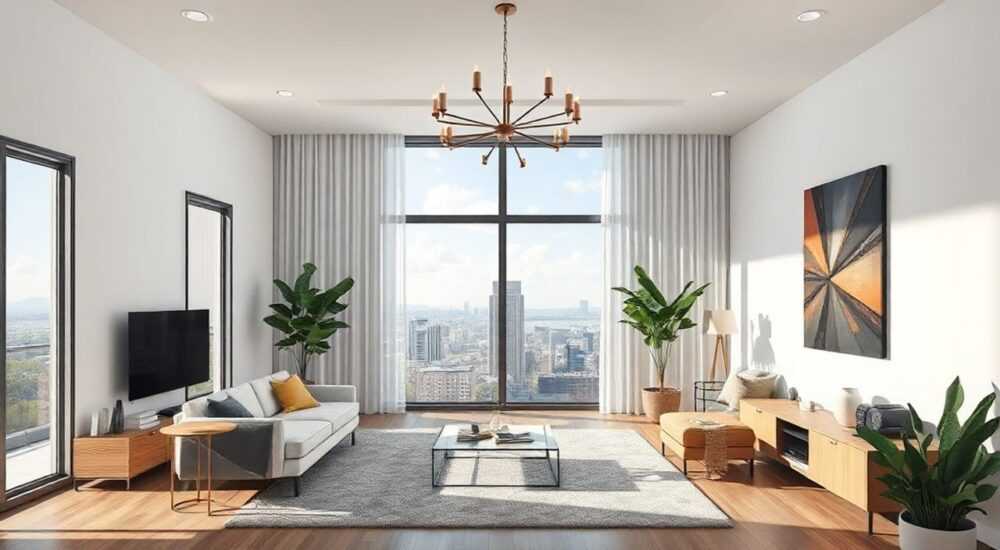
Вписать картину в интерьер с помощью Photoshop — задача, требующая не только владения инструментами редактирования, но и понимания законов перспективы, освещения и композиции. Современные дизайнеры, архитекторы и даже частные лица всё чаще используют цифровую визуализацию, чтобы оценить, как произведение искусства будет смотреться на стене до его покупки или установки. Это помогает избежать ошибок, сэкономить время и средства.
Чтобы реалистично вписать картину в интерьер в Photoshop, важно точно совместить масштаб, перспективу и светотень. Начните с выделения области под картину, затем аккуратно вставьте изображение и тщательно откорректируйте трансформацию и освещение.
Содержание статьи:
- Соответствие перспективе и масштабу
- Как проверить перспективу
- Освещение и тени: ключ к реализму
- Настройка освещения шаг за шагом
- Как органично вписать раму картины
- Пошаговая инструкция: вписываем картину в интерьер
- Шаг 1: Подготовка изображений
- Шаг 2: Выделение области под картину
- Шаг 3: Вставка и трансформация
- Шаг 4: Коррекция освещения
- Шаг 5: Добавление рамы и теней
- Типичные ошибки и как их избежать
- Экспертное мнение
- Вопросы и ответы
- Заключение
Соответствие перспективе и масштабу
При вставке картины в фото интерьера первое, что бросается в глаза — это правильность пропорций и перспективы. Если масштаб не соответствует, изображение выглядит либо игрушечным, либо нереалистично огромным. Чтобы этого избежать, необходимо определить точный размер стены и ориентировочные габариты картины.
Начните с анализа исходного изображения интерьера. Определите, где находится линия горизонта и какие элементы указывают на глубину пространства. Используйте инструмент «Линейка» (Ruler Tool) или вспомогательные линии (Guides), чтобы провести направляющие вдоль плинтусов, потолочных балок или углов комнаты. Эти линии помогут понять угол обзора и правильно расположить картину.
Масштаб можно рассчитать по известным объектам: например, стандартная высота розетки — 30 см от пола, дверной проём — около 2 метров. Сравнивая эти параметры с размерами будущей картины, вы сможете выставить её в нужных пропорциях.
Полезно знать: В жилых интерьерах картины принято вешать так, чтобы центр изображения находился на уровне глаз — примерно 145–155 см от пола. Это правило помогает сразу задать корректную вертикальную позицию.
Если вы работаете с 3D-планом или знаете точные размеры помещения, используйте функцию «Измерение» в Photoshop (в меню Анализ > Установить измерительную шкалу). Задайте реальные единицы (см или м), и программа сама будет конвертировать пиксели в физические размеры.
Как проверить перспективу
- Активируйте сетку (Ctrl + ‘) и включите «Привязку» (Ctrl + ;).
- Проведите направляющие вдоль параллельных линий интерьера.
- Убедитесь, что верх и низ будущей картины следуют тем же правилам схождения линий.
- При необходимости примените трансформацию «Перспектива» (Edit > Transform > Perspective).
Освещение и тени: ключ к реализму
Даже идеально вписанная по размеру и углу картина может выглядеть «вклеенной», если не учитывать источник света. Освещение — один из самых важных факторов, влияющих на восприятие объёма и реалистичности.
Определите, откуда падает свет: окно, люстра, бра? Обратите внимание на блики, тени и градиенты на стенах и мебели. Картина должна повторять эти характеристики: если свет справа — тень от рамы будет слева, а блик — на правом крае.
Используйте слои с настройками прозрачности и режимами наложения. Например, добавьте тонкий слой тени под рамой с помощью кисти с низкой непрозрачностью (10–20%) и размытием (Gaussian Blur). Цвет тени должен быть не чёрным, а цветом окружающей стены с добавлением холодного оттенка — это имитирует рассеянный свет.
«Тень — это не просто затемнение. Она имеет форму, направление и мягкость. Чем ближе рама к стене, тем чётче тень; чем дальше — тем мягче и размытее.» — Александра Волкова, визуализатор интерьеров, 8 лет опыта
Не забывайте про отражённый свет. Он заполняет тени и придаёт глубину. На слое тени создайте выделение вокруг картины и залейте его цветом стены с низкой непрозрачностью — это имитирует свет, отражающийся от поверхности.
Настройка освещения шаг за шагом
- Определите направление основного источника света.
- Создайте новый слой под изображением картины.
- Выберите мягкую кисть, цвет — темнее фона на 10–20%.
- Нарисуйте тень под нижним краем рамы.
- Размойте тень (Filter > Blur > Gaussian Blur, радиус 2–5 px).
- Уменьшите непрозрачность слоя до 30–60%, чтобы тень выглядела естественно.
Как органично вписать раму картины
Рама — это граница между искусством и реальностью. Её текстура, цвет и форма должны гармонировать с интерьером. Даже если вы вставляете картину без рамы, стоит подумать о том, чтобы добавить её цифровым способом для реализма.
Выбирая раму, учитывайте стиль интерьера: классическая деревянная рама подойдёт для лофта или прованса, а тонкая металлическая — для минимализма. Вы можете использовать готовые текстуры рам из библиотек Photoshop или загрузить их из бесплатных ресурсов, таких как Freepik или Texture.com.
После вставки рамы важно синхронизировать её с поверхностью стены. Если стена матовая, рама не должна иметь ярких бликов. Если обои с узором — убедитесь, что рама не «плавает» над ними. Используйте режим наложения «Multiply» для теней и «Overlay» для бликов.
Характеристика |
Рекомендация для интерьера |
Инструмент в Photoshop |
|---|---|---|
Цвет рамы |
Контрастный, но не выбивающийся из палитры |
Color Overlay (слоевой стиль) |
Текстура |
Подчёркивает материал: дерево, металл, пластик |
Pattern Overlay или импорт текстуры |
Тень от рамы |
Направлена противоположно источнику света |
Brush Tool + Gaussian Blur |
Блик |
На стороне, обращённой к свету |
Soft Light слой с белой кистью |
Полезно знать: Если рама выглядит слишком «новой», добавьте лёгкие царапины или потёртости с помощью текстуры aged paper или noise filter (Filter > Noise > Add Noise).
Пошаговая инструкция: вписываем картину в интерьер
Теперь соберём всё вместе и пройдём пошаговый процесс вписывания картины в интерьер с нуля.
Шаг 1: Подготовка изображений
- Откройте фото интерьера в Photoshop.
- Подготовьте изображение картины в высоком разрешении (минимум 300 dpi).
- Убедитесь, что оба файла имеют схожее качество и цветовое пространство (лучше sRGB).
Шаг 2: Выделение области под картину
- Используйте инструмент «Прямоугольная область» (Rectangular Marquee Tool), чтобы выделить место на стене.
- Добавьте направляющие, чтобы центр выделения был на уровне 145–155 см от пола.
- Создайте новый слой через Ctrl + Shift + N.
Шаг 3: Вставка и трансформация
- Перетащите изображение картины на слой интерьера.
- Нажмите Ctrl + T (Free Transform), удерживая Shift, чтобы сохранить пропорции.
- Растяните картину так, чтобы она поместилась в выделенную область.
- При необходимости примените Edit > Transform > Perspective или Warp для коррекции угла.
Шаг 4: Коррекция освещения
- Добавьте корректирующий слой «Цветовой тон/Насыщенность» (Hue/Saturation).
- Свяжите его с картиной (Alt + клик между слоями).
- Подстройте оттенок под общую гамму интерьера.
- При необходимости используйте «Уровни» (Levels) или «Кривые» (Curves) для баланса света.
Шаг 5: Добавление рамы и теней
- Вставьте изображение рамы или создайте её с помощью Shape Tool.
- Примените стили слоя: тень (Drop Shadow), контур (Stroke), текстура (Pattern Overlay).
- Создайте отдельный слой для тени на стене, как описано ранее.
- Проверьте результат на разных масштабах (100%, 50%, 25%).
Типичные ошибки и как их избежать
Даже опытные пользователи Photoshop могут допустить ошибки, которые делают вставку картины неправдоподобной. Вот наиболее распространённые из них.
- Несоответствие перспективы. Картина «стоит» прямо, хотя стена уходит вглубь. Решение: всегда используйте трансформацию «Перспектива» или «Искажение» (Warp).
- Чёрная тень. Тень выглядит плоской и искусственной. Решение: используйте цвет фона с добавлением серого или холодного оттенка, а не чёрный.
- Неправильный масштаб. Картина кажется слишком большой или маленькой. Решение: сверяйтесь с эталонными объектами (двери, мебель, розетки).
- Отсутствие взаимодействия с поверхностью. Картинка «парит» над стеной. Решение: добавьте тень, блики и, при необходимости, лёгкое размытие по краям.
- Перегруженность деталями. Слишком много эффектов делает изображение неестественным. Решение: работайте с низкой непрозрачностью и проверяйте результат на расстоянии.
Полезно знать: После завершения правок покажите изображение другому человеку. Если он сразу замечает, что картина «вклеена», значит, нужно доработать свет или перспективу.
Экспертное мнение
«Когда я готовлю визуализации для клиентов, я всегда начинаю с анализа света. Я делаю скриншоты реальных интерьеров в похожем стиле, чтобы понять, как тени падают на картины. Это даёт мне референсы, которые невозможно выдумать. Photoshop — мощный инструмент, но без наблюдения за реальным миром он бесполезен.» — Дмитрий Лебедев, архитектор-визуализатор, студия «Объём»
По словам эксперта, ключ к успеху — в сочетании технических навыков и художественного чутья. «Я рекомендую новичкам сначала тренироваться на простых интерьерах: белая стена, одно окно, прямой угол. Постепенно переходите к сложным сценам с несколькими источниками света и криволинейными поверхностями.»
Вопросы и ответы
Можно ли вписать картину в интерьер без знания Photoshop?
Да, существуют упрощённые сервисы вроде Canva, Roomstyler или Planner 5D, но они дают ограниченный контроль. Для профессионального результата Photoshop остаётся лучшим выбором.
Как подобрать размер картины под стену?
Правило «золотого сечения» и «правило третей» помогают. Ширина картины должна составлять 50–75% ширины мебели под ней. Для пустой стены — ориентируйтесь на высоту потолков: картина не должна занимать менее 1/3 стены по вертикали.
Нужно ли учитывать стиль картины при вписывании?
Абсолютно. Абстрактная картина в классическом интерьере может выглядеть странно, даже если технически всё сделано правильно. Визуальная гармония — это не только свет и перспектива, но и эстетика.
Как проверить, реалистично ли выглядит результат?
Уменьшите изображение до 25–33%. Если картина «выпадает» из композиции, проблема в контрасте, тени или масштабе. Также полезно посмотреть на фото под углом — как в реальной комнате.
Можно ли автоматизировать процесс?
Photoshop предлагает действия (Actions) и плагины, такие как Perspective Tools или Auto Shadows. Они ускоряют работу, но не заменяют ручную корректировку. Полная автоматизация пока невозможна без потери качества.
Заключение
Вписывание картины в интерьер в Photoshop — это не просто техническая операция, а микс дизайнерского мышления, знания света и владения инструментами. Успешный результат достигается тогда, когда зритель не замечает редактирования — картина кажется частью пространства с самого начала.
Главное — не торопиться. Каждый этап: от масштабирования до настройки теней — требует внимания к деталям. Используйте референсы, проверяйте работу с разных расстояний и не бойтесь экспериментировать.
- Соблюдайте перспективу и масштаб, используя направляющие и известные размеры объектов.
- Освещение и тени — главные маркеры реализма. Никогда не оставляйте картину без учёта света.
- Рама должна гармонировать с интерьером и иметь физическое присутствие (тень, блик, текстура).
- Избегайте типичных ошибок: чёрных теней, неправильных пропорций и «парящего» эффекта.
- Практикуйтесь на простых сценах, прежде чем переходить к сложным визуализациям.
⚠️ Дисклеймер — нажмите, чтобы развернуть
Материалы, опубликованные в разделе «Блог» на сайте RU DESIGN SHOP (rudesignshop.ru), носят исключительно информационный и ознакомительный характер и не являются руководством к действию, финансовой рекомендацией, медицинской услугой, ветеринарным назначением либо рекламой товаров и услуг, включая азартные игры. Публикации не содержат призывов к участию в азартных играх и не направлены на продвижение соответствующих операторов.
Безопасность применения товаров и веществ: при использовании строительных материалов, бытовой химии, пестицидов и агрохимикатов необходимо строго следовать инструкциям производителя и действующему законодательству Российской Федерации, включая Федеральный закон РФ от 19.07.1997 № 109-ФЗ «О безопасном обращении с пестицидами и агрохимикатами».
Упоминание товарных знаков, брендов и организаций носит исключительно информационный характер и не означает наличие партнёрских отношений или одобрения со стороны правообладателей.
Материалы, содержащие сведения о медицинских, ветеринарных или косметических средствах, представлены в справочных целях и не являются медицинской консультацией или назначением. Перед применением рекомендуется обратиться к врачу, ветеринарному специалисту или иному сертифицированному профессионалу.
Возрастные ограничения: материалы, содержащие сведения о продукции категории 18+, включая алкоголь или азартные игры, предназначены исключительно для совершеннолетней аудитории и публикуются в информационных целях.
Правовая ответственность: решения, принятые на основе опубликованной информации, пользователь принимает самостоятельно и на свой риск; редакция и авторы несут ответственность в пределах, установленных законодательством Российской Федерации.
Редакция не допускает публикаций, содержащих пропаганду экстремизма, терроризма, наркотических средств или суицида; подобные материалы подлежат немедленному удалению.
Упоминание организаций с ограниченным статусом: компания Meta Platforms Inc. (социальные сети Facebook и Instagram) признана экстремистской организацией решением суда РФ, её деятельность запрещена на территории Российской Федерации; любые упоминания приводятся исключительно в информационных целях.
Авторские права и источники: информация собирается из открытых источников; её актуальность указывается на дату публикации и может изменяться.
Изображения и иллюстрации используются на условиях, разрешённых правообладателями. При возникновении претензий редакция готова оперативно рассмотреть обращение и внести необходимые изменения.
Персональные данные и cookies: сайт использует cookies и обрабатывает персональные данные пользователей в соответствии с Федеральным законом № 152-ФЗ «О персональных данных» и Политикой конфиденциальности RU DESIGN SHOP.
Мнения авторов могут не совпадать с позицией государственных органов или коммерческих организаций, упомянутых в материалах.
РЕКОМЕНДУЕМ
Товары от российских производителей




