Скидка 5% на первый заказ — RDS5




Как в фотошопе вставить фото в фигуру
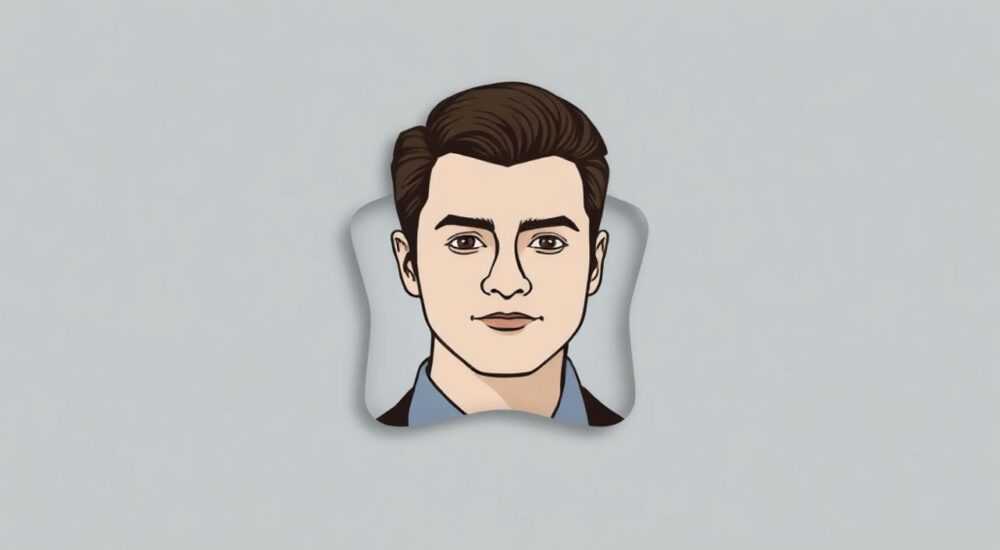
Вставить изображение внутрь фигуры в Photoshop — стандартная задача для дизайнеров, фотографов и контент-создателей. Это позволяет создавать креативные композиции, оформлять обложки, презентации, баннеры и соцсети. Основной инструмент для решения этой задачи — маски: вы размещаете фото внутри контура фигуры, не изменяя исходное изображение.
Чтобы вставить фото в фигуру в Photoshop, создайте фигуру с помощью инструмента «Фигура», поместите изображение выше неё в палитре слоёв и преобразуйте фигуру в маску. Это делается через клик по иконке «Добавить маску» при зажатой Alt (Option на Mac). Работа с масками даёт полный контроль без потери качества.
Photoshop остаётся флагманским решением для редактирования изображений, и его возможности позволяют реализовать практически любую графическую идею. Вставка фото в фигуру — один из базовых, но мощных приёмов, который открывает доступ к созданию профессиональных макетов. Метод работает независимо от типа фигуры: круг, квадрат, сердце или произвольный контур. Главное — понимание принципа работы слоёв и масок.
Содержание статьи:
- Принцип работы: как фото попадает в фигуру
- Пошаговая инструкция: вставляем фото в фигуру
- Альтернативный способ: через векторную маску
- Расширенные методы и альтернативы
- Использование текста вместо фигуры
- Работа с произвольными контурами
- Создание маски из нескольких фигур
- Типичные ошибки и как их избежать
- Фото не появляется внутри фигуры
- Края изображения размыты или пиксельные
- Невозможно отредактировать положение фото
- Маска применяется, но ничего не меняется
- Экспертное мнение
- Вопросы и ответы
- Заключение
Принцип работы: как фото попадает в фигуру
Когда вы хотите «вставить» одно изображение в другое, важно понимать, что в Photoshop ничего физически не помещается внутрь. Вместо этого используется система слоёв и масок. Фото располагается на одном слое, фигура — на другом. Затем фигура превращается в маску, которая скрывает часть верхнего изображения, оставляя видимым только то, что находится внутри контура.
Маска — это чёрно-белая карта прозрачности. Белый цвет означает полную видимость, чёрный — полное скрытие, серый — частичную прозрачность. Когда вы применяете фигуру как маску, её заливка становится невидимой, а сама форма определяет, какие части верхнего слоя будут показаны.
Этот подход не разрушает изображение. Вы можете в любой момент отредактировать положение фото, изменить размер или форму маски, не теряя исходного качества. Именно поэтому работа с масками считается профессиональным стандартом.
Полезно знать: Маски можно редактировать отдельно от содержимого. Например, можно нарисовать кистью на маске, чтобы скрыть дополнительные участки, или инвертировать маску (Ctrl+I), чтобы показать всё, кроме области фигуры.
Главное преимущество такого метода — гибкость. Даже если вы уже добавили маску, вы можете перемещать изображение внутри фигуры, масштабировать его или применять коррекции. Это особенно важно при работе с портретами, где нужно точно позиционировать лицо внутри круга или овала.
Пошаговая инструкция: вставляем фото в фигуру
Процесс вставки фото в фигуру прост, но требует понимания структуры слоёв. Ниже — подробный алгоритм для новичков и тех, кто хочет освежить знания.
- Откройте Photoshop и создайте новый документ или откройте существующий файл, в который хотите вставить фото.
- Выберите инструмент «Фигура» (U) на панели инструментов. В верхней панели выберите нужную форму: прямоугольник, эллипс, многоугольник и т.д.
- Нарисуйте фигуру на холсте. Цвет заливки не важен — он будет скрыт позже. Размер фигуры должен соответствовать желаемому размеру будущего изображения.
- Перетащите или импортируйте изображение, которое вы хотите вставить. Используйте «Файл → Поместить вложенный» или просто перетащите файл в окно Photoshop. Изображение появится как отдельный слой.
- Убедитесь, что слой с изображением находится выше слоя с фигурой в палитре «Слои». Если нет — перетащите его вверх.
- Выделите слой с фигурой, затем удерживайте Alt (на Windows) или Option (на Mac) и кликните между слоем изображения и слоем фигуры. Курсор изменится на две стрелки с иконкой маски — это действие создаст клиповую маску.
После этого изображение станет видимым только внутри границ фигуры. Вы можете дважды щёлкнуть по слою изображения, чтобы отредактировать его положение: перемещать, масштабировать (Ctrl+T), поворачивать.
Альтернативный способ: через векторную маску
Если вы хотите использовать именно векторную маску (например, для чётких краёв), действуйте так:
- Создайте фигуру с помощью инструмента «Фигура».
- Скопируйте контур фигуры (Ctrl+C).
- Выделите слой с изображением.
- Нажмите на иконку «Добавить маску» внизу палитры «Слои».
- Кликните по миниатюре маски, затем вставьте скопированный контур (Ctrl+V).
- Изображение теперь обрезано по форме фигуры.
Этот метод даёт более точный результат, особенно при масштабировании, поскольку векторные маски не теряют качество.
«Всегда используйте векторные маски для фигур — они масштабируются без потерь. Особенно это важно при подготовке макетов для печати или высокодетальных экранов.» — Алексей Миронов, графический дизайнер, 12 лет опыта
Расширенные методы и альтернативы
Хотя базовый способ подходит для большинства задач, бывают случаи, когда требуется больше контроля или креатива. Ниже — три продвинутых подхода.
Использование текста вместо фигуры
Вы можете вставить изображение не только в геометрическую фигуру, но и в буквы. Это популярный приём для заголовков и плакатов.
- Создайте текст с помощью инструмента «Текст» (T).
- Поместите изображение выше текстового слоя.
- Удерживайте Alt (Option) и кликните между слоями, чтобы создать клиповую маску.
Теперь фото заполнит каждую букву. Вы можете менять шрифт, размер и даже добавлять эффекты к тексту — изображение останется внутри.
Работа с произвольными контурами
Не обязательно ограничиваться готовыми фигурами. С помощью инструмента «Перо» (P) вы можете нарисовать любой контур: лист, животное, силуэт человека.
- Нарисуйте контур с помощью «Пера».
- Щёлкните правой кнопкой мыши — «Создать выделенную область».
- Создайте маску на слое изображения: «Слои → Добавить маску → Выделение».
Такой метод часто используется в рекламе и цифровом искусстве.
Создание маски из нескольких фигур
Иногда нужно, чтобы фото было видно в нескольких областях. Например, в трёх кругах.
- Нарисуйте все фигуры на одном слое (удерживайте Shift, чтобы сохранить пропорции).
- Объедините их в одну группу или объедините пути (панель «Контуры»).
- Примените как маску к изображению.
Полезно знать: Чтобы вырезать отверстие в фигуре (например, сделать кольцо), используйте режим «Вычесть из формы» в параметрах инструмента «Фигура» до создания маски.
Метод |
Когда использовать |
Преимущества |
Ограничения |
|---|---|---|---|
Клиповая маска |
Быстрая вставка в любую фигуру |
Простота, не требует копирования |
Только с векторными/растровыми слоями |
Векторная маска |
Для печати и масштабирования |
Без потерь качества |
Требует копирования контура |
Маска из выделения |
Произвольные формы, ручная работа |
Максимальная свобода |
Может быть пиксельным, если не вектор |
Типичные ошибки и как их избежать
Даже опытные пользователи допускают ошибки при работе с масками. Вот самые распространённые.
Фото не появляется внутри фигуры
Чаще всего это происходит из-за неправильного порядка слоёв. Убедитесь, что слой с изображением находится выше слоя с фигурой. Также проверьте, активен ли нужный слой перед созданием маски.
Края изображения размыты или пиксельные
Если вы использовали растровое изображение как основу для маски, края могут быть нечёткими. Решение — всегда работать с векторными фигурами или контурами. Они гарантируют чёткие края при любом масштабе.
Невозможно отредактировать положение фото
После создания маски изображение можно свободно перемещать. Но если вы случайно слили слои (Ctrl+E), восстановить позиционирование будет невозможно. Поэтому никогда не сливайте слои до финального экспорта.
«Перед тем как экспортировать макет, дублируйте группу со слоями (Ctrl+J). Это ваш страховой вариант на случай ошибки.» — Екатерина Лебедева, UX/UI-дизайнер, Adobe Certified Expert
Маска применяется, но ничего не меняется
Возможно, вы забыли удерживать Alt (Option) при клике между слоями. Без этого создаётся обычная маска, а не клиповая. Также проверьте, не находится ли маска на неправильном слое.
Экспертное мнение
Мы поговорили с Дмитрием Ковалёвым, старшим преподавателем курсов по Photoshop в Moscow Digital School, с опытом работы более 15 лет.
«Самая частая ошибка студентов — они пытаются “вырезать” фото по фигуре, используя ластик или выделение. Это устаревший подход. Современный Photoshop предлагает немедленные, обратимые методы: маски и клипы. Я рекомендую всегда начинать с векторной фигуры и применять клиповую маску. Это быстро, гибко и профессионально.
Кроме того, многие не используют горячие клавиши. Например, Ctrl+T — трансформация, Alt+Backspace — залить цветом переднего плана, Ctrl+Alt+G — создать группу с клипом. Освоение этих комбинаций экономит до 40% времени.
И помните: хороший дизайн — это не только внешний вид, но и структура файла. Называйте слои понятно, группируйте их, используйте цветовые метки. Такой файл легко передать коллеге или открыть спустя месяц.»
Вопросы и ответы
Можно ли вставить несколько фото в одну фигуру?
Да, можно. Поместите каждое изображение на отдельный слой выше фигуры, затем создайте клиповую маску для каждого. Или объедините фото в коллаж и вставьте как одно изображение.
Что делать, если фигура не векторная, а растровая?
Преобразуйте её в выделение: выделите слой с фигурой (Ctrl+клик по миниатюре), затем примените как маску к изображению. Но лучше использовать векторные фигуры — они масштабируются без потерь.
Как изменить форму после создания маски?
Если фигура векторная, вы можете редактировать её контур с помощью инструмента «Перо» или «Прямой выбор». Маска автоматически обновится. Для растровых масок изменения возможны только через рисование кистью.
Подходит ли этот метод для мобильных версий Photoshop?
Да, в Photoshop для iPad и iPhone также есть функция клиповых масок. Интерфейс адаптирован под сенсор, но принцип тот же: удерживайте палец между слоями, чтобы создать маску.
Можно ли анимировать фото внутри фигуры?
Да, особенно в связке с After Effects. В Photoshop можно создать кадры анимации, где изображение движется внутри маски. Это эффективно для сторис и коротких видео.
Заключение
Вставка фото в фигуру в Photoshop — это не сложная операция, а фундаментальный навык, открывающий широкие возможности для творчества. Главное — понимать принцип работы слоёв и масок. Используя клиповые или векторные маски, вы получаете полный контроль над композицией без потери качества изображения.
Освоив этот приём, вы сможете создавать профессиональные макеты для соцсетей, презентаций, печатной продукции и веб-дизайна. Помните: гибкость, обратимость и чистота слоёв — ключ к эффективной работе в Photoshop.
- Всегда располагайте изображение выше фигуры в палитре слоёв.
- Используйте клиповую маску (Alt + клик между слоями) для быстрого результата.
- Предпочитайте векторные фигуры — они масштабируются без потерь.
- Никогда не сливайте слои до финального экспорта — сохраняйте возможность правки.
- Применяйте маски не только к фигурам, но и к тексту, контурам и группам.
⚠️ Дисклеймер — нажмите, чтобы развернуть
Материалы, опубликованные в разделе «Блог» на сайте RU DESIGN SHOP (rudesignshop.ru), носят исключительно информационный и ознакомительный характер и не являются руководством к действию, финансовой рекомендацией, медицинской услугой, ветеринарным назначением либо рекламой товаров и услуг, включая азартные игры. Публикации не содержат призывов к участию в азартных играх и не направлены на продвижение соответствующих операторов.
Безопасность применения товаров и веществ: при использовании строительных материалов, бытовой химии, пестицидов и агрохимикатов необходимо строго следовать инструкциям производителя и действующему законодательству Российской Федерации, включая Федеральный закон РФ от 19.07.1997 № 109-ФЗ «О безопасном обращении с пестицидами и агрохимикатами».
Упоминание товарных знаков, брендов и организаций носит исключительно информационный характер и не означает наличие партнёрских отношений или одобрения со стороны правообладателей.
Материалы, содержащие сведения о медицинских, ветеринарных или косметических средствах, представлены в справочных целях и не являются медицинской консультацией или назначением. Перед применением рекомендуется обратиться к врачу, ветеринарному специалисту или иному сертифицированному профессионалу.
Возрастные ограничения: материалы, содержащие сведения о продукции категории 18+, включая алкоголь или азартные игры, предназначены исключительно для совершеннолетней аудитории и публикуются в информационных целях.
Правовая ответственность: решения, принятые на основе опубликованной информации, пользователь принимает самостоятельно и на свой риск; редакция и авторы несут ответственность в пределах, установленных законодательством Российской Федерации.
Редакция не допускает публикаций, содержащих пропаганду экстремизма, терроризма, наркотических средств или суицида; подобные материалы подлежат немедленному удалению.
Упоминание организаций с ограниченным статусом: компания Meta Platforms Inc. (социальные сети Facebook и Instagram) признана экстремистской организацией решением суда РФ, её деятельность запрещена на территории Российской Федерации; любые упоминания приводятся исключительно в информационных целях.
Авторские права и источники: информация собирается из открытых источников; её актуальность указывается на дату публикации и может изменяться.
Изображения и иллюстрации используются на условиях, разрешённых правообладателями. При возникновении претензий редакция готова оперативно рассмотреть обращение и внести необходимые изменения.
Персональные данные и cookies: сайт использует cookies и обрабатывает персональные данные пользователей в соответствии с Федеральным законом № 152-ФЗ «О персональных данных» и Политикой конфиденциальности RU DESIGN SHOP.
Мнения авторов могут не совпадать с позицией государственных органов или коммерческих организаций, упомянутых в материалах.
РЕКОМЕНДУЕМ
Товары от российских производителей




