Скидка 5% на первый заказ — RDS5




Как в фотошопе вставить изображение в фигуру
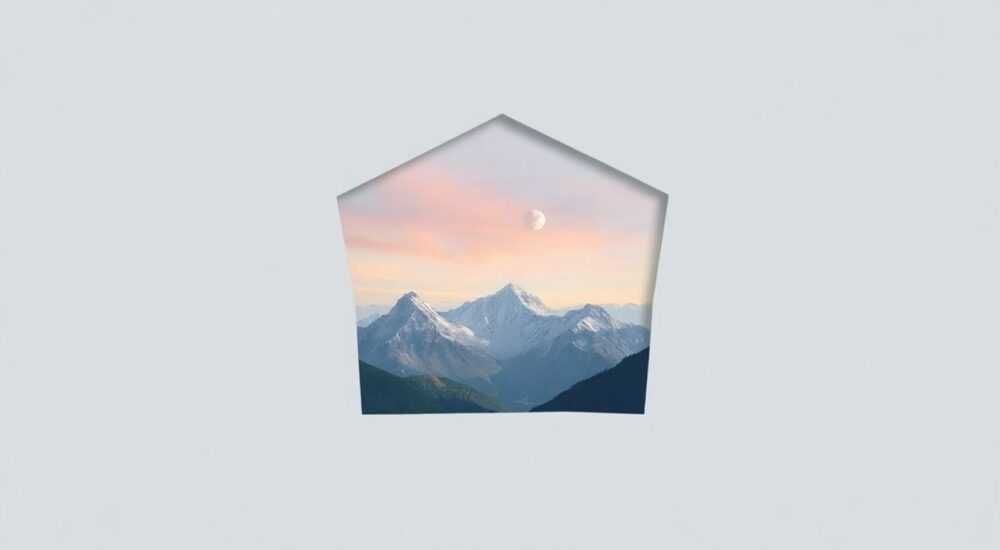
Вставить изображение внутрь фигуры в Photoshop — это базовая, но чрезвычайно полезная техника, применяемая при создании дизайна логотипов, обложек, иллюстраций и рекламных макетов. Суть метода заключается в использовании маскирования: вы размещаете фотографию или рисунок так, чтобы он отображался только внутри контура заданной формы — круга, квадрата, сердца или любой другой. Главное — правильно организовать слои и использовать маску, а не просто обрезать изображение.
Чтобы вставить изображение в фигуру в Photoshop, создайте фигуру с заливкой, поместите изображение сверху и добавьте к нему векторную или пиксельную маску, привязав содержимое к форме. Используйте режим группировки слоёв (Clipping Mask) для быстрого и точного результата.
Содержание статьи:
- Основные принципы работы с масками
- Шаг за шагом: как вставить изображение в фигуру
- Альтернативный способ: векторная маска
- Варианты создания фигур и их особенности
- Пример: вставка фото в силуэт дерева
- Распространённые ошибки и как их избежать
- Ошибка 1: Изображение не реагирует на маску
- Ошибка 2: Размытые края у векторной фигуры
- Ошибка 3: Невозможно изменить форму после маскирования
- Ошибка 4: Изображение выглядит растянутым или обрезанным
- Экспертное мнение
- Интервью с Дмитрием Лебедевым, старшим преподавателем курсов Photoshop в Школе дизайна «АртПраксис»
- Вопросы и ответы
- Заключение
Основные принципы работы с масками
Маскирование — ключевая технология в Adobe Photoshop, позволяющая скрывать или показывать части слоя без потери данных. Когда вы вставляете изображение в фигуру, вы на самом деле не удаляете лишние фрагменты, а «маскируете» их. Это означает, что оригинальное изображение остаётся нетронутым, и вы можете в любой момент изменить маску, переместить содержимое или заменить изображение.
Существует два основных типа масок: пиксельные (растровые) и векторные. Пиксельные маски создаются на основе кистей, выделений и градиентов. Они идеально подходят для мягких переходов и эффектов размытия. Векторные маски строятся на контурах и путях, обеспечивают чёткие, масштабируемые границы — именно они чаще всего используются при работе с фигурами.
Полезно знать: Векторная маска сохраняет качество при увеличении, поэтому подходит для логотипов, иконок и печатной продукции высокого разрешения.
Когда вы используете фигуру как маску, важно понимать иерархию слоёв. Фигура может быть отдельным слоем, а изображение — верхним слоем, связанным с ней через Clipping Mask (обтравочную маску). Альтернативно, вы можете применить векторную маску к самому изображению, если оно уже находится на нужном месте.
Главное преимущество такого подхода — гибкость. Вы можете свободно двигать изображение внутри фигуры, масштабировать его, поворачивать — всё без изменения формы. Это особенно ценно при A/B-тестировании композиции или подборе подходящего ракурса фото.
Шаг за шагом: как вставить изображение в фигуру
Процесс вставки изображения в фигуру можно реализовать несколькими способами. Ниже приведён универсальный алгоритм, который работает во всех актуальных версиях Photoshop (CC 2019–2026).
- Создайте новый документ — откройте Photoshop и создайте файл нужного размера. Убедитесь, что режим цвета — RGB, а разрешение — 300 ppi для печати или 72 ppi для веба.
- Добавьте фигуру — выберите инструмент «Прямоугольник» (U), «Овал», «Многоугольник» или «Перо» и нарисуйте форму на холсте. Она автоматически появится как векторный слой с заливкой.
- Импортируйте изображение — перетащите нужное изображение в документ или используйте File → Place Embedded. Оно появится как отдельный слой выше фигуры.
- Создайте обтравочную маску — выделите слой с изображением, кликните правой кнопкой и выберите «Create Clipping Mask» (или нажмите Alt+Ctrl+G / Option+Cmd+G на Mac).
- Отрегулируйте положение — используйте инструмент «Перемещение» (V), чтобы сдвинуть изображение внутри фигуры. Можно также трансформировать (Ctrl+T), если нужно изменить масштаб.
- При необходимости добавьте эффекты — примените тени, обводку или градиент к слою фигуры, чтобы визуально отделить её от фона.
«Лучше всего использовать Clipping Mask, когда вы работаете с несколькими фигурами и разными изображениями. Это позволяет быстро менять контент, не нарушая структуру макета.» — Алексей Миронов, графический дизайнер, 12 лет опыта
Если вы хотите использовать векторную маску напрямую:
Альтернативный способ: векторная маска
- Создайте фигуру с помощью инструмента «Фигура».
- Скопируйте контур фигуры (Ctrl+C / Cmd+C).
- Выберите слой с изображением.
- Нажмите кнопку «Добавить векторную маску» внизу панели слоёв.
- Встаньте на маску и вставьте контур (Ctrl+V / Cmd+V).
- При необходимости отцентрируйте маску с помощью инструмента «Перемещение».
Этот способ даёт больше контроля, особенно если вы планируете анимировать маску или экспортировать макет в After Effects.
Варианты создания фигур и их особенности
Не все фигуры одинаковы в Photoshop. Тип фигуры влияет на качество, редактируемость и совместимость с другими элементами.
Тип фигуры |
Как создать |
Плюсы |
Минусы |
|---|---|---|---|
Векторная фигура (Shape Layer) |
Инструмент «Фигура» (U) |
Масштабируется без потерь, легко редактируется, поддерживает стили слоя |
Ограничен формами инструмента, сложнее модифицировать контур |
Выделение + маска |
Прямоугольное/эллиптическое выделение + Add Layer Mask |
Быстро, подходит для простых форм |
Пиксельная маска, теряет качество при увеличении |
Контур (Path) |
Инструмент «Перо» (P) |
Полный контроль над формой, идеально для сложных фигур |
Требует навыков, дольше в создании |
Текст как форма |
Создать текст → Convert to Shape |
Уникальные формы, сочетание шрифта и изображения |
Объёмный процесс, требует конвертации |
Полезно знать: Если вы используете текст как форму, обязательно преобразуйте его в контур (Right-click → Convert to Shape), иначе маска не будет работать корректно.
Для нестандартных форм, например, силуэтов или логотипов, лучше использовать инструмент «Перо». Он позволяет создавать идеально гладкие кривые Безье. После завершения контура его можно преобразовать в выделение или сразу использовать как векторную маску.
Пример: вставка фото в силуэт дерева
- Создайте новый слой.
- Инструментом «Перо» (P) нарисуйте контур дерева.
- Правой кнопкой → «Создать выделение» (Feather Radius = 0 px).
- Перейдите на слой с изображением.
- Нажмите «Добавить маску» — изображение останется только внутри контура.
- При необходимости отредактируйте маску, возвращаясь к контуру.
Такой подход часто используется в оформлении постеров, где фоновое изображение становится частью композиции.
Распространённые ошибки и как их избежать
Даже опытные пользователи Photoshop иногда сталкиваются с типичными проблемами при вставке изображения в фигуру. Знание этих ошибок поможет вам сэкономить время и избежать разочарования.
Ошибка 1: Изображение не реагирует на маску
Часто это происходит, если вы забыли создать Clipping Mask или неправильно выбрали слой. Убедитесь, что слой с изображением находится прямо над слоем-носителем (фигурой), и активирована обтравочная маска.
Полезно знать: Горячие клавиши: Alt+Ctrl+G (Windows) или Option+Cmd+G (Mac) — быстрое создание Clipping Mask.
Ошибка 2: Размытые края у векторной фигуры
Это может быть связано с настройками антисайлинга или низким разрешением документа. Проверьте, что ваш файл создан с достаточным DPI (не менее 72 для экрана, 300 для печати). Также убедитесь, что фигура не была растеризована преждевременно.
Ошибка 3: Невозможно изменить форму после маскирования
Если вы случайно растеризовали векторную фигуру, вы потеряете возможность редактировать её контур. Всегда работайте с векторными слоями, пока не завершите основные правки. Для безопасности продублируйте слой с фигурой перед экспериментами.
Ошибка 4: Изображение выглядит растянутым или обрезанным
Это следствие неправильного масштабирования. Вместо того чтобы растягивать изображение, используйте Free Transform (Ctrl+T), удерживая Shift для сохранения пропорций. Лучше иметь исходное изображение с запасом по размеру — так вы сможете «поиграть» с композицией.
«Если изображение выглядит плохо внутри фигуры, попробуйте сместить его на несколько пикселей. Иногда небольшое изменение положения полностью меняет восприятие.» — Ксения Романова, UX/UI-дизайнер, Adobe Certified Expert
Экспертное мнение
Интервью с Дмитрием Лебедевым, старшим преподавателем курсов Photoshop в Школе дизайна «АртПраксис»
- — Дмитрий, какие нововведения в Photoshop упростили работу с масками?
Adobe внедрила улучшенный интерфейс масок в версиях 2022–2025 годов. Теперь есть отдельная панель Properties, где можно регулировать жёсткость, смещение и инверсию маски в реальном времени. Также появилась функция «Select and Mask» прямо из контекстного меню маски — это ускоряет доработку краёв. - — Какой способ вы рекомендуете новичкам?
Начинайте с Clipping Mask. Это самый наглядный и безопасный метод. Вы видите, как изображение «просвечивает» через фигуру, и можете мгновенно исправить ошибку. Позже переходите к векторным маскам и работе с путями. - — Есть ли альтернативы Photoshop для этой задачи?
Да, Figma и Canva позволяют делать подобное, но с ограничениями. В Figma вы можете использовать clipping, но без поддержки векторных масок высокой сложности. Photoshop остаётся лидером по гибкости и качеству вывода.
Вопросы и ответы
Можно ли вставить несколько изображений в одну фигуру?
Да, но каждое изображение должно быть на отдельном слое с собственной маской. Альтернатива — объединить изображения в Smart Object и применить одну маску ко всему объекту. Это удобно при создании коллажей.
Как изменить форму после применения маски?
Если фигура векторная, вы можете редактировать её контур с помощью инструмента «Прямое выделение» (A). Изменения автоматически отразятся на маске. Для пиксельных масок придётся пересоздавать выделение.
Подойдёт ли этот метод для анимации в After Effects?
Абсолютно. При экспорте PSD-файла в After Effects векторные маски и Clipping Mask сохраняются. Вы можете анимировать положение изображения внутри маски, создавая эффекты параллакса или панорамирования.
Что делать, если фигура прозрачная, а я хочу видеть только изображение внутри неё?
Просто удалите заливку с фигуры (сбросьте Fill до 0% в панели слоёв). Оставьте только обводку или эффекты, если нужно. Маска продолжит работать, так как зависит от контура, а не от визуального содержимого.
Как экспортировать результат без фона?
Сохраните файл в формате PNG с прозрачным фоном. Перед экспортом убедитесь, что нижний слой — прозрачный (не белый). Используйте File → Export → Quick Export as PNG или Save for Web (Legacy).
Заключение
Вставка изображения в фигуру в Photoshop — это не просто технический приём, а мощный инструмент визуальной коммуникации. Он позволяет создавать современные, стильные и профессиональные макеты для любых задач: от соцсетей до полиграфии. Главное — понимать принципы маскирования и правильно организовывать слои.
Освоив Clipping Mask и векторные маски, вы получаете полный контроль над композицией. Экспериментируйте с формами, изображениями и эффектами — и вы удивитесь, насколько гибким может быть Photoshop.
- Используйте Clipping Mask для быстрого и безопасного встраивания изображений.
- Предпочитайте векторные маски при работе с масштабируемыми проектами.
- Не растеризуйте слои до завершения правок.
- Экспортируйте результат в PNG для прозрачности и качества.
- Практикуйтесь на простых формах, постепенно переходя к сложным контурам.
⚠️ Дисклеймер — нажмите, чтобы развернуть
Материалы, опубликованные в разделе «Блог» на сайте RU DESIGN SHOP (rudesignshop.ru), носят исключительно информационный и ознакомительный характер и не являются руководством к действию, финансовой рекомендацией, медицинской услугой, ветеринарным назначением либо рекламой товаров и услуг, включая азартные игры. Публикации не содержат призывов к участию в азартных играх и не направлены на продвижение соответствующих операторов.
Безопасность применения товаров и веществ: при использовании строительных материалов, бытовой химии, пестицидов и агрохимикатов необходимо строго следовать инструкциям производителя и действующему законодательству Российской Федерации, включая Федеральный закон РФ от 19.07.1997 № 109-ФЗ «О безопасном обращении с пестицидами и агрохимикатами».
Упоминание товарных знаков, брендов и организаций носит исключительно информационный характер и не означает наличие партнёрских отношений или одобрения со стороны правообладателей.
Материалы, содержащие сведения о медицинских, ветеринарных или косметических средствах, представлены в справочных целях и не являются медицинской консультацией или назначением. Перед применением рекомендуется обратиться к врачу, ветеринарному специалисту или иному сертифицированному профессионалу.
Возрастные ограничения: материалы, содержащие сведения о продукции категории 18+, включая алкоголь или азартные игры, предназначены исключительно для совершеннолетней аудитории и публикуются в информационных целях.
Правовая ответственность: решения, принятые на основе опубликованной информации, пользователь принимает самостоятельно и на свой риск; редакция и авторы несут ответственность в пределах, установленных законодательством Российской Федерации.
Редакция не допускает публикаций, содержащих пропаганду экстремизма, терроризма, наркотических средств или суицида; подобные материалы подлежат немедленному удалению.
Упоминание организаций с ограниченным статусом: компания Meta Platforms Inc. (социальные сети Facebook и Instagram) признана экстремистской организацией решением суда РФ, её деятельность запрещена на территории Российской Федерации; любые упоминания приводятся исключительно в информационных целях.
Авторские права и источники: информация собирается из открытых источников; её актуальность указывается на дату публикации и может изменяться.
Изображения и иллюстрации используются на условиях, разрешённых правообладателями. При возникновении претензий редакция готова оперативно рассмотреть обращение и внести необходимые изменения.
Персональные данные и cookies: сайт использует cookies и обрабатывает персональные данные пользователей в соответствии с Федеральным законом № 152-ФЗ «О персональных данных» и Политикой конфиденциальности RU DESIGN SHOP.
Мнения авторов могут не совпадать с позицией государственных органов или коммерческих организаций, упомянутых в материалах.
РЕКОМЕНДУЕМ
Товары от российских производителей




