Скидка 5% на первый заказ — RDS5




Как в фотошопе вставить картинку в картинку
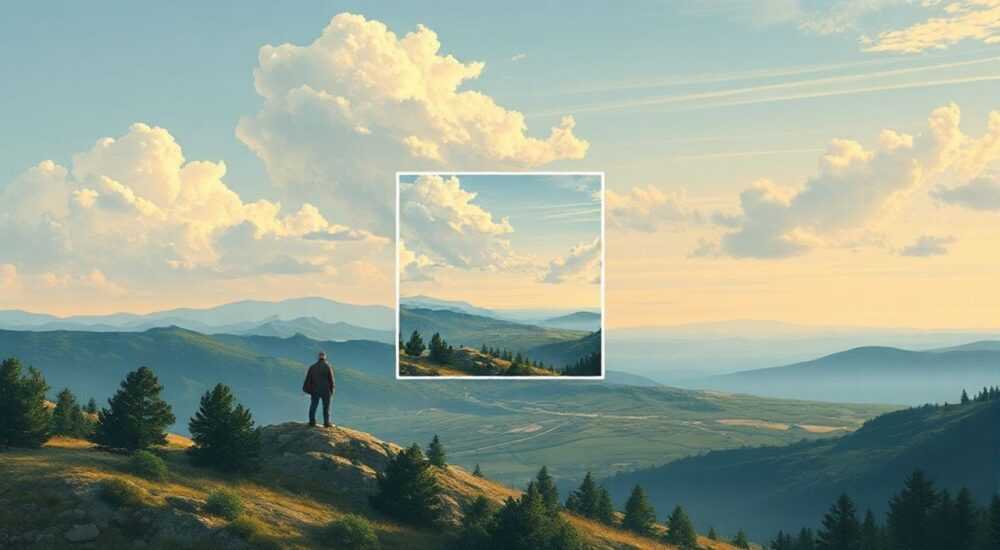
Вставить изображение в другое изображение в Photoshop — одна из базовых, но критически важных операций при создании макетов, коллажей, дизайна обложек или ретуши. Эта задача решается несколькими способами: от простого перетаскивания до точного позиционирования с использованием масок и слоёв. Основной принцип — работа с многослойной структурой документа, где каждое изображение размещается на отдельном слое, что обеспечивает гибкость при редактировании.
Чтобы вставить картинку в картинку в Photoshop, откройте оба файла, перетащите одно изображение на другое с помощью инструмента «Перемещение» и корректируйте размер и положение через свободную трансформацию (Ctrl+T). Работа со слоями и масками позволяет точно интегрировать элементы без потери качества.
Содержание статьи:
- Метод 1: Перетаскивание изображения
- Пошаговый алгоритм:
- Метод 2: Открытие как нового слоя
- Когда использовать этот метод?
- Метод 3: Вставка скопированного изображения
- Преимущества и ограничения:
- Как изменить размер и расположение вставленной картинки
- Расширенные возможности трансформации:
- Использование масок слоёв для точной вставки
- Пример использования:
- Смешивание изображений: режимы наложения и прозрачность
- Практический пример:
- Распространённые ошибки и как их избежать
- Ошибка 1: Пикселизация при увеличении
- Ошибка 2: Несоответствие цветовых профилей
- Ошибка 3: Жёсткие края без тени или растушевки
- Ошибка 4: Неправильное разрешение для печати
- Экспертное мнение
- Вопросы и ответы
- Заключение
Метод 1: Перетаскивание изображения
Самый быстрый и наглядный способ — перетащить одно изображение прямо на другое. Для этого откройте оба файла в Photoshop. Убедитесь, что окна не свёрнуты — можно использовать режим «Расположить всё» в меню «Окно», чтобы видеть оба документа одновременно.
Выберите инструмент «Перемещение» (V) и кликните на одном изображении. Не отпуская кнопку мыши, перетащите его в окно второго документа. При этом первое изображение автоматически станет новым слоем во втором файле. Это работает независимо от формата исходника — будь то JPG, PNG или PSD.
После вставки вы можете сразу начать редактирование: изменять положение, размер, прозрачность. Главное преимущество метода — скорость и наглядность. Особенно он удобен при работе с большим количеством элементов, например, при создании рекламных баннеров или социальных сетей.
Полезно знать: Если изображение перетаскивается с прозрачным фоном (например, PNG), оно сохранит альфа-канал и будет вставлено без фона.
Пошаговый алгоритм:
- Откройте оба изображения в Photoshop.
- Активируйте инструмент «Перемещение» (V).
- Нажмите на исходное изображение и перетащите его в окно целевого файла.
- Отпустите кнопку мыши — изображение появится как новый слой.
- Нажмите Ctrl+T для вызова свободной трансформации и отрегулируйте размер.
«Перетаскивание — это “рабочая лошадка” для ежедневной работы. Я использую его каждый день, особенно при сборке монтажных листов.” — Алексей Ковалёв, графический дизайнер, 12 лет опыта
Метод 2: Открытие как нового слоя
Если вам нужно более контролируемое добавление изображения, воспользуйтесь функцией «Поместить в». Этот метод идеален, когда важно сохранить пропорции и качество, а также когда изображение требует последующего редактирования.
Перейдите в меню Файл → Поместить вложенный. Выберите нужный файл. Photoshop импортирует его как смарт-объект, который можно масштабировать без потери качества. После размещения нажмите Enter, чтобы подтвердить вставку.
Смарт-объекты — ключевое преимущество этого подхода. Даже если вы уменьшите изображение до 10%, а потом решите увеличить — оно не потеряет чёткости. Это особенно ценно при работе с векторными элементами или высокодетализированными фотографиями.
Когда использовать этот метод?
- При работе с клиентскими макетами, где возможны правки.
- Если изображение будет многократно масштабироваться.
- Когда нужно сохранить возможность редактирования оригинала (например, открыть смарт-объект в Camera Raw).
Полезно знать: Смарт-объект нельзя редактировать кистями напрямую. Чтобы изменить его содержимое, дважды щёлкните по иконке слоя — откроется отдельный файл.
Метод 3: Вставка скопированного изображения
Если вы работаете с элементами из разных источников — буфера обмена, скриншотов, других программ — подойдёт метод копирования и вставки. Он прост, но требует внимания к разрешению и цветовому профилю.
Скопируйте изображение (Ctrl+C), перейдите в нужный документ Photoshop и вставьте (Ctrl+V). Вставленный элемент автоматически создаётся как новый слой. Однако здесь есть нюанс: если исходник имеет низкое разрешение, при увеличении он может стать пиксельным.
Для минимизации потерь используйте вставку только после предварительной подготовки изображения. Например, если вы копируете часть фото из браузера, лучше сначала открыть её в Photoshop, увеличить с помощью технологии Preserve Details 2.0, а уже потом копировать.
Преимущества и ограничения:
Преимущество |
Ограничение |
|---|---|
Быстро и просто, подходит для прототипов |
Нет контроля за исходным качеством |
Поддерживается любым источником (веб, PDF, скрин) |
Не создаёт смарт-объект по умолчанию |
Универсальный способ для экстренных случаев |
Требует дополнительной настройки слоя |
«Копирование из буфера — это как “быстрая помощь”. Но для финального продукта всегда проверяйте качество вставленного слоя.” — Марина Петрова, арт-директор студии BrandUp
Как изменить размер и расположение вставленной картинки
После вставки изображения почти всегда требуется коррекция его размера и положения. Для этого используется команда Свободная трансформация (Ctrl+T). Она вызывает рамку с маркерами по углам и сторонам.
Чтобы сохранить пропорции при масштабировании, удерживайте Shift при перетаскивании угловых маркеров. Для масштабирования относительно центра — Alt+Shift. Чтобы применить трансформацию, нажмите Enter. Отменить — Esc.
Также можно задать точные значения ширины и высоты в верхней панели параметров. Например, установить 50% от оригинала. Это полезно при создании шаблонов, где важна точность.
Расширенные возможности трансформации:
- Поворот: Наведите курсор за пределы рамки — появится иконка поворота.
- Наклон (искажение): ПКМ на слое → «Искажение» или «Перспектива».
- Симметричная трансформация: Используется для создания зеркальных эффектов.
Полезно знать: Если вы работаете со смарт-объектом, все трансформации остаются нелинейными — вы можете вернуться к исходному размеру в любой момент.
Использование масок слоёв для точной вставки
Часто вставленное изображение нужно не просто поместить, а органично вписать в композицию. Здесь на помощь приходят маски слоёв. Они позволяют скрывать части изображения без удаления пикселей.
Чтобы добавить маску, выберите слой и нажмите на значок «Добавить маску» внизу палитры слоёв (прямоугольник с кругом). Затем возьмите кисть: чёрный цвет скрывает, белый — восстанавливает.
Например, вы вставили портрет в рамку. С помощью мягкой чёрной кисти на маске можно «растушевать» края лица, чтобы оно плавно переходило в фон. Это создаёт эффект глубины и реалистичности.
Пример использования:
- Создание коллажей с плавными переходами.
- Интеграция объекта в реальную сцену (например, человека на фон города).
- Коррекция освещения — маской можно затемнить или осветлить участки.
«Маски — это цифровая магия. Они превращают обычную вставку в художественную работу.” — Дмитрий Смирнов, ретушёр, Adobe Certified Expert
Смешивание изображений: режимы наложения и прозрачность
Чтобы вставленное изображение не выглядело “приклеенным”, важно правильно настроить его взаимодействие с нижележащими слоями. Для этого используются режимы наложения и регулировка непрозрачности.
В палитре слоёв есть выпадающий список режимов (по умолчанию — «Обычный»). Попробуйте:
- Осветление / Затемнение: для адаптации яркости.
- Умножение: идеально для теней и тёмных элементов.
- Экран: для светящихся эффектов, например, огней.
- Мягкий свет: усиливает контраст и делает изображение живее.
Непрозрачность регулируется ползунком рядом с режимом наложения. Установите 70–80%, если хотите, чтобы нижний слой просвечивал.
Практический пример:
Представьте, что вы вставляете текстуру бумаги поверх фотографии. Выбрав режим «Умножение» и снизив непрозрачность до 60%, вы получите эффект старинного снимка, будто напечатанного на желтоватой бумаге.
Полезно знать: Комбинируйте режимы наложения с корректирующими слоями (например, «Цветовой тон/Насыщенность»), чтобы добиться идеального цветового баланса.
Распространённые ошибки и как их избежать
Даже опытные пользователи допускают типичные ошибки при вставке изображений. Вот основные из них и способы их решения:
Ошибка 1: Пикселизация при увеличении
Происходит при масштабировании растрового изображения больше 100%. Решение — использовать смарт-объекты или технологии увеличения («Изменение размера изображения» → «Preserve Details 2.0»).
Ошибка 2: Несоответствие цветовых профилей
Изображения могут выглядеть по-разному из-за различий в профилях (sRGB, Adobe RGB). Решение — стандартизируйте рабочее пространство: Редактирование → Цветовые настройки → sRGB IEC61966-2.1.
Ошибка 3: Жёсткие края без тени или растушевки
Объект выглядит “парящим”. Решение — добавьте внешнюю тень (через стили слоя) или используйте размытую маску.
Ошибка 4: Неправильное разрешение для печати
Вставленное изображение имеет 72 ppi, а нужно 300. Решение — проверяйте параметры каждого слоя перед финальным экспортом.
Ошибка |
Решение |
|---|---|
Пикселизация |
Используйте смарт-объекты и Preserve Details 2.0 |
Цветовые искажения |
Стандартизируйте цветовые профили |
Жёсткие края |
Применяйте маски и стили слоя |
Низкое разрешение |
Проверяйте DPI перед вставкой |
Экспертное мнение
«Когда я обучаю новичков, всегда начинаю с трёх вещей: слои, маски и трансформация. Вставка изображения — это не просто “перетащить и забыть”. Это начало процесса интеграции. Важно думать о композиции, свете, перспективе. Даже самое качественное вложение будет выглядеть плохо, если объект стоит “не в своей тени”. Всегда проверяйте направление света и угол камеры.” — Елена Васильева, преподаватель цифровой графики, 15 лет в индустрии
Вопросы и ответы
Можно ли вставить изображение без рамки трансформации?
Да, если не активировать свободную трансформацию после вставки. Однако рамка помогает сразу скорректировать размер, поэтому её отключение не рекомендуется.
Что делать, если вставленное изображение слишком большое?
Используйте Ctrl+T, удерживайте Shift и уменьшайте пропорционально. Альтернатива — заранее измените размер исходника через «Изображение → Размер изображения».
Как вставить картинку строго в определённое место?
Включите линейки (Ctrl+R), установите направляющие и используйте привязку (Ctrl+;). Это обеспечит точное позиционирование.
Почему изображение вставляется с чёрным фоном?
Возможно, у исходника нет прозрачности. Сохраните его в PNG с альфа-каналом. Также проверьте, не находится ли он на фоновом слое — преобразуйте в обычный (дважды щёлкните по слою).
Можно ли вставить несколько изображений за один раз?
Да, через скрипт или плагин, например, «Contact Sheet III». Также можно использовать автоматизацию: «Файл → Автоматизация → Обработка папки».
Заключение
Вставка изображения в изображение в Photoshop — это фундаментальный навык, который сочетает техническую точность и художественное чутьё. Успешная интеграция зависит не только от выбора метода (перетаскивание, вставка, копирование), но и от последующей доработки: трансформации, маскирования, наложения и цветокоррекции.
Главное — помнить, что визуальная гармония достигается не мгновенно. Требуется внимание к деталям: свету, теням, пропорциям и цвету. Используйте смарт-объекты для гибкости, маски для плавности и режимы наложения для реализма.
- Перетаскивание — самый быстрый способ вставки.
- Смарт-объекты сохраняют качество при масштабировании.
- Маски слоёв позволяют скрывать части изображения без потерь.
- Режимы наложения и прозрачность помогают органично вписать объект.
- Избегайте типичных ошибок: пикселизации, цветовых искажений, жёстких краёв.
⚠️ Дисклеймер — нажмите, чтобы развернуть
Материалы, опубликованные в разделе «Блог» на сайте RU DESIGN SHOP (rudesignshop.ru), носят исключительно информационный и ознакомительный характер и не являются руководством к действию, финансовой рекомендацией, медицинской услугой, ветеринарным назначением либо рекламой товаров и услуг, включая азартные игры. Публикации не содержат призывов к участию в азартных играх и не направлены на продвижение соответствующих операторов.
Безопасность применения товаров и веществ: при использовании строительных материалов, бытовой химии, пестицидов и агрохимикатов необходимо строго следовать инструкциям производителя и действующему законодательству Российской Федерации, включая Федеральный закон РФ от 19.07.1997 № 109-ФЗ «О безопасном обращении с пестицидами и агрохимикатами».
Упоминание товарных знаков, брендов и организаций носит исключительно информационный характер и не означает наличие партнёрских отношений или одобрения со стороны правообладателей.
Материалы, содержащие сведения о медицинских, ветеринарных или косметических средствах, представлены в справочных целях и не являются медицинской консультацией или назначением. Перед применением рекомендуется обратиться к врачу, ветеринарному специалисту или иному сертифицированному профессионалу.
Возрастные ограничения: материалы, содержащие сведения о продукции категории 18+, включая алкоголь или азартные игры, предназначены исключительно для совершеннолетней аудитории и публикуются в информационных целях.
Правовая ответственность: решения, принятые на основе опубликованной информации, пользователь принимает самостоятельно и на свой риск; редакция и авторы несут ответственность в пределах, установленных законодательством Российской Федерации.
Редакция не допускает публикаций, содержащих пропаганду экстремизма, терроризма, наркотических средств или суицида; подобные материалы подлежат немедленному удалению.
Упоминание организаций с ограниченным статусом: компания Meta Platforms Inc. (социальные сети Facebook и Instagram) признана экстремистской организацией решением суда РФ, её деятельность запрещена на территории Российской Федерации; любые упоминания приводятся исключительно в информационных целях.
Авторские права и источники: информация собирается из открытых источников; её актуальность указывается на дату публикации и может изменяться.
Изображения и иллюстрации используются на условиях, разрешённых правообладателями. При возникновении претензий редакция готова оперативно рассмотреть обращение и внести необходимые изменения.
Персональные данные и cookies: сайт использует cookies и обрабатывает персональные данные пользователей в соответствии с Федеральным законом № 152-ФЗ «О персональных данных» и Политикой конфиденциальности RU DESIGN SHOP.
Мнения авторов могут не совпадать с позицией государственных органов или коммерческих организаций, упомянутых в материалах.
РЕКОМЕНДУЕМ
Товары от российских производителей

Люстра Atnamas v0307 GLODE
24147 руб.
Встраиваемый светильник MAIA DUO SN003
3650 руб.

