Скидка 5% на первый заказ — RDS5




Как в фотошопе вырезать часть фото
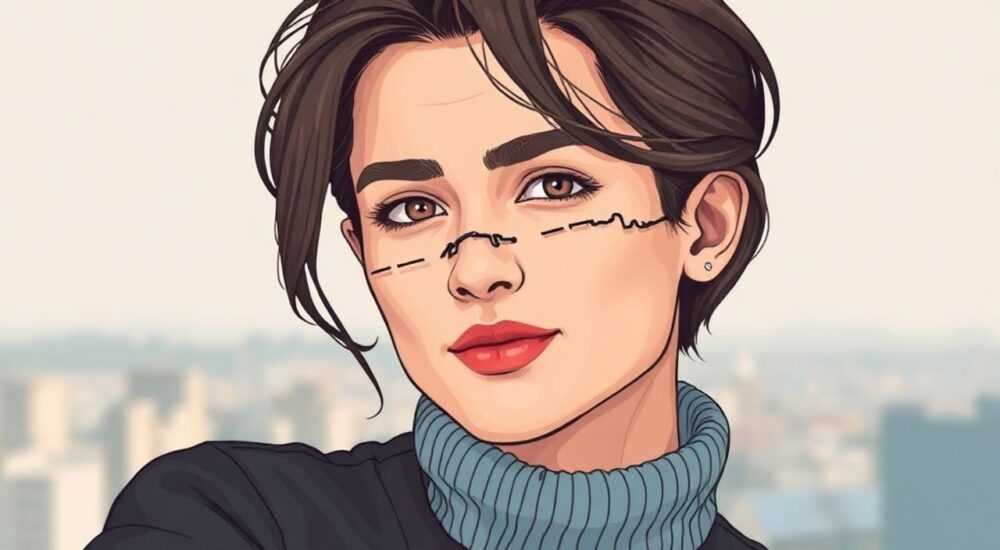
Вырезать часть фото в Photoshop можно с помощью различных инструментов, таких как «Лассо», «Волшебная палочка», «Перо» или маски. Оптимальный способ зависит от сложности контура объекта: для простых форм подойдут автоматические инструменты, а для сложных — например, волос или прозрачных элементов — лучше использовать выделение на основе каналов или маску с пером. Главное — работать на дубликате слоя и использовать слоевые маски вместо удаления пикселей.
Чтобы аккуратно вырезать объект, используйте комбинацию инструментов выделения и слоевых масок. Для сложных краёв — например, волос или сетчатых тканей — лучший выбор: инструмент «Перо» или автоматическое выделение через меню «Выделение и маска».
Содержание статьи:
- Основные инструменты выделения в Photoshop
- Когда использовать «Волшебную палочку»
- Выбор между «Быстрым выделением» и «Пером»
- Техники точного вырезания: от простого к сложному
- Как использовать «Выделение и маска»
- Вырезание волос и сложных текстур
- Работа со слоевыми масками: безопасное редактирование
- Почему нельзя просто стирать?
- Работа с векторными масками
- Сохранение и экспорт вырезанного объекта
- Экспорт через «Экспорт как»
- Проверка перед сохранением
- Экспертное мнение
- Вопросы и ответы
- Заключение
Основные инструменты выделения в Photoshop
Photoshop предлагает широкий набор инструментов для выделения частей изображения. Выбор подходящего зависит от формы объекта, контраста между ним и фоном, а также требуемой точности. Начинающим рекомендуется освоить базовые инструменты перед переходом к продвинутым методам.
Один из самых простых — инструмент «Прямоугольное маркирование» (M). Он идеально подходит для вырезания объектов с чёткими геометрическими границами: окон, картин в рамах, экранов устройств. Однако его ограниченность в том, что он не позволяет создавать сложные формы.
Для свободных контуров используется «Лассо» (L) и его разновидности: обычное, многоугольное и магнитное. Магнитное лассо особенно полезно при наличии чёткого контраста между объектом и фоном — оно «прилипает» к краям автоматически. Но при неоднородном освещении или шуме на изображении может давать сбои.
Полезно знать: Все инструменты выделения можно вызвать быстрыми клавишами: L — лассо, M — прямоугольное, W — волшебная палочка, P — перо.
Когда использовать «Волшебную палочку»
Инструмент «Волшебная палочка» (W) работает по принципу цветового диапазона. При клике он выделяет все пиксели, близкие по тону к выбранной точке. Это эффективно для однотонных фонов: белого, серого или сплошного цвета.
Настройки инструмента включают параметр «Допуск» — чем он выше, тем больше оттенков будет захвачено. Начинайте с допуска 30–40 и корректируйте в зависимости от результата. Удерживая Shift, можно добавлять области к выделению; Alt — убирать.
Выбор между «Быстрым выделением» и «Пером»
Инструмент «Быстрое выделение» позволяет «раскрашивать» объект, автоматически определяя его границы. Он отлично подходит для крупных объектов с выраженным контуром: людей, животных, зданий. Работает быстро, но требует ручной доработки краёв.
Напротив, «Перо» (P) даёт максимальный контроль. С его помощью создаются векторные контуры, которые можно точно подгонять под форму. Этот метод предпочтителен для коммерческой ретуши, где важна идеальная чёткость: одежда, ювелирные изделия, рекламные баннеры.
Инструмент |
Точность |
Скорость |
Сложность |
Лучше всего подходит для |
|---|---|---|---|---|
Прямоугольное маркирование |
Средняя |
Высокая |
Низкая |
Геометрических объектов |
Магнитное лассо |
Средняя |
Средняя |
Средняя |
Объектов с чётким контуром |
Волшебная палочка |
Низкая |
Высокая |
Низкая |
Однотонных фонов |
Быстрое выделение |
Высокая |
Высокая |
Средняя |
Крупных объектов |
Перо |
Очень высокая |
Низкая |
Высокая |
Профессиональной ретуши |
«Если объект имеет сложную форму, начните с быстрого выделения, а затем уточните контур вручную с помощью пера. Так вы сэкономите время и сохраните качество.» — Анна К., цифровой художник
Техники точного вырезания: от простого к сложному
Вырезание части фото — это не просто удаление фона, а процесс, состоящий из нескольких этапов: выделение, уточнение краёв, коррекция и проверка. Даже опытные пользователи могут столкнуться с трудностями при работе с полупрозрачными объектами, волосами или текстурами.
Начнём с базового алгоритма:
- Откройте изображение в Photoshop и создайте дубликат слоя (Ctrl+J).
- Выберите подходящий инструмент выделения в зависимости от объекта.
- Выделите нужную часть, стараясь максимально точно следовать контуру.
- Уточните края с помощью функции «Выделение и маска» (Select and Mask).
- Примените слоевую маску, чтобы скрыть фон без потери пикселей.
Как использовать «Выделение и маска»
Функция «Выделение и маска» — один из самых мощных инструментов Photoshop для работы с краями. Чтобы активировать её, выделите объект любым способом, затем нажмите кнопку «Выделение и маска» в верхней панели или используйте сочетание Ctrl+Alt+R.
В открывшемся окне доступны следующие параметры:
- Глобальные края — расширяют или сужают выделение.
- Сглаживание — уменьшает зазубренность контура.
- Контраст — усиливает чёткость границ.
- Смещение края — двигает выделение внутрь или наружу.
Особенно полезен режим просмотра «На чёрном» или «На белом» — он помогает заметить недостаточно выделенные участки.
Вырезание волос и сложных текстур
Один из самых сложных случаев — вырезание человека с развевающимися волосами на светлом фоне. Здесь стандартные инструменты часто не справляются. Решение — использование каналов.
Алгоритм:
- Перейдите в панель «Каналы» (Channels) и найдите тот, где контраст между волосами и фоном максимален.
- Создайте копию этого канала и увеличьте контраст с помощью «Уровни» (Ctrl+L).
- Используя кисть, закрасьте волосы чёрным, а фон — белым.
- Ctrl+клик по миниатюре канала создаст выделение.
- Вернитесь на слой RGB и примените маску.
Полезно знать: Если волосы полупрозрачные, не пытайтесь их полностью вырезать — оставьте легкое затемнение, иначе потеряется естественность.
Работа со слоевыми масками: безопасное редактирование
Слоевая маска — это не удаление, а управление видимостью. Белый цвет на маске делает область видимой, чёрный — скрывает, серый — делает полупрозрачной. Это ключевой принцип немеханического редактирования в Photoshop.
После создания выделения нажмите на значок «Добавить маску» внизу панели слоёв. На слое появится белая миниатюра — это и есть маска. Теперь можно редактировать её кистью:
- Выберите кисть (B), установите чёрный цвет — чтобы скрывать участки.
- Белый цвет — чтобы восстанавливать ранее скрытые части.
- Используйте мягкую кисть для плавных переходов, жёсткую — для чётких краёв.
Почему нельзя просто стирать?
Удаление пикселей с помощью ластика или Delete — плохая практика. Это необратимо. Если вы ошиблись, восстановить данные будет невозможно, особенно если файл был сохранён в формате JPEG.
С маской же всё обратимо: даже через месяц вы можете открыть файл и изменить выделение. Кроме того, маски позволяют создавать эффекты вроде полупрозрачности, наложения и анимации.
Работа с векторными масками
Для объектов с чёткими геометрическими формами (логотипы, иконки) лучше использовать векторные маски. Они создаются через контуры пера и не теряют качество при масштабировании.
Чтобы создать векторную маску:
- Постройте контур с помощью инструмента «Перо».
- Убедитесь, что контур замкнут.
- На панели слоёв нажмите «Добавить векторную маску» (удерживая Alt).
«Всегда работайте на дубликате слоя и используйте маски. Это ваш страховочный трос в случае ошибки.» — Дмитрий Л., преподаватель графических технологий
Сохранение и экспорт вырезанного объекта
После завершения вырезания важно правильно сохранить результат. Формат и настройки зависят от цели использования: веб, печать, дизайн.
Если объект будет использоваться в интернете (например, на сайте или в соцсетях), сохраняйте в PNG с прозрачным фоном. Этот формат поддерживает альфа-канал и не сжимает изображение с потерями.
Для печати или дальнейшей обработки лучше использовать PSD — родной формат Photoshop. Он сохраняет все слои, маски и векторные данные. Файл будет объёмным, но полностью редактируемым.
Экспорт через «Экспорт как»
Photoshop CC предлагает удобный инструмент: «Экспорт > Экспорт как». Он позволяет:
- Выбрать несколько форматов (PNG, JPG, SVG) за один раз.
- Настроить качество, размер и фон (прозрачный, белый и др.).
- Автоматически оптимизировать изображение для веба.
Рекомендуется использовать PNG-24 для прозрачности и высокого качества. Если фон не прозрачный, JPG при 80–90% качестве обеспечит хороший баланс между размером и детализацией.
Проверка перед сохранением
Перед экспортом обязательно проверьте:
- Нет ли артефактов по краям (серые ореолы, остатки фона).
- Не было ли случайного смещения слоя при выделении.
- Правильно ли работает прозрачность на разных фонах (чёрном, белом, сером).
Откройте новый документ с другим фоном и перетащите на него вырезанный объект — так вы быстро увидите возможные дефекты.
Полезно знать: Включение опции «Сглаживание краёв» при экспорте PNG помогает устранить пиксельные зубчики на диагональных линиях.
Экспертное мнение
Точное вырезание — это не только технический навык, но и понимание визуального восприятия. Даже идеально выделенный объект может выглядеть неестественно, если не учитывать свет, тень и цветовой баланс.
Главный принцип — контекст важнее пикселей. Объект, вырезанный с одного фото и вставленный в другое, должен соответствовать новому освещению. Тени должны падать в ту же сторону, а цветовая температура — совпадать.
Для достижения реалистичности рекомендуется:
- Добавлять лёгкую тень под объектом с помощью размытой кисти.
- Корректировать цвет через корректирующие слои: «Цветовой тон/Насыщенность» или «Баланс белого».
- Использовать режим наложения «Перекрытие» или «Мягкий свет» для интеграции с фоном.
Автоматизация — тоже важный тренд. Современные версии Photoshop (2024–2026) используют ИИ для улучшения выделения. Функция «Объектное выделение» (Object Selection) автоматически находит и выделяет людей, животных, транспорт. Она основана на машинном обучении и постоянно улучшается.
Однако ИИ не заменяет художника. Он помогает ускорить работу, но требует контроля. Особенно на этапе уточнения краёв и цветокоррекции.
Вопросы и ответы
Как вырезать объект с прозрачным фоном, сохранив полупрозрачность?
Используйте слоевую маску и PNG-формат. Полупрозрачные участки (например, дым, стекло) автоматически сохранятся, если они были выделены корректно. Не применяйте жёсткое выделение — оставьте серые тона на маске.
Почему после вырезания остаётся белый ореол?
Это происходит, когда выделение выполнено неточно — охватывает часть фона. Решение: откройте «Выделение и маску», уменьшите допуск, используйте «Смещение края» в минус. Также проверьте, не было ли двойного контура при копировании.
Можно ли вырезать объект без мышки?
Да. Можно использовать клавиатурные комбинации: стрелки для перемещения выделения, Ctrl+T для трансформации, Z для масштабирования. Инструмент «Перо» требует точности, поэтому мышь или планшет предпочтительнее.
Как быстро вырезать несколько одинаковых объектов?
Создайте выделение для первого, сохраните его через «Выделение > Сохранить выделение». Затем загружайте его для других объектов. Или используйте действия (Actions): запишите процесс один раз и примените ко всем слоям.
Подойдёт ли вырезанный объект для печати на футболке?
Да, если разрешение изображения достаточное (минимум 300 dpi) и объект вырезан без артефактов. Сохраните в PSD или TIFF, передайте векторную маску, если форма простая. Избегайте сильного увеличения — это вызовет пикселизацию.
Заключение
Вырезание части фото в Photoshop — базовый, но критически важный навык для дизайнеров, фотографов и контент-мейкеров. Успешный результат зависит не только от выбора инструмента, но и от понимания принципов немеханического редактирования, использования масок и правильного экспорта.
Современные версии Photoshop значительно упрощают процесс за счёт ИИ и автоматических функций, но контроль мастера остаётся незаменимым. Особенно при работе с тонкими деталями: волосами, прозрачными материалами, сложными тенями.
Главное — помнить: вырезание — это не конец, а начало. После удаления фона объект нужно интегрировать в новую среду: подобрать свет, тень, цвет. Только тогда он станет частью композиции, а не просто наклейкой.
- Всегда работайте на дубликате слоя и используйте слоевые маски.
- Для сложных краёв применяйте «Выделение и маску» или выделение по каналам.
- Сохраняйте вырезанные объекты в PNG для прозрачности или PSD для редактирования.
- Проверяйте результат на разных фонах перед финальным экспортом.
- Используйте ИИ-инструменты для ускорения, но не полагайтесь на них полностью.
⚠️ Дисклеймер — нажмите, чтобы развернуть
Материалы, опубликованные в разделе «Блог» на сайте RU DESIGN SHOP (rudesignshop.ru), носят исключительно информационный и ознакомительный характер и не являются руководством к действию, финансовой рекомендацией, медицинской услугой, ветеринарным назначением либо рекламой товаров и услуг, включая азартные игры. Публикации не содержат призывов к участию в азартных играх и не направлены на продвижение соответствующих операторов.
Безопасность применения товаров и веществ: при использовании строительных материалов, бытовой химии, пестицидов и агрохимикатов необходимо строго следовать инструкциям производителя и действующему законодательству Российской Федерации, включая Федеральный закон РФ от 19.07.1997 № 109-ФЗ «О безопасном обращении с пестицидами и агрохимикатами».
Упоминание товарных знаков, брендов и организаций носит исключительно информационный характер и не означает наличие партнёрских отношений или одобрения со стороны правообладателей.
Материалы, содержащие сведения о медицинских, ветеринарных или косметических средствах, представлены в справочных целях и не являются медицинской консультацией или назначением. Перед применением рекомендуется обратиться к врачу, ветеринарному специалисту или иному сертифицированному профессионалу.
Возрастные ограничения: материалы, содержащие сведения о продукции категории 18+, включая алкоголь или азартные игры, предназначены исключительно для совершеннолетней аудитории и публикуются в информационных целях.
Правовая ответственность: решения, принятые на основе опубликованной информации, пользователь принимает самостоятельно и на свой риск; редакция и авторы несут ответственность в пределах, установленных законодательством Российской Федерации.
Редакция не допускает публикаций, содержащих пропаганду экстремизма, терроризма, наркотических средств или суицида; подобные материалы подлежат немедленному удалению.
Упоминание организаций с ограниченным статусом: компания Meta Platforms Inc. (социальные сети Facebook и Instagram) признана экстремистской организацией решением суда РФ, её деятельность запрещена на территории Российской Федерации; любые упоминания приводятся исключительно в информационных целях.
Авторские права и источники: информация собирается из открытых источников; её актуальность указывается на дату публикации и может изменяться.
Изображения и иллюстрации используются на условиях, разрешённых правообладателями. При возникновении претензий редакция готова оперативно рассмотреть обращение и внести необходимые изменения.
Персональные данные и cookies: сайт использует cookies и обрабатывает персональные данные пользователей в соответствии с Федеральным законом № 152-ФЗ «О персональных данных» и Политикой конфиденциальности RU DESIGN SHOP.
Мнения авторов могут не совпадать с позицией государственных органов или коммерческих организаций, упомянутых в материалах.
РЕКОМЕНДУЕМ
Товары от российских производителей



