Скидка 5% на первый заказ — RDS5




Как в фотошопе вырезать лицо и вставить в другую картинку
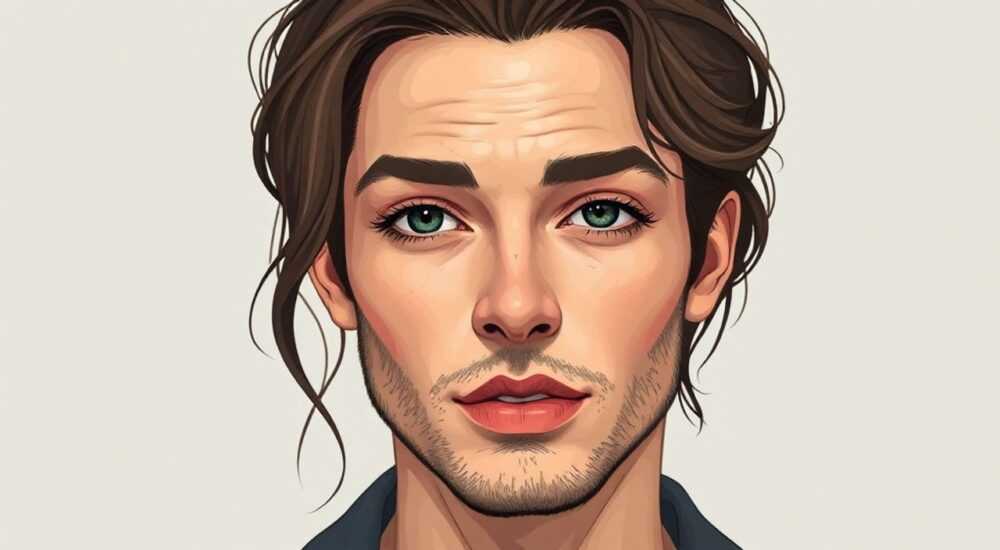
Вырезать лицо в Photoshop и вставить его на другое изображение можно с помощью инструментов выделения, масок и коррекции цвета. Ключ — использовать комбинацию точного выделения (например, «Перо» или «Быстрое выделение») и тонкой доработки краёв через «Маску» и «Параметры выделения». Главное — соблюдать согласованность освещения, цветовой температуры и перспективы.
Для качественной замены лица используйте точные инструменты выделения, например «Перо» или «Обход объекта», и обязательно корректируйте край через «Маску» и «Параметры выделения». Не забывайте про цветокоррекцию и освещение — это ключ к реалистичному результату.
В современной цифровой обработке изображений умение точно вырезать и переносить элементы — базовый навык для дизайнеров, фотографов и контент-мейкеров. Особенно актуальна задача замены лица: от создания мемов до профессионального ретуширования и рекламных кампаний. Adobe Photoshop остаётся лидером в этой области, предлагая множество инструментов, позволяющих достичь фотореалистичного результата. Однако даже опытные пользователи сталкиваются с трудностями: размытые края, несоответствие света, цветовые диссонансы. Чтобы избежать типичных ошибок, важно понимать не только технические шаги, но и принципы визуальной гармонии.
Содержание статьи:
- Инструменты для вырезания лица
- Когда какой инструмент использовать?
- Пошагам: как вставить лицо на другое изображение
- Как улучшить края волос при вырезании?
- Ошибки и как их избежать
- Чек-лист перед финализацией
- Совместимость освещения и цвета
- Практический пример
- Новые возможности Photoshop
- Как использовать Generative Fill для замены фона?
- Экспертное мнение
- Елена Васильева, старший ретушёр в фотостудии «Лица», 12 лет опыта
- Вопросы и ответы
- Заключение
Инструменты для вырезания лица
Photoshop предлагает несколько способов выделения лица, каждый из которых подходит для разных ситуаций. Выбор зависит от сложности фона, чёткости границ и требуемого уровня детализации. Наиболее эффективные методы — это использование инструментов на основе выделения, масок и искусственного интеллекта.
- Инструмент «Перо» (Pen Tool) — золотой стандарт для точного выделения. Позволяет создавать векторные контуры вокруг лица, особенно полезен при сложных границах (волосы, очки, борода).
- «Обход объекта» (Object Selection) — интеллектуальный инструмент, который автоматически определяет границы объекта. Работает быстро, но требует ручной доработки.
- «Быстрое выделение» (Quick Selection) — подходит для простых фонов. Просто «рисуйте» по лицу, и инструмент сам распознаёт края.
- «Магический палец» (Magic Wand) — эффективен при однотонном фоне, но малопригоден для кожи и волос.
Когда какой инструмент использовать?
Инструмент |
Точность |
Скорость |
Рекомендации |
|---|---|---|---|
Перо (Pen Tool) |
Высокая |
Низкая |
Профессиональная ретушь, публикации, реклама |
Обход объекта |
Средняя–высокая |
Высокая |
Быстрая работа, если фон не слишком сложный |
Быстрое выделение |
Средняя |
Средняя |
Подходит для новичков и простых задач |
Магический палец |
Низкая |
Высокая |
Только для однотонных фонов |
Полезно знать: всегда работайте с дубликатом слоя (Ctrl+J), чтобы сохранить оригинал. Это защитит от ошибок и позволит легко откатиться назад.
Пошагам: как вставить лицо на другое изображение
Процесс состоит из нескольких этапов: выделение, копирование, вставка, маскирование и финальная коррекция. Следуя алгоритму, вы получите естественный результат без видимых швов.
- Откройте оба изображения в Photoshop. Оптимально — в одном документе, где исходное лицо будет на верхнем слое.
- Выберите инструмент выделения. Для лица рекомендуется «Обход объекта» или «Перо».
- Выделите лицо. Если используете «Перо», создайте замкнутый контур и преобразуйте его в выделение (Ctrl+Enter). При использовании «Обход объекта» просто обведите лицо.
- Уточните края. Перейдите в меню «Выбрать > Параметры выделения» (Select and Mask). Здесь можно регулировать радиус кисти, сглаживание и смещение.
- Примените маску. В окне «Параметры выделения» выберите режим просмотра «Чёрный фон» или «Наложение», чтобы оценить качество края. Используйте кисть для ручной коррекции.
- Скопируйте выделение. Нажмите Ctrl+C, затем вставьте (Ctrl+V) на целевое изображение.
- Отрегулируйте размер и положение. Используйте свободную трансформацию (Ctrl+T), удерживая Shift для пропорционального масштабирования.
- Добавьте тень и освещение. Создайте новый слой под лицом и нарисуйте мягкую тень с помощью кисти с низкой непрозрачностью.
- Скорректируйте цвет. Добавьте корректирующие слои: «Цветовой тон/насыщенность», «Кривые» или «Баланс белого», чтобы лицо гармонировало с фоном.
- Оцените результат. Увеличьте изображение до 100–200%, проверьте края, цвет и перспективу.
«Всегда проверяйте направление света. Если на основном изображении источник света справа, а ваше вставленное лицо освещено слева — эффект будет нереалистичным.» — Мария Соколова, ретушёр, 8 лет опыта
Как улучшить края волос при вырезании?
Особую сложность вызывают пряди волос, переходящие в фон. Вот как с ними работать:
- В режиме «Параметры выделения» активируйте опцию «Обработка волос» (Refine Edge Hair).
- Увеличьте значение «Радиус» — от 1 до 5 пикселей, в зависимости от разрешения.
- Используйте кисть «Уточнить края» (Refine Edge Brush), чтобы вручную проработать проблемные зоны.
- После применения маски добавьте слой-маску и мягкой кистью скроете остатки фона.
Полезно знать: если волосы светлые и фон тёмный, оставьте лёгкое свечение по краю — это имитирует реальный рассеянный свет и делает вставку более естественной.
Ошибки и как их избежать
Даже при правильной технике можно испортить результат из-за невнимательности. Ниже — частые ошибки и способы их устранения.
- Размытые или «зубчатые» края. Причина — неточное выделение или плохая настройка маски. Решение: используйте «Параметры выделения» с увеличенным сглаживанием и контрастом.
- Неестественный цвет кожи. Лицо выглядит слишком жёлтым, синим или бледным. Решение: примените корректирующий слой «Баланс белого» или «Смешивание цветов» (Match Color).
- Несоответствие перспективы. Лицо кажется «приклеенным», потому что угол съёмки не совпадает. Решение: перед вставкой оцените направление взгляда, наклон головы и глубину резкости.
- Отсутствие тени. Без тени объект «парит» в воздухе. Решение: создайте тень вручную, используя кисть с низкой непрозрачностью (10–20%) и размытие (Gaussian Blur).
- Разный уровень резкости. Лицо слишком резкое или, наоборот, размытое. Решение: примените фильтр «Резкость» (Sharpen) или «Размытие по Гауссу» (Gaussian Blur) к вставленному слою.
Чек-лист перед финализацией
- Края чистые, без артефактов и следов фона?
- Цвет кожи соответствует освещению сцены?
- Тень добавлена и направлена правильно?
- Размер и перспектива соответствуют оригиналу?
- Уровень резкости совпадает с общим стилем изображения?
«Я всегда делаю паузу после завершения работы, потом смотрю на изображение с расстояния 1–2 метра. Так легче заметить несоответствия, которые не видны вблизи.» — Дмитрий Лебедев, цифровой художник, Adobe Certified Expert
Совместимость освещения и цвета
Фотореалистичность зависит не столько от качества вырезки, сколько от визуальной согласованности. Лицо должно «жить» в том же мире, что и фон.
- Анализируйте источник света. Определите: с какой стороны падает свет, каков его характер (мягкий, жёсткий), есть ли блики и тени.
- Имитируйте свет. Добавьте блики на кожу с помощью кисти белого цвета (режим наложения «Свечение» или «Экран»).
- Сравните цветовую температуру. Если фон тёплый (золотистый закат), лицо не должно быть холодным (синеватым утром).
- Используйте инструмент «Смешивание цветов». В меню «Изображение > Коррекция > Смешивание цветов» можно автоматически подогнать тон кожи под фон.
Практический пример
Представьте: вы вставляете лицо человека со студийной съёмки (нейтральный фон, равномерный свет) на фото улицы в вечерних сумерках. Что делать?
- Понизьте яркость и контрастность лица.
- Добавьте тёплый оверлей (оранжевый слой с низкой непрозрачностью, режим «Наложение»).
- Создайте мягкую тень, направленную от фонаря.
- Уменьшите резкость, чтобы имитировать глубину резкости уличной фотографии.
Полезно знать: используйте слой с режимом «Осветление» или «Затемнение» (Dodge and Burn), чтобы вручную проработать объём лица под новым освещением.
Новые возможности Photoshop
Adobe регулярно обновляет Photoshop, внедряя функции на основе ИИ. Они значительно упрощают процесс вырезания и вставки.
- Neural Filters — набор фильтров на основе искусственного интеллекта. Например, «Омоложение» или «Изменение выражения лица» помогают адаптировать вставляемое лицо под эмоции сцены.
- Generative Fill (генеративная заливка) — позволяет удалять фон или дополнять сцену прямо на основе текстового описания. Например: «удали фон» или «добавь тень снизу».
- Auto Refine Edge — автоматически улучшает края при выделении волос и сложных текстур.
- Cloud Sync — синхронизация между устройствами позволяет продолжить работу на планшете или другом компьютере.
Как использовать Generative Fill для замены фона?
- Выделите лицо с помощью «Обход объекта».
- Удалите выделение (Edit > Clear).
- Нажмите правой кнопкой на пустое место и выберите «Generative Fill».
- Введите запрос: «городская улица ночью» или «пляж на закате».
- Photoshop сгенерирует фон, идеально подходящий под размер и пропорции.
«Generative Fill — не просто тренд, а реальный инструмент времени. Он экономит до 70% времени на подготовке фона.» — Анна Петрова, digital art director, Adobe MAX speaker
Экспертное мнение
Елена Васильева, старший ретушёр в фотостудии «Лица», 12 лет опыта
«За годы работы я видела тысячи попыток замены лиц — от любительских до профессиональных. Самая большая ошибка — стремление сделать всё быстро. Да, Photoshop теперь предлагает ИИ-инструменты, но без понимания основ света, тени и цвета никакой фильтр не спасёт.
Когда я обучаю новичков, всегда начинаю с одного упражнения: вставить лицо на чужое тело в похожей сцене. Не идеально, а так, чтобы коллега не заметил подмены. Это учит глазу, а не только рукам.
И помните: этика важна. Замена лица без согласия — это не редактирование, а манипуляция. Мы работаем с изображением, но не должны искажать реальность против воли людей.»
Вопросы и ответы
Можно ли вырезать лицо с фото низкого качества?
Да, но результат будет ограничен. Увеличение шума, размытость и потеря деталей сделают края нечёткими. Используйте фильтр «Уменьшение шума» и «Повышение резкости», но будьте осторожны — переусердствование усугубит артефакты.
Как вставить лицо, если оно повернуто под углом?
Используйте деформацию (Edit > Transform > Warp или Puppet Warp). Это позволит «подогнать» форму лица под перспективу. Но помните: чем больше деформация, тем выше риск искажения черт.
Почему после вставки лицо выглядит «плоским»?
Не хватает объёма. Добавьте тени и блики вручную, используя слои с режимами наложения «Затемнение» и «Осветление». Также проверьте, не слишком ли высокий контраст на исходном изображении.
Можно ли автоматически подобрать цвет кожи?
Да. Инструмент «Смешивание цветов» (Match Color) в разделе «Изображение > Коррекция» позволяет выровнять тон, яркость и насыщенность между двумя изображениями.
Как экспортировать результат без потери качества?
Используйте формат PNG для прозрачного фона или TIFF для максимального качества. Для веба — JPEG с качеством 80–90%. Размер файла должен соответствовать назначению: 72 ppi для экрана, 300 ppi для печати.
Заключение
Замена лица в Photoshop — это не просто техническая операция, а комплексная задача, требующая внимания к деталям, понимания света и цвета, а также художественного чутья. Современные инструменты, особенно на основе ИИ, значительно упрощают процесс, но не заменяют мастерства. Ключ к успеху — сочетание точного выделения, качественной маскировки и тщательной финальной коррекции.
Чтобы ваша вставка выглядела естественно, работайте не только с краями, но и с контекстом: освещением, цветом, перспективой и текстурой. Только тогда изображение станет цельным.
- Используйте «Перо» или «Обход объекта» для точного выделения лица.
- Обязательно применяйте «Параметры выделения» для уточнения краёв, особенно волос.
- Синхронизируйте цвет, свет и тень с новой сценой.
- Используйте ИИ-инструменты (Generative Fill, Neural Filters) для ускорения работы.
- Проверяйте результат на соответствие этическим нормам и визуальной достоверности.
⚠️ Дисклеймер — нажмите, чтобы развернуть
Материалы, опубликованные в разделе «Блог» на сайте RU DESIGN SHOP (rudesignshop.ru), носят исключительно информационный и ознакомительный характер и не являются руководством к действию, финансовой рекомендацией, медицинской услугой, ветеринарным назначением либо рекламой товаров и услуг, включая азартные игры. Публикации не содержат призывов к участию в азартных играх и не направлены на продвижение соответствующих операторов.
Безопасность применения товаров и веществ: при использовании строительных материалов, бытовой химии, пестицидов и агрохимикатов необходимо строго следовать инструкциям производителя и действующему законодательству Российской Федерации, включая Федеральный закон РФ от 19.07.1997 № 109-ФЗ «О безопасном обращении с пестицидами и агрохимикатами».
Упоминание товарных знаков, брендов и организаций носит исключительно информационный характер и не означает наличие партнёрских отношений или одобрения со стороны правообладателей.
Материалы, содержащие сведения о медицинских, ветеринарных или косметических средствах, представлены в справочных целях и не являются медицинской консультацией или назначением. Перед применением рекомендуется обратиться к врачу, ветеринарному специалисту или иному сертифицированному профессионалу.
Возрастные ограничения: материалы, содержащие сведения о продукции категории 18+, включая алкоголь или азартные игры, предназначены исключительно для совершеннолетней аудитории и публикуются в информационных целях.
Правовая ответственность: решения, принятые на основе опубликованной информации, пользователь принимает самостоятельно и на свой риск; редакция и авторы несут ответственность в пределах, установленных законодательством Российской Федерации.
Редакция не допускает публикаций, содержащих пропаганду экстремизма, терроризма, наркотических средств или суицида; подобные материалы подлежат немедленному удалению.
Упоминание организаций с ограниченным статусом: компания Meta Platforms Inc. (социальные сети Facebook и Instagram) признана экстремистской организацией решением суда РФ, её деятельность запрещена на территории Российской Федерации; любые упоминания приводятся исключительно в информационных целях.
Авторские права и источники: информация собирается из открытых источников; её актуальность указывается на дату публикации и может изменяться.
Изображения и иллюстрации используются на условиях, разрешённых правообладателями. При возникновении претензий редакция готова оперативно рассмотреть обращение и внести необходимые изменения.
Персональные данные и cookies: сайт использует cookies и обрабатывает персональные данные пользователей в соответствии с Федеральным законом № 152-ФЗ «О персональных данных» и Политикой конфиденциальности RU DESIGN SHOP.
Мнения авторов могут не совпадать с позицией государственных органов или коммерческих организаций, упомянутых в материалах.
РЕКОМЕНДУЕМ
Товары от российских производителей




