Скидка 5% на первый заказ — RDS5




Как в фотошопе вырезать лицо и вставить
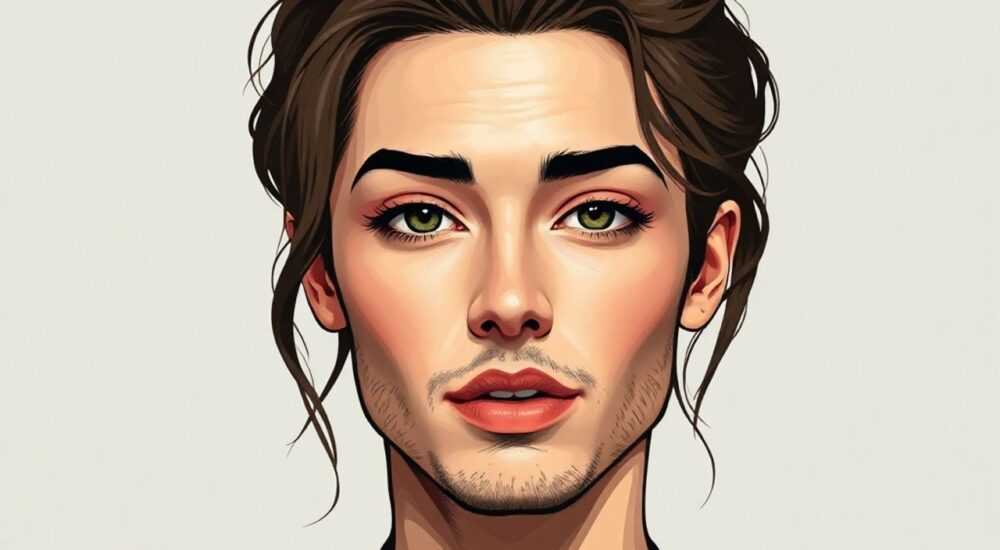
Вырезать лицо в Фотошопе и вставить его в другое изображение — одна из самых востребованных задач в графическом редактировании. Это может понадобиться для создания коллажей, фотомонтажей, рекламных материалов, ретушей или даже для юмористических эффектов. Несмотря на кажущуюся простоту, точное выделение лица требует понимания инструментов, работы с масками, детализации краёв и правильного сочетания света и теней. Ошибки в этом процессе сразу бросаются в глаза: неестественные контуры, «пёстрый» фон, несоответствие освещения. Но с правильным подходом даже новичок сможет добиться профессионального результата.
Чтобы вырезать лицо в Фотошопе и вставить его без артефактов, используйте инструмент «Быстрое выделение» или «Выбор по цвету» для начального выделения, затем уточните края с помощью «Выбор и маска», добавьте маску и настройте тени, свет и цветовую температуру нового слоя, чтобы он органично вписался в фон. Главное — не спешите и всегда работайте с немерными слоями.
Содержание статьи:
Инструменты для вырезания лица в Фотошопе
Фотошоп предлагает несколько способов выделения лица — от автоматических до ручных. Выбор зависит от качества исходного изображения, сложности фона и требуемой точности. Для большинства задач достаточно трёх основных инструментов: «Быстрое выделение», «Выбор по цвету» и «Выбор и маска».
«Быстрое выделение» — это самый быстрый способ для начинающих. Он анализирует цветовые границы и автоматически выделяет область, похожую на ту, где вы начали рисовать. Подходит для лиц с контрастным фоном, но может ошибаться на волосах или при сложных текстурах.
«Выбор по цвету» работает, если лицо имеет однородный цвет (например, светлая кожа на тёмном фоне). Он выделяет все пиксели, схожие по цвету с тем, на который вы кликнули. Плюс — точность, минус — требует ручной доработки.
Но самый мощный инструмент — «Выбор и маска». Он открывает расширенный режим, где можно использовать кисти для уточнения, сглаживать края, убирать окантовку и даже восстанавливать прозрачность волос. Именно этот инструмент используют профессионалы.
Полезно знать: Всегда дублируйте слой с лицом перед выделением. Это защитит исходное изображение от случайных изменений и даст возможность откатиться, если что-то пойдёт не так.
Пошаговая инструкция: как вырезать лицо и вставить
Представьте, что вы хотите перенести лицо человека с одного фото на другое — например, на фото группы друзей. Вот как это сделать шаг за шагом.
1. Откройте оба изображения в Фотошопе. Перетащите слой с лицом на второе изображение, удерживая мышь и перетаскивая его из окна с исходным фото в окно с фоном.
2. Выберите слой с лицом. Перейдите в меню «Выбор» → «Быстрое выделение» (или нажмите W, затем Shift+W, чтобы переключиться на него). Начните рисовать по лицу — инструмент автоматически распознаёт границы.
3. Если выделение неполное, нажмите клавишу «+» и добавьте к выделению недостающие участки. Если захватил лишнее — нажмите «-» и уберите лишнее.
4. Перейдите в «Выбор и маска» (в правом верхнем углу появится кнопка). Здесь вы увидите режим предварительного просмотра. Выберите «Режим наложения»
5. Используйте кисть «Уточнить край» для проработки волос, ушей и шеи. Включите «Удаление окантовки» и установите радиус сглаживания 1–3 пикселя. Это уберёт белые или чёрные края.
6. Нажмите «ОК». Фотошоп создаст маску на слое. Убедитесь, что маска активна — в палитре слоёв должен быть выделен белый прямоугольник рядом с эскизом слоя.
7. Переместите лицо в нужное место. Используйте Ctrl+T для масштабирования и поворота. Удерживайте Shift, чтобы сохранить пропорции.
8. Добавьте корректирующие слои: «Цветовой баланс», «Кривые» и «Тени/света». Подстройте цвет и яркость лица под фон. Не забудьте про тени — добавьте новый слой, залейте чёрным, примените размытие Гаусса и уменьшите непрозрачность до 20–30%.
9. Проверьте результат на разных расстояниях: уменьшите масштаб до 50%. Если лицо выглядит «напечатанным» — вернитесь к маске и уточните края.
Полезно знать: При переносе лица всегда сохраняйте оригинальный слой. Это позволит в будущем легко заменить лицо или внести изменения без повторной работы.
Как улучшить края выделения: советы профессионалов
Края — это то, что сразу выдаёт неопытного редактора. Даже идеально подобранное освещение не спасёт, если лицо «режет» фон. Вот как избежать этого.
— Работайте с маской, а не с выделением. Маска — это гибкий инструмент. Вы можете редактировать её в любое время: белым — добавлять, чёрным — убирать. Используйте мягкую кисть (жёсткость 0–10%) для плавных переходов.
— Используйте «Сглаживание» и «Размытие» в маске. В панели свойств маски (при выделении маски) установите сглаживание 1–2 пикселя, размытие — 0,5–1 пиксель. Это устраняет «пилы» на краях.
— Проработайте волосы отдельно. Для волос используйте кисть «Уточнить край» в режиме «Размытие». Затем, вручную, с помощью белой кисти, восстановите пряди, которые маска удалила. Не пытайтесь выделить волосы полностью автоматически — это невозможно без ручной доработки.
— Проверяйте края на белом и чёрном фоне. Создайте временный слой с белым и чёрным цветом под слоем с лицом. Если видны белые или чёрные обводки — вернитесь к маске и очистите их.
«При вырезании лиц я всегда сначала выделяю всё тело, а потом удаляю лишнее. Так проще сохранить пропорции и не потерять детали ушей или челки.» — Елена Кузнецова, фотограф-редактор, 12 лет в индустрии
Совместимость света и теней: почему это критично
Даже идеально вырезанное лицо будет выглядеть неестественно, если освещение на нём не совпадает с фоном. Это одна из самых частых причин, почему фотомонтажи выглядят фальшиво.
Представьте: вы перенесли лицо с яркого солнечного фото на тёмное помещение. Кожа будет выглядеть как плёнка, наклеенная на поверхность. Чтобы этого не произошло:
— Используйте корректирующие слои: «Кривые», «Цветовой баланс», «Яркость/контрастность». Сравните тон лица с тоном фона в области, где оно должно находиться.
— Добавьте «Свет» с помощью инструмента «Огонёк» (Dodge) с низкой экспозицией (5–10%) на тех участках, где свет падает на лицо в фоновом изображении.
— Добавьте «Тени» с помощью инструмента «Затемнение» (Burn). Особенно важно — под подбородком, в уголках глаз и вдоль скул.
— Используйте «Градиент» в режиме «Умножение» для создания мягкого теневого перехода от лица к фону. Это создаёт ощущение объёма.
— Проверьте цветовую температуру: если фон тёплый (жёлтые оттенки), а лицо холодное (синеватое) — добавьте лёгкий цветовой оттенок через «Цветовой баланс».
Полезно знать: Не используйте «Наложение цвета» для коррекции — он слишком агрессивен. Лучше работать с кривыми и градиентами — они дают более естественный результат.
Частые ошибки и как их избежать
Даже опытные пользователи допускают типичные ошибки. Вот основные из них:
- Слишком жёсткие края. Выделение выглядит как вырезанное ножницами. Решение: включите сглаживание и размытие в маске, используйте мягкую кисть для доработки.
- Не совпадает освещение. Лицо светлее или темнее фона. Решение: создайте корректирующие слои и сравните значения яркости в палитре «Информация» (F8).
- Потеряны детали волос. После выделения волосы стали «плоскими». Решение: восстановите пряди вручную с помощью кисти на маске, используйте «Размытие по движению» для имитации движения волос.
- Неправильный масштаб. Лицо слишком большое или маленькое. Решение: включите «Привязку к сетке» (Ctrl+’) и сравните пропорции с другими объектами на изображении.
- Отсутствие теней. Лицо «парит» над фоном. Решение: создайте новый слой, залейте чёрным, примените размытие Гаусса (5–10 пикселей), уменьшите непрозрачность до 15–25%.
Также не забывайте про ретушь: если на лице есть прыщи, морщины или неравномерный тон — устраните их до переноса. После переноса ретушь может выглядеть неестественно из-за изменения освещения.
Экспертное мнение: что скрывают профессионалы
«Многие считают, что современный Фотошоп с AI-выделением делает всё за них. Это заблуждение. Даже самые продвинутые алгоритмы — как Neural Filters или Select Subject — не понимают контекста. Они видят форму, но не чувствуют свет, не знают, где должна быть тень от носа, не учитывают текстуру кожи на фоне ткани или дерева. Я всегда начинаю с автоматического выделения, но заканчиваю вручную. Минимум 30 минут на доработку маски — это норма для качественного результата», — говорит Дмитрий Морозов, арт-директор студии digital-визуализации «Световой шов».
Он также отмечает: «В профессиональной практике мы используем не только маски, но и слои с наложением. Например, для реалистичного вписывания лица в пейзаж мы добавляем слой с градиентом “Цветовой тон” с наложением “Цвет” и прозрачностью 10%. Это создаёт эффект “атмосферного освещения” — как будто лицо действительно находится в той же среде».
Для сложных случаев — например, при переносе лица с одного человека на другого с другим типом кожи — используются методы цветовой коррекции по LUT-таблицам. Но это уже продвинутый уровень, доступный не всем.
Вопросы и ответы
Можно ли вырезать лицо с помощью нейросетей в Фотошопе?
Да, в новых версиях есть функция «Выбрать субъект» и «Нейрофильтры». Они работают быстро и часто дают хороший результат, особенно на портретах с чётким фоном. Но для сложных случаев — волосы, прозрачные объекты, сложный фон — они требуют ручной доработки. Не полагайтесь на них полностью.
Почему после вставки лицо выглядит плоским?
Потому что вы не добавили тени и свет. Плоскость — это результат отсутствия объёма. Добавьте теневой слой под лицом, подкорректируйте свет с помощью кривых и используйте инструменты Dodge/Burn для локального освещения.
Как вырезать лицо с прозрачным фоном (например, стекло или волосы)?
Используйте «Выбор и маска» с включённой опцией «Удаление окантовки» и «Размытие». Для волос — ручная проработка кистью. Можно также использовать «Пену» (Refine Edge Brush) для точного захвата мелких деталей.
Можно ли вырезать лицо без маски?
Теоретически — да, с помощью «Удалить» или «Копировать». Но это уничтожит исходные данные и сделает редактирование невозможным. Маска — это ваша страховка. Всегда используйте её.
Как сохранить результат, чтобы можно было потом редактировать?
Сохраняйте файл в формате PSD. Не сливайте слои. Держите маску, корректирующие слои и исходный слой отдельно. Только так вы сможете вернуться к редактированию через месяц и не начинать с нуля.
Заключение
Вырезать лицо в Фотошопе — это не просто техническая задача, это искусство синтеза. Умение точно выделить, корректно подогнать свет и тени, сохранить естественность — это то, что отличает любителя от профессионала. Современные инструменты упрощают процесс, но не заменяют понимание. Каждый шаг — от выделения до цветокоррекции — влияет на итоговый результат.
Не стремитесь к идеалу за пять минут. Дайте себе время: проверяйте результат на разных масштабах, смотрите на изображение с расстояния, сравнивайте с реальными фото. Помните: лучший фотомонтаж — это тот, который никто не замечает.
Вырезание и вставка лица — это не обман, а творческая пересборка реальности. Когда вы делаете это правильно, зритель не задаётся вопросом «как?»
- Всегда работайте с масками, а не с выделениями — это даёт гибкость и возможность редактировать.
- Свет и тени важнее точности выделения — без них результат выглядит фальшиво.
- Используйте «Выбор и маска» для проработки волос и сложных краёв — это ключевой инструмент.
- Сохраняйте проект в PSD с раздельными слоями — это спасёт вас при переделках.
- Не полагайтесь на AI-инструменты полностью — они ускоряют работу, но не заменяют человеческий глаз.
⚠️ Дисклеймер — нажмите, чтобы развернуть
Материалы, опубликованные в разделе «Блог» на сайте RU DESIGN SHOP (rudesignshop.ru), носят исключительно информационный и ознакомительный характер и не являются руководством к действию, финансовой рекомендацией, медицинской услугой, ветеринарным назначением либо рекламой товаров и услуг, включая азартные игры. Публикации не содержат призывов к участию в азартных играх и не направлены на продвижение соответствующих операторов.
Безопасность применения товаров и веществ: при использовании строительных материалов, бытовой химии, пестицидов и агрохимикатов необходимо строго следовать инструкциям производителя и действующему законодательству Российской Федерации, включая Федеральный закон РФ от 19.07.1997 № 109-ФЗ «О безопасном обращении с пестицидами и агрохимикатами».
Упоминание товарных знаков, брендов и организаций носит исключительно информационный характер и не означает наличие партнёрских отношений или одобрения со стороны правообладателей.
Материалы, содержащие сведения о медицинских, ветеринарных или косметических средствах, представлены в справочных целях и не являются медицинской консультацией или назначением. Перед применением рекомендуется обратиться к врачу, ветеринарному специалисту или иному сертифицированному профессионалу.
Возрастные ограничения: материалы, содержащие сведения о продукции категории 18+, включая алкоголь или азартные игры, предназначены исключительно для совершеннолетней аудитории и публикуются в информационных целях.
Правовая ответственность: решения, принятые на основе опубликованной информации, пользователь принимает самостоятельно и на свой риск; редакция и авторы несут ответственность в пределах, установленных законодательством Российской Федерации.
Редакция не допускает публикаций, содержащих пропаганду экстремизма, терроризма, наркотических средств или суицида; подобные материалы подлежат немедленному удалению.
Упоминание организаций с ограниченным статусом: компания Meta Platforms Inc. (социальные сети Facebook и Instagram) признана экстремистской организацией решением суда РФ, её деятельность запрещена на территории Российской Федерации; любые упоминания приводятся исключительно в информационных целях.
Авторские права и источники: информация собирается из открытых источников; её актуальность указывается на дату публикации и может изменяться.
Изображения и иллюстрации используются на условиях, разрешённых правообладателями. При возникновении претензий редакция готова оперативно рассмотреть обращение и внести необходимые изменения.
Персональные данные и cookies: сайт использует cookies и обрабатывает персональные данные пользователей в соответствии с Федеральным законом № 152-ФЗ «О персональных данных» и Политикой конфиденциальности RU DESIGN SHOP.
Мнения авторов могут не совпадать с позицией государственных органов или коммерческих организаций, упомянутых в материалах.
РЕКОМЕНДУЕМ
Товары от российских производителей


-5%
Светильник MANHATTAN ROUND Forstlight
Диапазон цен: 59530 руб. – 87390 руб.

