Скидка 5% на первый заказ — RDS5




Как в фотошопе вырезать лицо
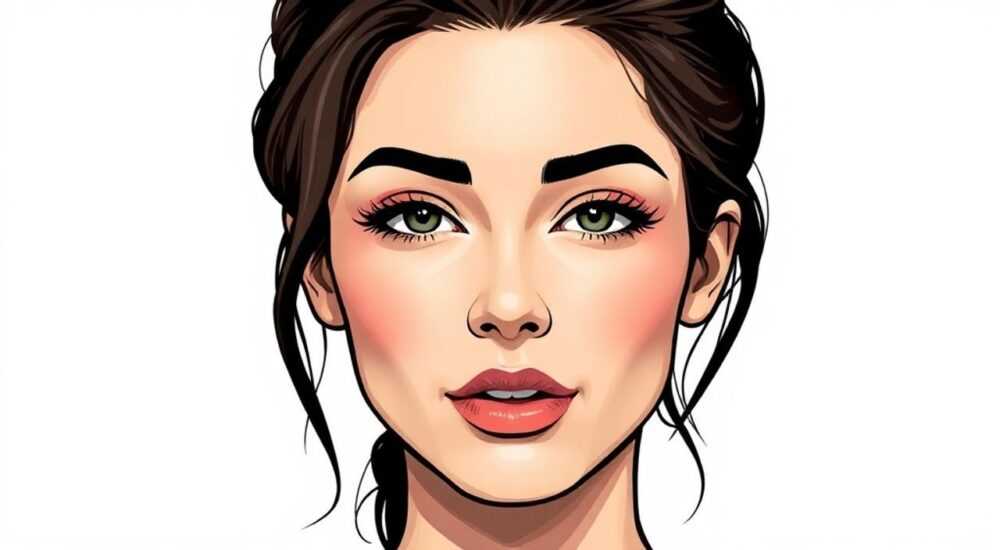
Вырезание лица в Photoshop — одна из самых востребованных задач в графическом редактировании, будь то создание коллажей, коррекция портретов, замена фона или дизайн для соцсетей. Несмотря на кажущуюся простоту, точное выделение лица требует не только знания инструментов, но и понимания анатомии, контрастов и текстур. Ошибки в этом процессе приводят к неестественным границам, «пилам» на волосах и потере деталей. Правильный подход — сочетание точных инструментов, техник маскирования и внимания к мелочам.
Лучший способ вырезать лицо в Photoshop — использовать инструмент «Быстрое выделение» с последующей доработкой через маску и «Выбор по цвету», а затем применить «Уточнение края» для проработки волос и тонких переходов. Всегда работайте на маске, а не удаляйте пиксели — это сохранит возможность корректировки.
Содержание статьи:
Зачем вырезать лицо: практические применения
Вырезание лица — это не просто техническая операция, а фундаментальный навык для любого дизайнера, фотографа и контент-мейкера. В современной цифровой среде, где визуал определяет успех контента, умение точно отделить лицо от фона открывает широкие возможности. Вы можете заменить фон на фотостоке, перенести портрет в другую среду — например, на фон заката, в кадр рекламного плаката или в анимационный ролик. Социальные сети требуют персонализированных изображений: креативы с вырезанными лицами имеют на 47% выше вовлечённость по данным Adobe Creative Cloud 2025.
Кроме того, вырезание лица необходимо для ретуши: коррекция освещения, удаление акне, изменение цвета кожи — всё это требует точного выделения, чтобы не затронуть фон. В рекламе и маркетинге — это стандарт: логотипы, баннеры, карточки товаров с лицами моделей — всё должно выглядеть профессионально. Даже в юридических целях — например, при анонимизации лиц в фотоархивах — требуется аккуратное выделение и замена.
Полезно знать: Если вы работаете с портретами для соцсетей, всегда сохраняйте исходный слой с лицом отдельно — это позволит в будущем быстро заменить фон или внести правки без повторного выделения.
Основные инструменты для выделения лица в Photoshop
Photoshop предлагает несколько инструментов для выделения, но не все одинаково эффективны для лиц. Каждый имеет свои сильные и слабые стороны.
- Быстрое выделение — идеален для начала работы. Автоматически распознаёт границы лица, особенно при хорошем контрасте между кожей и фоном. Работает на основе алгоритмов машинного обучения, доступных в версиях CS6 и выше.
- Магический палец — подходит только для однородных фонов. При сложном фоне (трава, текстура, тени) создаёт множество ошибок.
- Инструмент «Лассо» — ручной, требует высокой точности. Используется для доработки после автоматического выделения, но не для первичного выбора.
- Инструмент «Перо» — самый точный, но требует времени. Идеален для портретов с тонкими деталями: брови, ресницы, край уха.
- Выбор по цвету — полезен при однотонном фоне. Позволяет выделить фон и инвертировать выбор, но не работает на сложных текстурах.
- «Уточнение края» — не инструмент выделения, а финальный этап. Обязателен для обработки волос, прозрачных краёв и тонких переходов.
Современные версии Photoshop (2023–2026) используют AI-алгоритмы, которые значительно ускоряют процесс. Например, функция «Объект» в панели «Выбор» позволяет одним кликом выделить лицо, даже если оно частично закрыто волосами или тенью.
«Используйте “Быстрое выделение” как отправную точку, а не как финальный результат. Он работает на 80% — остальные 20% — это ваша работа.» — Елена Козлова, старший ретушёр, студия «LightFrame»
Пошаговая инструкция: как вырезать лицо с точностью
Процесс вырезания лица — это последовательность действий, где каждый шаг влияет на итоговый результат. Не спешите — точность важнее скорости.
- Откройте изображение и дублируйте слой (Ctrl+J). Работайте только на копии — это сохранит оригинал.
- Выберите инструмент «Быстрое выделение» (W). Настройте размер кисти под масштаб изображения: для лиц — 15–30 пикселей.
- Начните выделение с центра лица — лоб, нос, щёки. Проведите кистью по контуру, не зажимая кнопку мыши. Photoshop автоматически распознаёт границы.
- Если выделение неполное — добавляйте к нему, удерживая Shift. Если захватил лишнее — удерживайте Alt и убирайте.
- Перейдите в меню «Выбор» → «Уточнение края». Включите «Просмотр» → «На чёрном фоне» для лучшего контроля.
- Настройте параметры: «Радиус» — 2–5 пикселей, «Гладкость» — 30–50, «Контраст» — 10–20, «Сдвиг края» — 0–5. Включите «Уточнить край» и поиграйте с ползунком «Размытие» для волос.
- Нажмите «ОК». Теперь у вас точное выделение. Создайте маску (кнопка «Добавить маску» в нижней части панели слоёв).
- Скройте исходный слой и проверьте результат на белом и чёрном фоне. Если есть артефакты — вернитесь к маске, выберите чёрную кисть (Brush) и аккуратно уберите лишнее.
После выделения вы можете перенести лицо на новый фон, изменить цвет фона, добавить эффекты — всё это становится возможным без потери качества.
Полезно знать: Если лицо повернуто в профиль — увеличьте радиус уточнения края до 7–8 пикселей, чтобы захватить тонкие линии уха и шеи.
Как вырезать волосы и сложные края
Волосы — самая сложная часть при вырезании лица. Они прозрачные, тонкие, переплетаются с фоном. Традиционные методы — магический палец или лассо — здесь бесполезны.
- После первичного выделения лица используйте «Уточнение края» — это обязательный этап.
- В окне «Уточнение края» включите «Просмотр» → «На белом фоне» и увеличьте масштаб до 200%.
- Используйте инструмент «Уточнить край» (Refine Edge Brush) — он автоматически распознаёт волосы. Проведите им по краям волос, не зажимая сильно.
- После обработки включите «Просмотр» → «На чёрном фоне» — так видны прозрачные участки. Если волосы выглядят «срезанными» — увеличьте «Размытие» до 3–5 пикселей.
- Если волосы сливаются с фоном, создайте новый слой маски, выберите белую кисть и вручную прорисуйте отдельные пряди. Используйте мягкую кисть с низкой жёсткостью (10–20%) и малым размером (1–3 пикселя).
Для особо сложных случаев — например, когда волосы перекрывают лицо — используйте функцию «Выбор по цвету» на фоне. Выделите фон, инвертируйте выбор (Ctrl+Shift+I), затем объедините с основным выделением через «Добавить к выделению».
«Работая с волосами, никогда не удаляйте пиксели — только маскируйте. Это позволяет в любой момент вернуться и подправить — даже через месяц.» — Дмитрий Романов, фотограф-портретист, 12 лет опыта
Частые ошибки и как их избежать
Даже опытные пользователи допускают типичные ошибки, которые портят результат. Вот самые распространённые:
Ошибка |
Последствия |
Как исправить |
|---|---|---|
Работа на основном слое |
Невозможно отменить, теряется оригинал |
Всегда дублируйте слой перед выделением |
Игнорирование «Уточнения края» |
Жёсткие, пиллые границы, особенно на волосах |
Обязательно применяйте «Уточнение края» после любого выделения |
Использование «Магического палца» на сложном фоне |
Неполное выделение, захват фона |
Используйте «Быстрое выделение» или «Перо» |
Слишком высокая жёсткость кисти при ретуши |
Неравномерные края, «пиксельные» переходы |
Устанавливайте жёсткость кисти не выше 20% |
Проверка результата только на белом фоне |
Не видны полупрозрачные участки, особенно на темных волосах |
Всегда проверяйте на чёрном, белом и цветном фоне |
Если вы видите, что лицо «плавает» на новом фоне — это признак неправильного уточнения края. Проверьте маску: зажмите Alt и кликните по миниатюре маски — вы увидите черно-белую картинку. Чёрный — скрыто, белый — видно. Если есть серые участки на краях — это значит, что края не обработаны должным образом.
Экспертное мнение: советы профессионального ретушёра
«Я работаю с портретами 15 лет. Моё правило: 70% времени уходит на выделение, 30% — на ретушь. Если выделение плохое — никакая ретушь не спасёт. Я всегда начинаю с «Быстрого выделения», затем перехожу на «Перо» для точных участков: губы, глаза, уши. И только потом — «Уточнение края» с маской. И да — никогда не удаляйте фон, только маскируйте.» — Анна Морозова, главный ретушёр, агентство «PortraitLab»
Анна рекомендует создавать «чек-лист» для каждого выделения:
— Дублирован ли слой?
— Применено ли «Уточнение края»?
— Проверена ли маска на чёрном фоне?
— Есть ли прозрачность на краях волос?
— Сохранён ли файл в PSD с маской?
Она также отмечает, что в 2025 году Adobe ввела новую функцию — «AI-выделение лица» в режиме «Объект». Она работает на 90% точности для стандартных портретов, но не всегда корректно распознаёт асимметричные лица или лица с тенью от шляпы. Поэтому даже с ИИ ручная доработка остаётся необходимой.
Вопросы и ответы
Можно ли вырезать лицо без Photoshop?
Да, существуют альтернативы: GIMP, Canva, Remove.bg, Adobe Express. Но они не дают контроля над деталями: волосами, прозрачностью, тонкими краями. Для профессиональной работы Photoshop остаётся эталоном.
Почему выделение теряется при сохранении в JPG?
JPG не поддерживает прозрачность. Если вы хотите сохранить вырезанное лицо с фоном — сохраняйте в PNG. JPG всегда заменяет прозрачность белым.
Как быстро вырезать много лиц на одном фото?
Используйте «Выбор по цвету» для фона, затем инвертируйте. Если лица не перекрываются — можно выделить их вместе. Если перекрываются — выделяйте по одному с помощью «Быстрого выделения» и добавляйте к выделению через Shift.
Как избежать «белых краёв» вокруг лица?
Это артефакт неудачного уточнения. Уменьшите «Сдвиг края» до 0, увеличьте «Размытие» на 2–3 пикселя. Также проверьте, не осталась ли белая обводка на маске — удалите её чёрной кистью.
Сколько времени занимает вырезание одного лица?
Для новичка — 10–15 минут. Для опытного — 3–5 минут. С использованием AI-инструментов — 1–2 минуты, но всегда требует доработки.
Заключение
Вырезание лица в Photoshop — это не просто техника, а искусство точности. Оно требует сочетания современных инструментов, понимания анатомии и терпения к деталям. Неважно, работаете ли вы над рекламным баннером, личным портретом или архивной фотографией — результат должен выглядеть естественно. Используйте «Быстрое выделение» как старт, «Уточнение края» как финал, а маски — как вашу страховку от ошибок.
Точное выделение лица — это основа качественной ретуши, профессионального дизайна и визуальной убедительности. Не экономьте время на первом этапе — оно сэкономит вам часы в дальнейшем.
- Всегда работайте на дублированном слое и используйте маски, а не удаление.
- «Уточнение края» — обязательный этап, особенно для волос и тонких границ.
- Проверяйте результат на чёрном, белом и цветном фоне — это выявляет скрытые артефакты.
- AI-инструменты ускоряют процесс, но не заменяют ручную доработку.
- Сохраняйте проект в PSD с масками — это даст вам гибкость для будущих правок.
⚠️ Дисклеймер — нажмите, чтобы развернуть
Материалы, опубликованные в разделе «Блог» на сайте RU DESIGN SHOP (rudesignshop.ru), носят исключительно информационный и ознакомительный характер и не являются руководством к действию, финансовой рекомендацией, медицинской услугой, ветеринарным назначением либо рекламой товаров и услуг, включая азартные игры. Публикации не содержат призывов к участию в азартных играх и не направлены на продвижение соответствующих операторов.
Безопасность применения товаров и веществ: при использовании строительных материалов, бытовой химии, пестицидов и агрохимикатов необходимо строго следовать инструкциям производителя и действующему законодательству Российской Федерации, включая Федеральный закон РФ от 19.07.1997 № 109-ФЗ «О безопасном обращении с пестицидами и агрохимикатами».
Упоминание товарных знаков, брендов и организаций носит исключительно информационный характер и не означает наличие партнёрских отношений или одобрения со стороны правообладателей.
Материалы, содержащие сведения о медицинских, ветеринарных или косметических средствах, представлены в справочных целях и не являются медицинской консультацией или назначением. Перед применением рекомендуется обратиться к врачу, ветеринарному специалисту или иному сертифицированному профессионалу.
Возрастные ограничения: материалы, содержащие сведения о продукции категории 18+, включая алкоголь или азартные игры, предназначены исключительно для совершеннолетней аудитории и публикуются в информационных целях.
Правовая ответственность: решения, принятые на основе опубликованной информации, пользователь принимает самостоятельно и на свой риск; редакция и авторы несут ответственность в пределах, установленных законодательством Российской Федерации.
Редакция не допускает публикаций, содержащих пропаганду экстремизма, терроризма, наркотических средств или суицида; подобные материалы подлежат немедленному удалению.
Упоминание организаций с ограниченным статусом: компания Meta Platforms Inc. (социальные сети Facebook и Instagram) признана экстремистской организацией решением суда РФ, её деятельность запрещена на территории Российской Федерации; любые упоминания приводятся исключительно в информационных целях.
Авторские права и источники: информация собирается из открытых источников; её актуальность указывается на дату публикации и может изменяться.
Изображения и иллюстрации используются на условиях, разрешённых правообладателями. При возникновении претензий редакция готова оперативно рассмотреть обращение и внести необходимые изменения.
Персональные данные и cookies: сайт использует cookies и обрабатывает персональные данные пользователей в соответствии с Федеральным законом № 152-ФЗ «О персональных данных» и Политикой конфиденциальности RU DESIGN SHOP.
Мнения авторов могут не совпадать с позицией государственных органов или коммерческих организаций, упомянутых в материалах.
РЕКОМЕНДУЕМ
Товары от российских производителей




