Скидка 5% на первый заказ — RDS5




Как в фотошопе вырезать объект на новый слой
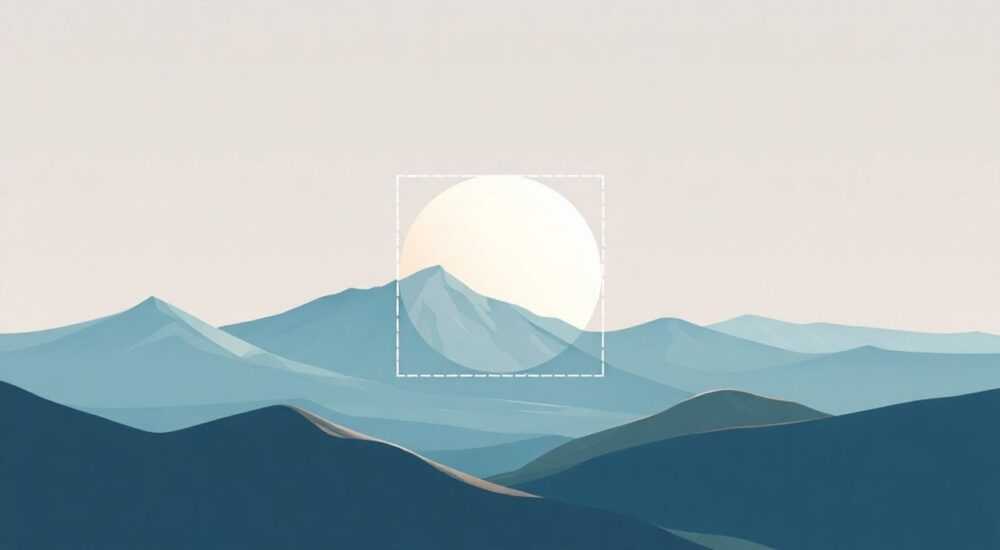
Вырезать объект в Photoshop и перенести его на отдельный слой — стандартная, но критически важная задача для дизайнеров, фотографов и ретушеров. Это необходимо при создании коллажей, подготовке изображений для интернет-магазинов или удалении фона. Ключевая рекомендация — использовать современные инструменты вроде «Объектной селекции» и «Семантического выделения», доступные в актуальных версиях Photoshop (2023–2026), так как они значительно ускоряют процесс и повышают точность.
Чтобы вырезать объект и переместить его на новый слой, используйте инструмент «Объектная селекция» или «Семантическое выделение» для автоматического определения границ. После выделения нажмите Ctrl+J (Cmd+J на Mac), чтобы скопировать объект на новый слой.
В цифровой обработке изображений способность точно изолировать объекты является основой профессионального качества. Adobe Photoshop предлагает широкий набор инструментов для выделения и вырезания, но выбор правильного метода зависит от сложности формы, текстуры, фона и требуемой точности. Особенно важно понимать разницу между ручным и автоматизированным подходами: первый даёт полный контроль, второй — скорость и удобство. Современные версии Photoshop, начиная с 2021 года, активно внедряют технологии искусственного интеллекта, которые позволяют выделять объекты буквально за несколько кликов.
С каждым годом алгоритмы становятся всё умнее. Например, функция «Семантическое выделение» анализирует изображение с учётом контекста: распознаёт волосы, прозрачные ткани, сложные края и даже мелкие детали вроде пальцев или листьев. Это особенно полезно при работе с портретами, где традиционные инструменты часто оставляют артефакты на границах волос. Кроме того, интеграция с облачными сервисами Adobe Sensei позволяет улучшать качество масок в реальном времени, что делает процесс не только быстрее, но и более предсказуемым.
Содержание статьи:
- Инструменты выбора: от классики к ИИ
- Сравнение инструментов выделения
- Пошаговая инструкция: как вырезать объект и перенести на новый слой
- Альтернативный способ: ручное выделение с помощью Перо
- Распространённые ошибки и как их избежать
- Ошибка 1: Размытые или рваные края
- Ошибка 2: Остатки фона на светлых участках
- Ошибка 3: Лишние объекты в выделении
- Ошибка 4: Потеря деталей при увеличении
- Профессиональные советы по точному вырезанию
- Вопросы и ответы
- Заключение
Инструменты выбора: от классики к ИИ
Photoshop предоставляет множество инструментов для выделения объектов. Выбор зависит от типа изображения, уровня детализации и требуемой скорости. Начинающие пользователи часто начинают с «Лассо» или «Прямолинейного выделения», но эти методы неэффективны для сложных форм. Более продвинутые варианты — «Магическое лассо» и «Быстрое выделение» — работают на основе цветовых различий, но могут давать неточные результаты на однотонных или шумных фонах.
Сегодня лучшим решением считается использование интеллектуальных инструментов. «Объектная селекция» (Object Selection) позволяет нарисовать прямоугольник или лассо вокруг объекта, после чего ИИ автоматически определяет его границы. Алгоритм обучен распознавать тысячи категорий объектов: людей, животных, машины, мебель. Он работает особенно хорошо, когда объект чётко отделён от фона.
Сравнение инструментов выделения
Инструмент |
Точность |
Скорость |
Сложность |
Лучше всего подходит для |
|---|---|---|---|---|
Объектная селекция |
Высокая |
Очень высокая |
Низкая |
Чётких объектов с фоном |
Семантическое выделение |
Очень высокая |
Высокая |
Средняя |
Сложных краёв (волосы, сетка) |
Быстрое выделение |
Средняя |
Средняя |
Средняя |
Простых форм с контрастным фоном |
Перо (Pen Tool) |
Очень высокая |
Низкая |
Высокая |
Точных векторных выделений |
Магическое лассо |
Низкая |
Высокая |
Низкая |
Грубых выделений |
Полезно знать: Инструмент «Семантическое выделение» стал доступен в Photoshop 2024 году и использует нейросеть для анализа изображения на уровне пикселей. Он может выделять объекты по названию (например, «волосы», «фон», «одежда»).
Для максимального контроля многие профессионалы комбинируют инструменты. Например, начинают с «Объектной селекции», затем уточняют границы с помощью «Уточнения края» (Select and Mask). Этот режим позволяет корректировать жёсткость, смещение, сглаживание и даже восстанавливать детали на полутонах. Также можно использовать слоевые маски вместо удаления фона — это не разрушает исходное изображение и позволяет вносить правки в любой момент.
Пошаговая инструкция: как вырезать объект и перенести на новый слой
Процесс вырезания объекта и его переноса на отдельный слой можно выполнить несколькими способами. Ниже — универсальный алгоритм, работающий в Photoshop 2023–2026 годах, с использованием самых эффективных инструментов.
- Откройте изображение в Photoshop через меню «Файл → Открыть». Убедитесь, что слой не заблокирован (дважды щёлкните по фоновому слою, чтобы преобразовать его в обычный).
- Выберите инструмент «Объектная селекция» (W) на панели инструментов. В верхней панели выберите режим «Прямоугольник» или «Лассо».
- Обведите объект. Если выбран «Прямоугольник», просто нарисуйте рамку вокруг объекта. ИИ автоматически определит границы. При необходимости переключитесь в режим «Лассо» и обведите вручную.
- Уточните выделение. Нажмите кнопку «Уточнить выделение» в верхнем меню или откройте режим «Select and Mask» (Ctrl+Alt+R). Здесь можно использовать инструменты «Перо», «Добавить к выделению» и «Убрать из выделения».
- Настройте край. В разделе «Край» установите параметры: сглаживание (Smooth) — 1–3 пикселя, смещение (Feather) — 0–1, контраст (Contrast) — 20–50%. Для волос используйте режим «Глубокие края» (Global Refinements).
- Примените выделение. Нажмите «ОК». Теперь объект выделен с высокой точностью.
- Создайте новый слой. Нажмите Ctrl+J (Cmd+J на Mac). Это скопирует выделенный фрагмент на новый слой. Исходный слой остаётся нетронутым.
- Удалите фон (по желанию). Спрячьте или удалите нижний слой, чтобы увидеть прозрачный фон (проверочный узор в виде серых квадратов).
«Всегда работайте с дубликатом слоя. Это позволяет экспериментировать без риска потерять оригинал.» — Алексей, цифровой художник и преподаватель графических технологий
Если объект имеет сложную структуру (например, дерево с множеством ветвей), лучше использовать «Семантическое выделение». Перейдите в меню «Выделение → Семантическое выделение». В появившемся окне выберите тип объекта: «Человек», «Животное», «Растение» и т.д. Photoshop проанализирует изображение и выделит все соответствующие элементы. Затем повторите шаги 7–8.
Альтернативный способ: ручное выделение с помощью Перо
Для объектов с чёткими контурами, таких как логотипы или продукты, идеально подходит инструмент «Перо» (P). Он создаёт векторные пути, которые можно легко конвертировать в выделение.
- Выберите «Перо» на панели инструментов.
- Щёлкайте по контуру объекта, создавая точки. Для закруглений удерживайте мышь, чтобы потянуть ручки.
- Замкните путь, щёлкнув по первой точке.
- Щёлкните правой кнопкой мыши и выберите «Создать выделение» (Tolerance: 1 пиксель).
- Нажмите Ctrl+J, чтобы перенести объект на новый слой.
Этот метод требует практики, но даёт идеальные результаты без зазубрин и артефактов.
Распространённые ошибки и как их избежать
Даже опытные пользователи допускают ошибки при вырезании объектов. Понимание этих проблем помогает сэкономить время и получить качественный результат.
Ошибка 1: Размытые или рваные края
Часто возникает при использовании «Быстрого выделения» или при слишком агрессивной настройке сглаживания. Решение — использовать режим «Select and Mask» и аккуратно регулировать параметры. Избегайте значений сглаживания выше 5 пикселей, если не создаёте эффект размытия.
Ошибка 2: Остатки фона на светлых участках
Особенно заметно на белых волосах или прозрачных тканях. Проблема в том, что алгоритмы ИИ не всегда различают фон и полупрозрачные участки. Чтобы исправить, в режиме «Уточнение края» включите «Восстановление цвета» (Decontaminate Colors) — это уберёт цветовой ореол.
Ошибка 3: Лишние объекты в выделении
«Объектная селекция» иногда захватывает часть фона или соседние предметы. В этом случае используйте инструмент «Убрать из выделения» (Subtract from selection) в режиме «Select and Mask». Можно также уменьшить чувствительность ИИ, настроив параметр «Размер кисти» и аккуратно проработать края.
Полезно знать: Если фон однотонный, попробуйте использовать «Цветовой диапазон» (Select → Color Range). Щёлкните по фону, настройте уровень fuzziness, затем инвертируйте выделение (Shift+Ctrl+I), чтобы выбрать объект.
Ошибка 4: Потеря деталей при увеличении
При масштабировании вырезанного объекта мелкие детали могут размываться. Чтобы этого избежать, работайте с изображениями высокого разрешения и используйте векторные пути там, где возможно. Также включите опцию «Сохранять детали 2.0» при изменении размера (Image → Image Size).
Профессиональные советы по точному вырезанию
Опытные дизайнеры используют ряд приёмов, которые не описаны в базовых руководствах, но значительно повышают качество работы.
- Работайте на увеличении 100–200%. Это позволяет видеть каждый пиксель и контролировать границы.
- Используйте слоевые маски вместо удаления. После выделения нажмите на иконку маски в панели слоёв. Так вы сможете корректировать прозрачность и возвращать скрытые части.
- Сохраняйте выделение. Если объект нужно использовать многократно, сохраните выделение через «Выделение → Сохранить выделение». Его можно загрузить позже (Ctrl+H для скрытия/показа).
- Комбинируйте инструменты. Например, начните с ИИ-выделения, затем добавьте недостающие участки вручную с помощью «Быстрого выделения».
- Экспортируйте в PNG. Формат PNG поддерживает прозрачность. При сохранении выберите «Файл → Экспортировать → Экспорт как» и укажите PNG.
«Никогда не удаляйте фон сразу. Всегда оставляйте оригинальный слой скрытым, но не удалённым. Это страховка на случай ошибки.»
Для массовой обработки (например, сотни товаров для интернет-магазина) используйте экшены (Actions). Запишите последовательность действий один раз: выделение → копирование на слой → удаление фона → сохранение. Затем примените этот экшен ко всем изображениям через пакетную обработку (File → Automate → Batch).
Вопросы и ответы
Как вырезать человека с волосами?
Используйте «Семантическое выделение» и выберите тип «Человек». В режиме «Select and Mask» включите «Глубокие края» и «Восстановление цвета». Для тонких прядей увеличьте масштаб и вручную добавьте недостающие участки с маленькой кистью.
Можно ли вырезать объект без выделения?
Нет, выделение обязательно. Однако современные инструменты делают его почти автоматическим. Например, «Объектная селекция» требует лишь одного клика или рамки.
Почему после вырезания остаётся белый ореол?
Это следы фона, особенно на светлых объектах. Устраняется включением опции «Decontaminate Colors» в «Select and Mask» или ручной коррекцией с помощью маски и кисти с низкой непрозрачностью.
Как сделать вырезанный объект реалистичным на новом фоне?
Скорректируйте освещение, тени и цветовой баланс. Добавьте тень с помощью инструмента «Тень» (Layer Style → Drop Shadow) или нарисуйте её вручную на отдельном слое с низкой заливкой.
Подойдёт ли этот метод для мобильной версии Photoshop?
В Photoshop Express или Fresco функционал ограничен. Вырезание возможно, но без «Select and Mask» и «Семантического выделения». Для полноценной работы используйте десктопную версию.
Заключение
Вырезание объекта в Photoshop — это не просто технический навык, а ключ к гибкости в дизайне. Современные инструменты на основе ИИ сделали этот процесс доступным даже для новичков, но понимание принципов работы выделения и масок остаётся обязательным для профессионалов. Главное — сочетать автоматизацию с вниманием к деталям.
Освоив «Объектную селекцию», «Семантическое выделение» и режим «Select and Mask», вы сможете вырезать любые объекты быстро и точно. Не забывайте использовать слоевые маски, сохранять оригиналы и проверять результат на разных фонах.
- Используйте «Объектную селекцию» для быстрого выделения.
- Применяйте «Select and Mask» для точной настройки краёв.
- Копируйте объект на новый слой через Ctrl+J.
- Работайте с масками, а не с удалением.
- Экспортируйте результат в PNG для прозрачности.
⚠️ Дисклеймер — нажмите, чтобы развернуть
Материалы, опубликованные в разделе «Блог» на сайте RU DESIGN SHOP (rudesignshop.ru), носят исключительно информационный и ознакомительный характер и не являются руководством к действию, финансовой рекомендацией, медицинской услугой, ветеринарным назначением либо рекламой товаров и услуг, включая азартные игры. Публикации не содержат призывов к участию в азартных играх и не направлены на продвижение соответствующих операторов.
Безопасность применения товаров и веществ: при использовании строительных материалов, бытовой химии, пестицидов и агрохимикатов необходимо строго следовать инструкциям производителя и действующему законодательству Российской Федерации, включая Федеральный закон РФ от 19.07.1997 № 109-ФЗ «О безопасном обращении с пестицидами и агрохимикатами».
Упоминание товарных знаков, брендов и организаций носит исключительно информационный характер и не означает наличие партнёрских отношений или одобрения со стороны правообладателей.
Материалы, содержащие сведения о медицинских, ветеринарных или косметических средствах, представлены в справочных целях и не являются медицинской консультацией или назначением. Перед применением рекомендуется обратиться к врачу, ветеринарному специалисту или иному сертифицированному профессионалу.
Возрастные ограничения: материалы, содержащие сведения о продукции категории 18+, включая алкоголь или азартные игры, предназначены исключительно для совершеннолетней аудитории и публикуются в информационных целях.
Правовая ответственность: решения, принятые на основе опубликованной информации, пользователь принимает самостоятельно и на свой риск; редакция и авторы несут ответственность в пределах, установленных законодательством Российской Федерации.
Редакция не допускает публикаций, содержащих пропаганду экстремизма, терроризма, наркотических средств или суицида; подобные материалы подлежат немедленному удалению.
Упоминание организаций с ограниченным статусом: компания Meta Platforms Inc. (социальные сети Facebook и Instagram) признана экстремистской организацией решением суда РФ, её деятельность запрещена на территории Российской Федерации; любые упоминания приводятся исключительно в информационных целях.
Авторские права и источники: информация собирается из открытых источников; её актуальность указывается на дату публикации и может изменяться.
Изображения и иллюстрации используются на условиях, разрешённых правообладателями. При возникновении претензий редакция готова оперативно рассмотреть обращение и внести необходимые изменения.
Персональные данные и cookies: сайт использует cookies и обрабатывает персональные данные пользователей в соответствии с Федеральным законом № 152-ФЗ «О персональных данных» и Политикой конфиденциальности RU DESIGN SHOP.
Мнения авторов могут не совпадать с позицией государственных органов или коммерческих организаций, упомянутых в материалах.
РЕКОМЕНДУЕМ
Товары от российских производителей




