Скидка 5% на первый заказ — RDS5




Как в фотошопе вырезать объект с волосами
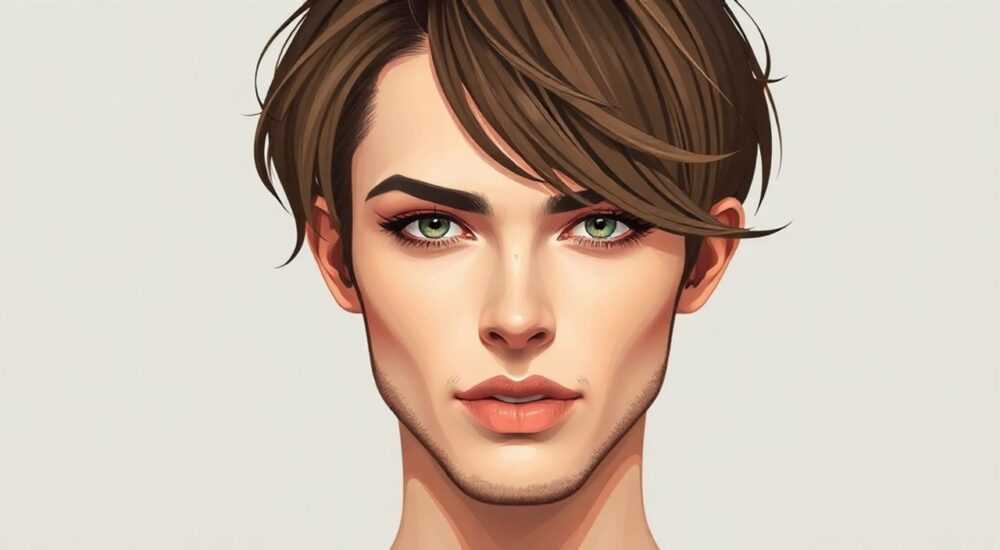
Вырезать объект с волосами в Photoshop — сложная, но выполнимая задача. Ключ к успеху — правильный выбор инструмента в зависимости от типа волос, фона и требуемой точности. Наиболее эффективны методы на основе маскирования: «Выбор по цвету», «Каналы» и современный режим «Предметное выделение» с уточнением краёв.
Для чёткого выделения волос лучше всего подходят режимы «Каналы» или «Предметное выделение» с последующей настройкой края. Начинайте с дублирования фонового слоя и работайте с масками — это сохранит оригинальное изображение.
В фотографии и дизайне часто возникает необходимость отделить человека от фона, особенно когда речь идёт о портретах с развевающимися волосами. Прозрачные, тонкие пряди, сливающиеся с фоном, могут стать настоящим испытанием даже для опытного дизайнера. Ошибки при вырезании проявляются сразу: искусственные контуры, ореолы, потеря текстуры волос. Однако Adobe Photoshop предлагает несколько мощных решений, позволяющих добиться естественного результата. Важно не просто выделить объект, а сделать это так, чтобы переходы выглядели реалистично, без артефактов и резких границ.
Сегодня доступны как проверенные годами методы, так и новые технологии на основе искусственного интеллекта. Понимание принципов работы каждого инструмента позволяет выбрать оптимальный путь — от простых случаев до сложных композиций с полупрозрачными элементами. В этой статье мы разберём все основные способы, сравним их эффективность и покажем, как избежать типичных ошибок.
Содержание статьи:
- Как выбрать метод выделения волос
- Когда использовать каждый метод
- Пошаговое выделение через маску
- Редактирование маски
- Метод каналов: профессиональный подход
- Доработка выделения
- «Предметное выделение» и ИИ-инструменты
- Преимущества ИИ перед ручными методами
- Уточнение края: ключ к реалистичности
- Практические советы по настройке
- Распространённые ошибки и как их избежать
- Экспертное мнение
- Интервью с Михаилом Котовым, ведущим ретушёром студии «Visual Pro»
- Вопросы и ответы
- Заключение
Как выбрать метод выделения волос
Выбор способа вырезания объекта с волосами зависит от нескольких факторов: контраста между волосами и фоном, плотности и цвета прядей, а также требуемого качества результата. Для быстрого выделения подойдут автоматические инструменты, но они не всегда справляются с тонкими деталями. Ручные методы дают больше контроля, но требуют времени и навыков.
Если фон однотонный и контрастный (например, светлые волосы на тёмном фоне), можно использовать «Быстрое выделение» или «Магический палец». Эти инструменты быстро обрабатывают крупные области, но плохо справляются с полупрозрачными краями. В таких случаях лучше перейти к более точным методам.
Для сложных случаев, где важна максимальная точность, рекомендуется работа с каналами. Этот метод позволяет использовать разницу в яркости между каналами RGB для создания чистого выделения. Он особенно эффективен при работе с тёмными или светлыми волосами на противоположном по тональности фоне.
Полезно знать: Перед началом работы всегда дублируйте фоновый слой. Это позволит вернуться к исходнику в случае ошибки.
Когда использовать каждый метод
- Быстрое выделение — подходит для грубого выделения, когда фон и объект сильно контрастируют.
- Предметное выделение — идеально для современных версий Photoshop (2021+), особенно при работе с портретами.
- Каналы — лучший выбор для сложных краёв, когда нужны максимальная детализация и контроль.
- Лассо с маской — подходит для начального контура, но требует дополнительной доработки краёв.
Метод |
Точность |
Скорость |
Сложность |
|---|---|---|---|
Быстрое выделение |
Низкая |
Высокая |
Низкая |
Предметное выделение |
Высокая |
Средняя |
Низкая |
Каналы |
Очень высокая |
Низкая |
Высокая |
Лассо + Маска |
Средняя |
Средняя |
Средняя |
Пошаговое выделение через маску
Создание точной маски — основа качественного вырезания. Даже если вы начинаете с автоматического выделения, заканчивать почти всегда приходится вручную. Маска позволяет не удалять пиксели, а скрывать их, что делает процесс полностью обратимым.
- Откройте изображение в Photoshop и создайте дубликат фонового слоя (Ctrl+J).
- Перейдите на вкладку «Выделение» → «Предметное выделение» или используйте инструмент «Быстрое выделение».
- Обведите голову, стараясь захватить всю область волос. Не беспокойтесь, если попадут лишние участки — их можно будет удалить позже.
- После автоматического выделения нажмите «Добавить маску» в панели слоёв. Объект будет отделён от фона.
- Чтобы уточнить край, выберите маску и откройте «Свойства» → «Уточнение края».
«Всегда работайте с масками, а не с удалением пикселей. Это даёт возможность корректировать результат на любом этапе.» — Анна Петрова, цифровой художник, 12 лет в retouching
Редактирование маски
- Чтобы добавить область, выберите маску и рисуйте чёрной кистью по слою.
- Чтобы скрыть часть объекта, используйте белую кисть.
- Настройте жёсткость и непрозрачность кисти в зависимости от зоны: мягкая кисть — для переходов, жёсткая — для чётких границ.
- Для волос используйте кисть с низкой непрозрачностью (20–40%) и понемногу прорабатывайте пряди.
Полезно знать: Увеличьте масштаб изображения (до 200–300%) при работе с тонкими волосами. Это поможет не пропустить мелкие детали.
Метод каналов: профессиональный подход
Метод каналов считается одним из самых точных для выделения волос. Он основан на анализе отдельных цветовых каналов (Red, Green, Blue), где один из них может давать лучший контраст между волосами и фоном. Этот способ особенно силён, когда автоматические инструменты не справляются.
- Перейдите в палитру «Каналы» (Окно → Каналы).
- Посмотрите каждый канал: выберите тот, где контраст между волосами и фоном максимальный.
- Дублируйте этот канал (перетащите его на значок «Новый канал»).
- Примените коррекцию уровней (Ctrl+L), чтобы сделать фон максимально белым, а волосы — чёрными.
- Используйте кисть, чтобы вручную доработать проблемные зоны.
- Загрузите выделение с канала (Ctrl+клик по миниатюре канала).
- Вернитесь на вкладку «Слои» и добавьте маску.
«Метод каналов — мой главный инструмент при работе с моделями. Особенно когда нужно вырезать светлые волосы на светлом фоне.» — Дмитрий Смирнов, коммерческий ретушёр, 15 лет опыта
Доработка выделения
После загрузки выделения могут остаться серые полутона — это нормально. Они отвечают за полупрозрачные участки. Чтобы сохранить их:
- Не используйте «Контур» — он сделает край резким.
- Вместо этого примените маску и при необходимости немного размойте её (Фильтр → Размытие по Гауссу, 0.3–0.8 пикселя).
- Для усиления контраста на маске используйте «Уровни» прямо на маске.
«Предметное выделение» и ИИ-инструменты
С выходом Photoshop 2021 года функция «Предметное выделение» стала настоящим прорывом. Основанная на технологиях искусственного интеллекта Adobe Sensei, она автоматически распознаёт людей, животных и объекты, выделяя их с учётом волос, одежды и прозрачных краёв.
Чтобы использовать этот инструмент:
- Выберите инструмент «Предметное выделение» (W) или перейдите в «Выделение» → «Предметное выделение».
- Укажите область вокруг объекта. Photoshop сам определит границы.
- Подождите несколько секунд — ИИ проанализирует изображение.
- При необходимости добавьте или уберите области с помощью кисти (+ и – на панели).
- Нажмите Enter, затем «Добавить маску».
Полезно знать: Функция работает лучше, если объект занимает большую часть кадра и хорошо освещён.
Преимущества ИИ перед ручными методами
- Экономия времени — выделение за секунды вместо минут.
- Автоматическое распознавание волос, даже тонких и полупрозрачных.
- Адаптация к сложным фонам (деревья, решётки, текстуры).
- Интеграция с другими функциями, например, «Замена фона».
Функция |
Требует ли подписки? |
Доступна с версии |
Особенности |
|---|---|---|---|
Предметное выделение |
Да (Creative Cloud) |
Photoshop 2021 |
На основе ИИ, автооптимизация |
Замена фона |
Да |
Photoshop 2022 |
Мгновенная замена + маска |
Каналы |
Нет |
Все версии |
Ручной контроль, универсальность |
Уточнение края: ключ к реалистичности
Даже идеальное выделение требует финальной доводки. Окно «Уточнение края» (или «Select and Mask») — главное средство для работы с волосами. Здесь можно контролировать жёсткость, смещение, сглаживание и шум.
Основные параметры:
- Сглаживание — смягчает резкие углы, но не влияет на тонкие волосы.
- Ширина — расширяет или сужает выделение. Полезно, если ИИ не захватил крайние пряди.
- Сдвиг края — перемещает границу внутрь или наружу.
- Сглаживание — убирает «зазубрины».
- Шум — добавляет случайные пиксели, имитируя естественные тонкие волоски.
«Включите режим просмотра «На чёрном» в Select and Mask. Это сразу покажет, где остались прозрачные артефакты или ореолы.» — Екатерина Лебедева, преподаватель графических технологий
Практические советы по настройке
- Для тонких светлых волос увеличьте «Шум» до 20–30%.
- Используйте инструмент «Щётка для края», чтобы вручную добавить недостающие волоски.
- Проверяйте результат на разных фоновых слоях (белый, чёрный, серый) — это выявит проблемы.
- Сохраните настройки как пресет, если часто работаете с похожими изображениями.
Распространённые ошибки и как их избежать
Даже опытные пользователи допускают типичные ошибки при вырезании волос. Знание этих ловушек помогает экономить время и получать профессиональный результат.
- Удаление пикселей вместо маски — после удаления восстановить детали невозможно. Всегда используйте маски.
- Слишком жёсткие края — возникают при использовании «Контура» или лассо без уточнения. Всегда применяйте «Уточнение края».
- Игнорирование полупрозрачных зон — серые тона на маске должны остаться, иначе волосы будут выглядеть искусственно.
- Работа на низком масштабе — мелкие детали теряются. Увеличивайте изображение до 200–300%.
- Неправильный выбор канала — если контраст плохой, выделение будет грязным. Выбирайте канал с максимальным контрастом.
Полезно знать: После вырезания поместите объект на контрастный фон (например, красный). Это поможет увидеть ореолы и артефакты.
Экспертное мнение
Интервью с Михаилом Котовым, ведущим ретушёром студии «Visual Pro»
— За последние пять лет подход к вырезанию волос кардинально изменился. Раньше мы тратили по 20–30 минут на один портрет, теперь «Предметное выделение» делает 80% работы за 10 секунд. Но финальная ручная доводка остаётся критически важной.
— Я рекомендую новичкам начинать с ИИ-инструментов, но обязательно изучать метод каналов. Он учит понимать, как Photoshop видит изображение, и даёт контроль в сложных случаях.
— Главное — не стремиться к идеальному выделению с первого раза. Лучше сделать грубое выделение, добавить маску, а потом постепенно улучшать её с помощью кистей и коррекций.
«Не бойтесь экспериментировать. Иногда комбинация ИИ и ручной доработки даёт лучший результат, чем любой отдельный метод.» — Михаил Котов, 18 лет в индустрии ретуши
Вопросы и ответы
Можно ли вырезать волосы на мобильном Photoshop?
Да, в Photoshop Express и Fresco есть базовые инструменты выделения, включая «Предметное выделение». Однако функционал ограничен по сравнению с десктопной версией. Для сложных задач лучше использовать компьютер.
Почему после вырезания остаётся ореол?
Ореол появляется, когда в выделении остаются пиксели фона. Чтобы его убрать, используйте «Удаление цвета» (Правка → Преобразовать в объект → Удаление цвета) или вручную очистите маску на границе.
Как вырезать тёмные волосы на тёмном фоне?
В этом случае метод каналов особенно эффективен. Найдите канал с наибольшим контрастом (часто — красный), повысьте чёткость и создайте выделение по нему. Также помогает временная замена фона на светлый для лучшей видимости.
Нужно ли платить за функции ИИ в Photoshop?
Да, функции на основе Adobe Sensei (включая «Предметное выделение» и «Замену фона») доступны только по подписке Creative Cloud. Бесплатные аналоги, такие как GIMP, пока не предлагают столь же точного ИИ-выделения.
Заключение
Вырезание объекта с волосами в Photoshop — это сочетание технологий и мастерства. Современные инструменты на основе ИИ значительно ускоряют процесс, но окончательный результат зависит от внимания к деталям и понимания принципов работы с масками и каналами. Выбор метода должен зависеть от конкретной задачи: для массовой обработки подойдёт «Предметное выделение», а для художественной ретуши — ручная работа с каналами.
Главное — помнить, что качественное вырезание не заканчивается на выделении. Финальная доводка, проверка на разных фонах и сохранение полупрозрачных зон делают результат профессиональным.
- Всегда работайте с масками, а не удаляйте пиксели.
- Используйте «Предметное выделение» для быстрого старта, а каналы — для максимального контроля.
- Финальное уточнение края — обязательный этап при работе с волосами.
- Проверяйте результат на контрастных фонах, чтобы выявить артефакты.
- Сочетание ИИ и ручной доработки даёт наилучший результат.
⚠️ Дисклеймер — нажмите, чтобы развернуть
Материалы, опубликованные в разделе «Блог» на сайте RU DESIGN SHOP (rudesignshop.ru), носят исключительно информационный и ознакомительный характер и не являются руководством к действию, финансовой рекомендацией, медицинской услугой, ветеринарным назначением либо рекламой товаров и услуг, включая азартные игры. Публикации не содержат призывов к участию в азартных играх и не направлены на продвижение соответствующих операторов.
Безопасность применения товаров и веществ: при использовании строительных материалов, бытовой химии, пестицидов и агрохимикатов необходимо строго следовать инструкциям производителя и действующему законодательству Российской Федерации, включая Федеральный закон РФ от 19.07.1997 № 109-ФЗ «О безопасном обращении с пестицидами и агрохимикатами».
Упоминание товарных знаков, брендов и организаций носит исключительно информационный характер и не означает наличие партнёрских отношений или одобрения со стороны правообладателей.
Материалы, содержащие сведения о медицинских, ветеринарных или косметических средствах, представлены в справочных целях и не являются медицинской консультацией или назначением. Перед применением рекомендуется обратиться к врачу, ветеринарному специалисту или иному сертифицированному профессионалу.
Возрастные ограничения: материалы, содержащие сведения о продукции категории 18+, включая алкоголь или азартные игры, предназначены исключительно для совершеннолетней аудитории и публикуются в информационных целях.
Правовая ответственность: решения, принятые на основе опубликованной информации, пользователь принимает самостоятельно и на свой риск; редакция и авторы несут ответственность в пределах, установленных законодательством Российской Федерации.
Редакция не допускает публикаций, содержащих пропаганду экстремизма, терроризма, наркотических средств или суицида; подобные материалы подлежат немедленному удалению.
Упоминание организаций с ограниченным статусом: компания Meta Platforms Inc. (социальные сети Facebook и Instagram) признана экстремистской организацией решением суда РФ, её деятельность запрещена на территории Российской Федерации; любые упоминания приводятся исключительно в информационных целях.
Авторские права и источники: информация собирается из открытых источников; её актуальность указывается на дату публикации и может изменяться.
Изображения и иллюстрации используются на условиях, разрешённых правообладателями. При возникновении претензий редакция готова оперативно рассмотреть обращение и внести необходимые изменения.
Персональные данные и cookies: сайт использует cookies и обрабатывает персональные данные пользователей в соответствии с Федеральным законом № 152-ФЗ «О персональных данных» и Политикой конфиденциальности RU DESIGN SHOP.
Мнения авторов могут не совпадать с позицией государственных органов или коммерческих организаций, упомянутых в материалах.
РЕКОМЕНДУЕМ
Товары от российских производителей




