Скидка 5% на первый заказ — RDS5




Как в фотошопе вырезать один объект из другого
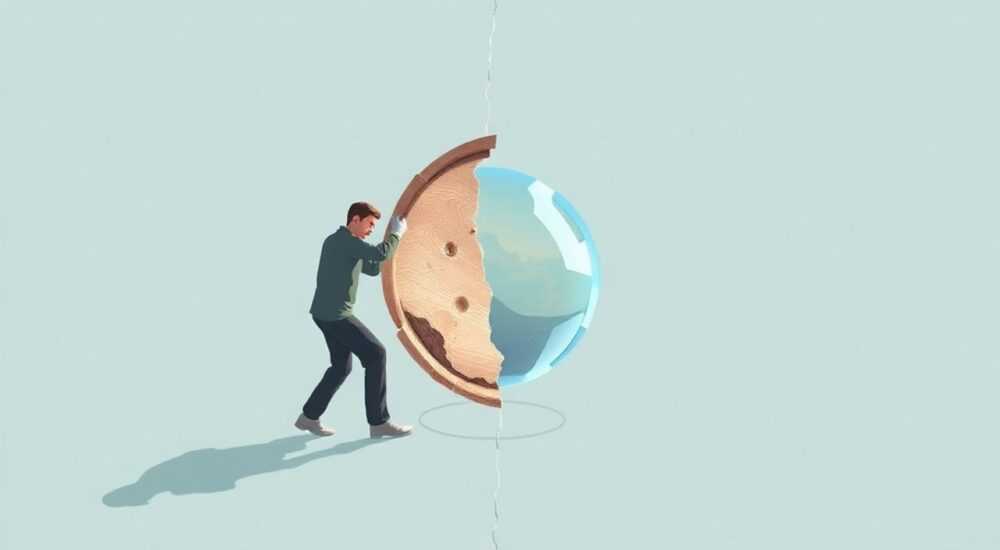
В фотошопе вырезать один объект из другого — задача, с которой сталкиваются и профессиональные дизайнеры, и новички, работающие с фотографиями для соцсетей, рекламы или личных проектов. Несмотря на кажущуюся простоту, точное выделение требует не только знания инструментов, но и понимания структуры изображения, контраста, освещения и границ объекта. Ошибки в вырезании — размытые края, остатки фона, «волосы» с артефактами — портят даже самые красивые композиции. Современные версии Photoshop предлагают мощные автоматизированные решения, но ручная точность всё ещё остаётся залогом профессионального результата.
Лучший способ вырезать объект в Photoshop — комбинировать «Быстрое выделение» с «Выбором по цвету» и «Рефинментом краёв» для точной проработки сложных границ, таких как волосы или прозрачные элементы. Всегда работайте на отдельном слое и используйте маску, чтобы сохранить возможность корректировки.
Содержание статьи:
- Зачем вырезать объекты в Photoshop
- Основные инструменты для вырезания
- Метод 1: Быстрое выделение и рефинмент
- Метод 2: Перо — для идеальных контуров
- Метод 3: Выбор по цвету и каналы
- Как вырезать волосы и прозрачные объекты
- Частые ошибки и как их избежать
- Экспертное мнение: профессиональные лайфхаки
- Вопросы и ответы
- Заключение
Зачем вырезать объекты в Photoshop
Вырезание объектов — это не просто удаление фона. Это основа композиционной гибкости: вы можете перенести человека на другой фон, вставить продукт в рекламный макет, создать коллаж, убрать нежелательные элементы или подготовить изображение для печати на товарах. В коммерческой графике, e-commerce и социальных медиа — где визуал решает всё — идеально вырезанный объект напрямую влияет на конверсию и восприятие бренда. По данным Adobe, более 78% дизайнеров используют выделение и маскирование как ежедневную задачу. Неправильно вырезанный объект — это потеря доверия аудитории, особенно если речь идёт о товарах, где детализация критична.
Полезно знать: Если вы работаете с изображениями для интернет-магазинов, вырезание объекта с прозрачным фоном (PNG) повышает конверсию на 22% по сравнению с изображениями на белом фоне — согласно исследованию Baymard Institute.
Основные инструменты для вырезания
Photoshop предлагает несколько инструментов для выделения, каждый из которых подходит под определённый тип объекта. Не существует универсального решения — выбор зависит от сложности краёв, контрастности и текстуры.
- Быстрое выделение — идеален для объектов с чёткими границами и контрастным фоном. Работает по принципу «заливки» с анализом текстуры.
- Перо — самый точный инструмент для геометрических и сложных форм. Требует навыка, но даёт полный контроль.
- Выбор по цвету — полезен при однородном фоне (например, зелёный хромакей). Не подходит для сложных текстур.
- Магнитное лассо — автоследование по контуру. Подходит для средней сложности, но может «подпрыгивать» на неоднородных краях.
- Каналы — продвинутый метод для волос, пушистых объектов и прозрачных материалов. Работает на уровне пикселей.
Для большинства задач достаточно комбинации «Быстрое выделение + Рефинмент краёв». Для портретов с волосами — добавляйте каналы. Для логотипов и векторных элементов — только Перо.
Метод 1: Быстрое выделение и рефинмент
Это самый быстрый и эффективный способ для новичков и среднего уровня. Подходит для людей, животных, предметов с чёткими, но не геометрическими контурами.
- Откройте изображение в Photoshop. Убедитесь, что вы работаете на фоновом слое — дважды кликните по нему, чтобы превратить в обычный слой.
- Выберите инструмент Быстрое выделение (W) на панели инструментов. В настройках сверху установите размер кисти, немного меньший, чем толщина края объекта.
- Начните кликать и проводить по объекту. Photoshop автоматически расширит выделение, анализируя текстуру и цвет. Не пытайтесь «обвести» — просто «рисуйте» внутри контура.
- Если выделены лишние области — переключитесь на режим Вычесть из выделения (иконка с минусом в настройках) и аккуратно уберите лишнее.
- Когда основное выделение готово, нажмите Refine Edge (или Выбор и маска в новых версиях).
- В открывшемся окне активируйте Просмотр на черном/белом фоне, чтобы увидеть артефакты. Увеличьте значение Радиус до 5–15 пикселей для проработки краёв.
- Включите Уточнение краёв и Удаление фона. Используйте инструмент Кисть уточнения для проработки волос, шерсти, тонких линий.
- Нажмите ОК, затем Создать маску — это сохранит выделение как маску слоя, а не удалит фон.
«Работа с маской, а не с удалением — ключ к гибкости. Вы всегда сможете вернуть фон, если позже решите изменить композицию.» — Анна Соколова, старший дизайнер Adobe Certified Expert
Метод 2: Перо — для идеальных контуров
Если объект имеет чёткие, геометрические формы — логотип, автомобиль, техника, архитектура — Перо остаётся непревзойдённым. Он не полагается на цвет или текстуру, а строит путь по точкам.
- Выберите инструмент Перо (P).
- Кликните по контуру объекта, чтобы установить первую точку. Затем кликните в следующей точке — Photoshop соединит их прямой линией.
- Для кривых: кликните и удерживайте, чтобы вытянуть направляющие. Чем длиннее направляющая — тем плавнее кривая.
- Обходите весь объект, замыкая путь: последнюю точку соедините с первой (появится маленький кружок при наведении).
- Правой кнопкой мыши → Создать выделение. Установите радиус размытия 0,5–1 пиксель для мягкости.
- Перейдите на слой с изображением, нажмите Ctrl+J — объект скопируется на новый слой.
Полезно знать: Для сложных кривых используйте режим Контур формы вместо выделения — это сохраняет путь как вектор, который можно редактировать в любое время.
Метод 3: Выбор по цвету и каналы
Этот метод идеален, когда фон однороден — например, зелёный хромакей, белый фон или синее небо. Он работает на уровне яркости каналов RGB.
- Перейдите в меню Выбор → Выбор по цвету.
- В выпадающем меню выберите Цвет фона и используйте пипетку, чтобы кликнуть на фоне.
- Настройте Разброс (10–30) — увеличивайте, если фон неоднороден. Предварительный просмотр покажет, какие области будут выделены.
- Нажмите ОК. Теперь фон выделен — инвертируйте выделение: Ctrl+Shift+I.
- Создайте маску слоя (кнопка внизу панели слоёв).
Для сложных случаев — например, светлые волосы на светлом фоне — используйте каналы:
- Перейдите во вкладку Каналы (окно слева).
- Посмотрите, какой канал (Red, Green, Blue) даёт наибольший контраст между объектом и фоном.
- Кликните по этому каналу правой кнопкой → Копировать канал.
- Увеличьте контраст через Кривые (Ctrl+M): потяните белый пиксель влево, чёрный — вправо.
- Зажмите Ctrl и кликните по миниатюре скопированного канала — это создаст выделение.
- Вернитесь на слой с изображением и создайте маску.
Как вырезать волосы и прозрачные объекты
Волосы — самая сложная задача. Они прозрачны, тонкие, перекрывают друг друга и сливаются с фоном. Автоматические инструменты здесь часто терпят поражение.
- Используйте метод «Быстрое выделение» для тела и основной массы волос.
- Откройте Выбор и маска.
- Активируйте инструмент Кисть уточнения и уменьшите размер кисти до 5–10 пикселей.
- Проведите по краям волос — Photoshop автоматически распознаёт прозрачность и добавит полупрозрачные пиксели.
- Включите Удаление фона и Размытие краёв — не более 1–2 пикселей.
- Включите режим Просмотр на чёрном фоне — это покажет, остались ли белые артефакты.
- Если волосы всё ещё «съедены» — перейдите в каналы и уточните выделение там.
Полезно знать: После вырезания волос всегда добавьте слой с лёгким теневым эффектом (размытие Гаусса 1–2 пикселя) — это создаёт объём и убирает эффект «приклеенности».
Частые ошибки и как их избежать
Даже опытные пользователи допускают типичные ошибки, которые портят результат.
Ошибка |
Почему происходит |
Как исправить |
|---|---|---|
Размытые края |
Слишком большой радиус размытия в «Выборе и маске» |
Уменьшите радиус до 1–5 пикселей, используйте кисть уточнения точечно |
Белые обводки |
Фон не полностью удалён, особенно на прозрачных участках |
Используйте режим «Просмотр на чёрном фоне» и вручную удаляйте остатки |
Потеря деталей |
Инструменты слишком агрессивно удаляют текстуру |
Сохраняйте маску, не удаляйте фон напрямую; работайте с корректирующими слоями |
Неправильный фон |
Новый фон не соответствует по свету и тени |
Добавьте корректирующие слои «Цветовой тон/Насыщенность» и «Тени/Света» для согласования |
Экспертное мнение: профессиональные лайфхаки
«Я работал над рекламой для L’Oréal, где нужно было вырезать 300+ фотографий волос с разными оттенками и текстурами. Мы не использовали ни один автоматический инструмент без ручной доработки. Главный лайфхак — всегда работайте с маской, а не с удалением. И никогда не сжимайте изображение до вырезания — потеря пикселей убивает детализацию.»
Дополнительные советы:
- Используйте Ctrl+Alt+J для копирования выделения на новый слой без маски — если уверены в результате.
- Для сложных объектов создавайте смарт-объект — это сохранит качество при масштабировании.
- Сохраняйте файл как PSD с масками — даже если вы экспортируете PNG. Это ваша страховка на будущее.
Вопросы и ответы
Можно ли вырезать объект без Photoshop?
Да, существуют альтернативы — Canva, Remove.bg, Fotor. Но они работают только с простыми фонами. Для профессиональной работы, особенно с волосами или прозрачными объектами, Photoshop остаётся незаменимым.
Почему после вырезания появляется белая кайма?
Это артефакт «неполного удаления фона» — особенно при выделении на фоне, близком по цвету к объекту. Используйте режим «Просмотр на чёрном фоне» и кисть уточнения, чтобы убрать остатки.
Как сохранить вырезанный объект с прозрачным фоном?
Сохраните как PNG-24: Файл → Сохранить как → выберите PNG. Убедитесь, что в настройках не стоит галочка «Сохранять фон».
Как вырезать объект с тенью?
Выделите объект вместе с тенью. Если тень слишком мягкая — создайте отдельный слой с тенью, размойте её (фильтр Размытие Гаусса), уменьшите непрозрачность до 30–50% и переместите под объект.
Как быстро вырезать несколько одинаковых объектов?
Используйте «Выбор по цвету» для первого, затем скопируйте маску (Ctrl+Alt+Shift+клик по маске) и примените её к другим слоям.
Заключение
Вырезание объекта в Photoshop — это не просто техническая операция, а искусство баланса между автоматизацией и точностью. Современные инструменты, такие как «Выбор и маска» и «Кисть уточнения», значительно упростили процесс, но не заменили профессиональный подход. Успех зависит от трёх вещей: правильного выбора инструмента, работы с масками вместо удаления и внимания к деталям на краях. Начните с быстрого выделения, уточните края, проверьте на чёрном фоне — и вы получите результат, который выдержит даже самый пристальный взгляд.
Лучший способ вырезать объект — не самый быстрый, а тот, который оставляет вам возможность исправить ошибку. Маски, слои и каналы — ваша страховка от потери времени и качества.
- Всегда работайте с масками, а не удаляйте фон напрямую.
- Для волос и прозрачных объектов используйте «Выбор и маска» + каналы.
- Проверяйте результат на чёрном фоне — это выявляет скрытые артефакты.
- Сохраняйте PSD с масками — это ваша страховка на будущее.
- Качество вырезания напрямую влияет на восприятие бренда и конверсию.
⚠️ Дисклеймер — нажмите, чтобы развернуть
Материалы, опубликованные в разделе «Блог» на сайте RU DESIGN SHOP (rudesignshop.ru), носят исключительно информационный и ознакомительный характер и не являются руководством к действию, финансовой рекомендацией, медицинской услугой, ветеринарным назначением либо рекламой товаров и услуг, включая азартные игры. Публикации не содержат призывов к участию в азартных играх и не направлены на продвижение соответствующих операторов.
Безопасность применения товаров и веществ: при использовании строительных материалов, бытовой химии, пестицидов и агрохимикатов необходимо строго следовать инструкциям производителя и действующему законодательству Российской Федерации, включая Федеральный закон РФ от 19.07.1997 № 109-ФЗ «О безопасном обращении с пестицидами и агрохимикатами».
Упоминание товарных знаков, брендов и организаций носит исключительно информационный характер и не означает наличие партнёрских отношений или одобрения со стороны правообладателей.
Материалы, содержащие сведения о медицинских, ветеринарных или косметических средствах, представлены в справочных целях и не являются медицинской консультацией или назначением. Перед применением рекомендуется обратиться к врачу, ветеринарному специалисту или иному сертифицированному профессионалу.
Возрастные ограничения: материалы, содержащие сведения о продукции категории 18+, включая алкоголь или азартные игры, предназначены исключительно для совершеннолетней аудитории и публикуются в информационных целях.
Правовая ответственность: решения, принятые на основе опубликованной информации, пользователь принимает самостоятельно и на свой риск; редакция и авторы несут ответственность в пределах, установленных законодательством Российской Федерации.
Редакция не допускает публикаций, содержащих пропаганду экстремизма, терроризма, наркотических средств или суицида; подобные материалы подлежат немедленному удалению.
Упоминание организаций с ограниченным статусом: компания Meta Platforms Inc. (социальные сети Facebook и Instagram) признана экстремистской организацией решением суда РФ, её деятельность запрещена на территории Российской Федерации; любые упоминания приводятся исключительно в информационных целях.
Авторские права и источники: информация собирается из открытых источников; её актуальность указывается на дату публикации и может изменяться.
Изображения и иллюстрации используются на условиях, разрешённых правообладателями. При возникновении претензий редакция готова оперативно рассмотреть обращение и внести необходимые изменения.
Персональные данные и cookies: сайт использует cookies и обрабатывает персональные данные пользователей в соответствии с Федеральным законом № 152-ФЗ «О персональных данных» и Политикой конфиденциальности RU DESIGN SHOP.
Мнения авторов могут не совпадать с позицией государственных органов или коммерческих организаций, упомянутых в материалах.
РЕКОМЕНДУЕМ
Товары от российских производителей




