Скидка 5% на первый заказ — RDS5




Как в фотошопе вырезать печать с документа
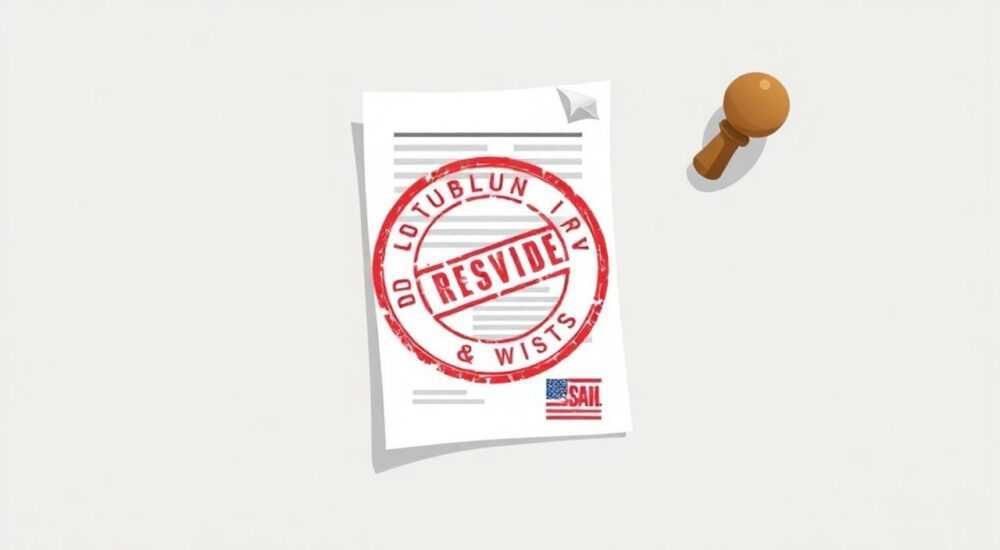
Вырезать печать с документа в Photoshop можно с помощью точного выделения, коррекции цвета и наложения. Главное — использовать инструменты вроде «Волшебная палочка», «Перо» или «Быстрое выделение», а затем тщательно доработать края и фон.
Для качественного вырезания печати в фотошопе используйте комбинацию инструментов выделения и масок. Важно сохранить полупрозрачность и оттенки, особенно если печать частично слилась с текстом.
Работа с документами в графических редакторах — неотъемлемая часть деятельности юристов, бухгалтеров, дизайнеров и специалистов по цифровой обработке документов. Часто возникает задача извлечь печать с отсканированного документа: например, чтобы создать шаблон для будущих соглашений, оформить презентацию или подготовить электронную версию подписи. Однако сделать это аккуратно — непростая задача. Печать может быть размытой, частично перекрытой текстом, иметь неравномерный цвет или засветы. Ошибки при вырезании приводят к неестественному виду, потере деталей и снижению доверия к документу.
Содержание статьи:
- Подготовка изображения документа
- Оценка качества печати
- Инструменты выделения в Photoshop
- Использование каналов для сложных случаев
- Техники вырезания печати
- Работа с Select and Mask
- Финальная доработка и устранение артефактов
- Цветокоррекция и экспозиция
- Типичные ошибки и как их избежать
- Этические и юридические аспекты
- Экспертное мнение
- Вопросы и ответы
- Заключение
Подготовка изображения документа
Перед тем как приступить к вырезанию, важно правильно подготовить исходное изображение. Качество скана напрямую влияет на конечный результат. Если документ был отсканирован с низким разрешением (менее 300 dpi), восстановить мелкие детали будет сложно. Рекомендуется работать с файлами в формате TIFF или PNG, так как они не сжимают данные, в отличие от JPEG.
Откройте изображение в Adobe Photoshop. Убедитесь, что оно находится в режиме RGB Color с глубиной 8 бит. Это обеспечит достаточную гамму цветов для точной коррекции. Если документ черно-белый, но содержит цветные элементы (например, красную печать), лучше не переводить его в монохромный режим — это приведёт к потере оттенков.
Проверьте ориентацию и поворот документа. Иногда сканы оказываются под углом. Используйте меню Изображение → Повернуть холст, чтобы выровнять документ. Это упростит дальнейшую работу с выделением. Также убедитесь, что фон чистый — без пятен, царапин или теней. При необходимости примените коррекцию уровней (Ctrl+L) или автоматическую настройку яркости/контраста.
Полезно знать: Перед началом работы сделайте дубликат слоя (Ctrl+J). Это позволит экспериментировать без риска повредить оригинал.
Оценка качества печати
Обратите внимание на состояние самой печати. Есть ли засветы? Слилась ли она с текстом? Видны ли границы? Если печать сильно размыта или имеет неравномерный оттенок, потребуется больше времени на ручную доработку. Особенно сложно вырезать старые печати, где краска проступает сквозь бумагу.
Если документ многостраничный, проверьте, одинаково ли выглядит печать на других страницах. Возможно, стоит выбрать более чёткий экземпляр для извлечения. Также учтите, что некоторые современные печати имеют микротекст или защитные узоры — их важно сохранить при вырезании.
Инструменты выделения в Photoshop
Photoshop предлагает несколько инструментов для выделения объектов. Выбор зависит от контраста между печатью и фоном, формы и сложности краёв.
- Волшебная палочка (W) — подходит, если фон однородный, а печать имеет чёткий цветовой контраст. Нажмите на фон рядом с печатью, затем добавьте выделение вокруг печати через Добавить к выделению. Настройте допуск (Tolerance) от 10 до 30, чтобы захватить все оттенки.
- Быстрое выделение (W) — работает на основе анализа краёв. Просто «размазывайте» курсор по области печати. Хорошо подходит для чётких, контрастных изображений.
- Лассо (L) — ручное выделение. Неэффективно для сложных форм, но может использоваться для точечной коррекции.
- Перо (P) — самый точный инструмент. Позволяет создавать векторные контуры. Подходит для идеально круглых или овальных печатей. После завершения контура щёлкните правой кнопкой и выберите «Сделать выделение».
«Когда вырезаете печать, всегда начинайте с инструмента «Перо», если важна точность. Даже если это займёт больше времени, результат будет профессиональным.» — Алексей Миронов, графический дизайнер, 12 лет опыта в обработке документов
Использование каналов для сложных случаев
Если печать плохо контрастирует с фоном, стандартные инструменты могут не справиться. В этом случае поможет метод выделения через каналы.
Перейдите на вкладку Каналы в панели слоёв. Изучите каждый канал (красный, зелёный, синий) — один из них обычно даёт лучший контраст. Скопируйте этот канал, затем примените Уровни (Ctrl+L), чтобы максимально затемнить фон и осветлить печать. Используйте ластик или кисть с чёрным цветом, чтобы удалить лишние элементы. Затем зажмите Ctrl и кликните по миниатюре канала — это создаст выделение. Вернитесь на слой и инвертируйте выделение (Shift+Ctrl+I), чтобы выбрать только печать.
Полезно знать: Метод каналов особенно эффективен для красных печатей на белом фоне, когда цвет теряется в общем изображении.
Техники вырезания печати
После создания выделения нужно аккуратно извлечь печать. Лучше всего использовать маски, а не удаление пикселей.
Создайте векторную маску: с выделенной областью нажмите на значок «Добавить маску» внизу панели слоёв. Теперь всё, что вне выделения, станет прозрачным. Это не разрушительный способ — вы всегда можете вернуться и поправить маску.
Если вы работаете с цветной печатью, важно сохранить полупрозрачность. Красная краска часто наносится неравномерно, и её оттенки играют ключевую роль в реалистичности. Убедитесь, что в настройках маски не применялись жёсткие чёрно-белые значения. При необходимости используйте мягкую кисть на самой маске, чтобы подправить переходы.
- Выделите печать выбранным инструментом.
- Создайте дубликат слоя (Ctrl+J), чтобы изолировать печать.
- Добавьте векторную маску.
- При необходимости инвертируйте маску (через Image → Apply Image).
- Уточните края с помощью функции «Уточнение края» (Select and Mask).
Работа с Select and Mask
Функция Select and Mask (Выделение и маска) — мощный инструмент для улучшения выделения. Откройте её после создания любого выделения.
В интерфейсе можно настроить:
- Гладкость (Smooth) — сглаживает края выделения;
- Жесткость (Feather) — создаёт мягкий переход (обычно 0.5–1 px);
- Контраст — усиливает чёткость краёв;
- Смещение края — расширяет или сужает выделение на пиксели.
Используйте режим просмотра «На чёрном» или «На белом», чтобы лучше видеть границы. Примените изменения и выделите только печать.
Метод выделения |
Преимущества |
Недостатки |
|---|---|---|
Волшебная палочка |
Быстро, просто, подходит для однородного фона |
Не работает при низком контрасте, требует ручной доработки |
Перо (Pen Tool) |
Максимальная точность, векторная основа |
Требует навыков, медленнее остальных |
Каналы + Уровни |
Идеален для сложных цветовых задач |
Долгий процесс, нужна практика |
Быстрое выделение |
Автоматизация, удобен для крупных объектов |
Часто захватывает лишнее, требует очистки |
Финальная доработка и устранение артефактов
После вырезания важно проверить качество краёв и цветопередачу. Часто остаются ореолы, следы фона или неравномерная заливка.
Увеличьте масштаб до 200–300%, чтобы внимательно осмотреть границы. Если видны серые или белые пиксели — это артефакты фона. Используйте кисть с чёрным цветом на маске, чтобы аккуратно закрыть их. Для мягких переходов установите непрозрачность кисти 20–30%.
Если печать частично перекрывает текст, важно не удалить его полностью. В некоторых случаях можно оставить текст под печатью, чтобы сохранить достоверность. Для этого временно скройте слой с вырезанной печатью и проверьте, не повреждён ли оригинальный документ.
Цветокоррекция и экспозиция
Красный цвет печати может выглядеть слишком ярким или, наоборот, блёклым. Чтобы исправить это:
- Перейдите в Изображение → Коррекция → Цветовой тон/Насыщенность (Ctrl+U).
- Выберите канал «Красный» и отрегулируйте насыщенность и светлоту.
- При необходимости используйте Кривые (Ctrl+M), чтобы подтянуть контраст.
Также можно применить Ослабление красного (Red Removal) — технику, при которой фон становится чище, а красный цвет — насыщеннее. Для этого создайте новый слой в режиме наложения «Разница» (Difference), заполните его красным и инвертируйте (Ctrl+I). Это уберёт лишние оттенки.
Полезно знать: Сохраняйте вырезанную печать в формате PNG с прозрачным фоном. Это гарантирует, что она будет корректно накладываться на любые документы.
Типичные ошибки и как их избежать
Даже опытные пользователи допускают ошибки при вырезании печатей. Вот самые распространённые:
- Жёсткое выделение без сглаживания — приводит к «ступенчатым» краям. Всегда используйте параметры Smooth и Feather в Select and Mask.
- Удаление пикселей вместо маски — делает невозможным возврат. Работайте только с масками.
- Игнорирование полупрозрачности — печать выглядит как наклейка. Учитывайте, что краска впитывается в бумагу, поэтому края должны быть мягкими.
- Работа с низким разрешением — детали теряются. Оптимальное разрешение — 300–600 dpi.
- Копирование с JPEG с сильным сжатием — появляются артефакты. Используйте исходники высокого качества.
«Никогда не используйте ластик на самом слое с печатью. Только маски. Это правило спасло мне десятки проектов.» — Екатерина Лебедева, технический редактор, специалист по цифровизации документов
Этические и юридические аспекты
Важно помнить: использование вырезанной печати может быть ограничено законодательством. В России, например, подделка документов или их реквизитов (включая печати) наказывается по статье 327 УК РФ. Вырезать печать можно только в личных, учебных или внутренних целях — например, для демонстрации в презентации или тренировки навыков.
Если вы работаете в компании, убедитесь, что действия согласованы с руководством. Не передавайте вырезанные печати третьим лицам и не публикуйте в открытых источниках.
Экспертное мнение
«Сегодня многие пытаются автоматизировать вырезание печатей с помощью ИИ, но пока Photoshop остаётся самым надёжным решением. Особенно когда важна юридическая точность. Я рекомендую комбинировать ручное выделение пером и коррекцию через каналы — это даёт 98% совпадение с оригиналом.» — Дмитрий Фролов, эксперт по цифровой обработке документов, руководитель лаборатории DigiDoc Lab
По его словам, за последние два года запросы на обработку сканов выросли на 40%, особенно среди малого бизнеса. «Люди хотят быстро создавать шаблоны договоров, но не понимают, что некачественная печать вызывает недоверие. В одном случае клиент потерял контракт, потому что партнёр заметил, что печать “плавает” над текстом — не было эффекта прилегания к бумаге.»
Дмитрий также отметил рост использования плагинов вроде Topaz Photo AI для улучшения качества сканов до обработки в Photoshop. «Это помогает восстановить детали, но финальную работу всё равно приходится делать вручную.»
Вопросы и ответы
Можно ли вырезать печать, если она частично закрыта подписью?
Да, но только ту часть, которая видна. Полное восстановление невозможно без оригинала. Можно попробовать экстраполировать форму, если печать стандартная, но это рискованно.
Как сделать, чтобы печать выглядела естественно на новом документе?
Важно имитировать взаимодействие с бумагой: добавьте лёгкое размытие (Gaussian Blur 0.3–0.5 px), уменьшите непрозрачность до 95–98%, наложите текстурный шум. Также учтите направление света — тень должна соответствовать освещению документа.
Подойдёт ли мобильная версия Photoshop для этой задачи?
Нет. Mobile-версии (Photoshop Express, Fresco) не поддерживают полноценные маски, каналы и Select and Mask. Работа возможна только на десктопе.
Что делать, если печать не красная, а синяя или чёрная?
Техника та же, но контраст может быть ниже. Используйте каналы и кривые для усиления различий. Особенно сложно — чёрная печать на тексте. Тут нужна ручная доработка.
Как проверить, успешно ли выполнено вырезание?
Поместите вырезанную печать на чёрный и белый фон. Если на чёрном фоне нет светлых ореолов, а на белом — тёмных каемок, значит, маска отработана правильно.
Заключение
Вырезание печати в Photoshop — это сочетание технических навыков, внимания к деталям и понимания контекста. Успешный результат зависит не только от выбора инструментов, но и от качества исходника, этических норм и целей использования. Современные возможности Photoshop позволяют добиться почти идеального результата, но требуют времени и практики.
Главное — работать неспешно, использовать маски, а не удаление, и всегда проверять результат на разных фонах. Только так можно создать вырезанную печать, которая будет выглядеть естественно и профессионально.
- Подготавливайте изображение: высокое разрешение, правильный формат, дублирование слоёв.
- Выбирайте инструмент выделения в зависимости от контраста: «Перо» для точности, «Каналы» для сложных цветов.
- Используйте маски и функцию «Select and Mask» для мягких, реалистичных краёв.
- Не забывайте про цветокоррекцию и полупрозрачность — они делают печать живой.
- Соблюдайте этические и юридические нормы — не используйте вырезанную печать во вред.
⚠️ Дисклеймер — нажмите, чтобы развернуть
Материалы, опубликованные в разделе «Блог» на сайте RU DESIGN SHOP (rudesignshop.ru), носят исключительно информационный и ознакомительный характер и не являются руководством к действию, финансовой рекомендацией, медицинской услугой, ветеринарным назначением либо рекламой товаров и услуг, включая азартные игры. Публикации не содержат призывов к участию в азартных играх и не направлены на продвижение соответствующих операторов.
Безопасность применения товаров и веществ: при использовании строительных материалов, бытовой химии, пестицидов и агрохимикатов необходимо строго следовать инструкциям производителя и действующему законодательству Российской Федерации, включая Федеральный закон РФ от 19.07.1997 № 109-ФЗ «О безопасном обращении с пестицидами и агрохимикатами».
Упоминание товарных знаков, брендов и организаций носит исключительно информационный характер и не означает наличие партнёрских отношений или одобрения со стороны правообладателей.
Материалы, содержащие сведения о медицинских, ветеринарных или косметических средствах, представлены в справочных целях и не являются медицинской консультацией или назначением. Перед применением рекомендуется обратиться к врачу, ветеринарному специалисту или иному сертифицированному профессионалу.
Возрастные ограничения: материалы, содержащие сведения о продукции категории 18+, включая алкоголь или азартные игры, предназначены исключительно для совершеннолетней аудитории и публикуются в информационных целях.
Правовая ответственность: решения, принятые на основе опубликованной информации, пользователь принимает самостоятельно и на свой риск; редакция и авторы несут ответственность в пределах, установленных законодательством Российской Федерации.
Редакция не допускает публикаций, содержащих пропаганду экстремизма, терроризма, наркотических средств или суицида; подобные материалы подлежат немедленному удалению.
Упоминание организаций с ограниченным статусом: компания Meta Platforms Inc. (социальные сети Facebook и Instagram) признана экстремистской организацией решением суда РФ, её деятельность запрещена на территории Российской Федерации; любые упоминания приводятся исключительно в информационных целях.
Авторские права и источники: информация собирается из открытых источников; её актуальность указывается на дату публикации и может изменяться.
Изображения и иллюстрации используются на условиях, разрешённых правообладателями. При возникновении претензий редакция готова оперативно рассмотреть обращение и внести необходимые изменения.
Персональные данные и cookies: сайт использует cookies и обрабатывает персональные данные пользователей в соответствии с Федеральным законом № 152-ФЗ «О персональных данных» и Политикой конфиденциальности RU DESIGN SHOP.
Мнения авторов могут не совпадать с позицией государственных органов или коммерческих организаций, упомянутых в материалах.
РЕКОМЕНДУЕМ
Товары от российских производителей



