Скидка 5% на первый заказ — RDS5




Как в фотошопе выровнять горизонт
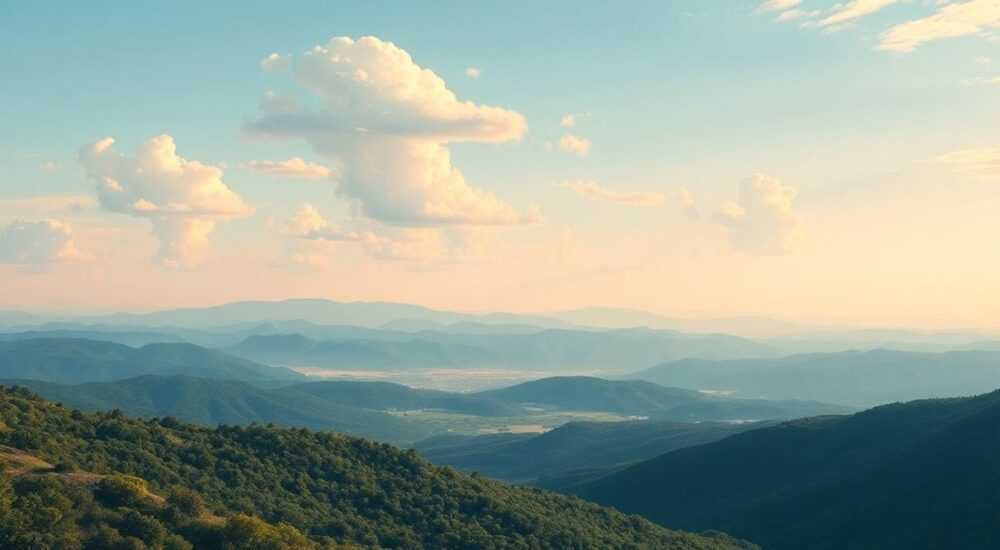
Горизонт на фотографии — один из ключевых элементов композиции. Даже небольшой перекос может вызывать дисбаланс, визуальный дискомфорт и снижать восприятие снимка. К счастью, Adobe Photoshop предлагает несколько эффективных способов выровнять горизонт, подходящих как для новичков, так и для профессионалов. Главное — использовать правильный инструмент в зависимости от типа изображения и степени искажения.
Чтобы выровнять горизонт в Photoshop, используйте инструмент «Повернуть» с сеткой или автоматическую функцию «Выпрямить». Для точной коррекции подойдёт кадрирование с поворотом. Всегда работайте с дубликатом слоя и используйте режим «Свободное преобразование» для гибкости.
Содержание статьи:
- Инструменты для выравнивания горизонта в Photoshop
- Ключевые инструменты и их назначение
- Пошаговая коррекция горизонта: пошаговые методы
- Метод 1: Автоматическое выпрямление через Crop Tool
- Метод 2: Ручное кадрирование с поворотом
- Метод 3: Свободное преобразование с ручной коррекцией
- Ошибки и как их избежать при выравнивании
- Ошибка 1: Слишком агрессивное кадрирование
- Ошибка 2: Игнорирование сетки и направляющих
- Ошибка 3: Потеря качества при масштабировании
- Советы профессионалов: тонкости идеального горизонта
- Использование плагинов и скриптов
- Работа с панорамами
- Проверка на разных устройствах
- Вопросы и ответы
- Заключение
Инструменты для выравнивания горизонта в Photoshop
Adobe Photoshop предоставляет несколько инструментов, позволяющих точно выровнять горизонт. Выбор зависит от контекста: простая коррекция угла, необходимость сохранить максимальное количество кадра или работа с панорамой. Основные инструменты сосредоточены в панели «Кадрирование», меню «Редактирование» и режиме свободного преобразования.
Наиболее часто используются: инструмент «Кадрирование» с функцией поворота, команда «Выпрямить» (встроенный анализ линий), а также ручное вращение через «Свободное преобразование» (Ctrl+T). Каждый из них имеет свои преимущества и ограничения. Например, автоматическое выпрямление быстро, но не всегда точно определяет нужную ось.
Для работы с архитектурной фотографией или пейзажами особенно полезна сетка «Трети» или «Спираль Фибоначчи» — она помогает визуально оценить уровень горизонта. Включить её можно через View → Show → Grid или нажав Ctrl+’.
Ключевые инструменты и их назначение
- Инструмент «Кадрирование» (Crop Tool): позволяет одновременно повернуть изображение и обрезать его. Удобен при наличии достаточного запаса кадра по краям.
- Функция «Выпрямить» (Straighten): автоматически определяет угол наклона по выделенной линии. Особенно эффективна при работе с документами или чёткими линиями зданий.
- Свободное преобразование (Free Transform): даёт полный контроль над углом поворота. Подходит для точной ручной коррекции.
- Повернуть холст (Image → Image Rotation): применяется редко, так как вращает весь холст без возможности последующего кадрирования в рамках одного действия.
Полезно знать: перед началом работы создайте дубликат фонового слоя (Ctrl+J) — это защитит оригинальное изображение и позволит вернуться к исходному состоянию.
Пошаговая коррекция горизонта: пошаговые методы
Любой процесс выравнивания начинается с анализа изображения. Определите, насколько выражен перекос: 1–2 градуса легко исправить, а более серьёзные искажения могут потребовать увеличения холста или использования Content-Aware Fill.
Рассмотрим три основных сценария: автоматическая коррекция, ручное кадрирование с поворотом и точная ротация через свободное преобразование.
Метод 1: Автоматическое выпрямление через Crop Tool
Это самый быстрый способ, если на фото есть чёткая линия горизонта — например, море, дорога или крыша здания.
- Выберите инструмент «Кадрирование» (C) на панели инструментов.
- Нажмите на кнопку «Выпрямить» в верхней панели параметров.
- Проведите линию вдоль видимого горизонта — например, от одного края моря до другого.
- Photoshop автоматически рассчитает угол и повернёт изображение.
- Нажмите Enter, чтобы применить изменения.
Если результат неудовлетворительный, отмените действие (Ctrl+Z) и попробуйте провести линию более точно. Иногда система ошибается при сложном фоне, поэтому важно выбирать участок с минимальным шумом.
Метод 2: Ручное кадрирование с поворотом
Подходит, когда нужно контролировать угол вращения и сохранить максимум композиции.
- Активируйте инструмент «Кадрирование» (C).
- Подведите курсор за пределы рамки кадрирования — он превратится в изогнутую стрелку.
- Удерживая левую кнопку мыши, медленно поворачивайте рамку до совпадения с горизонтом.
- Отрегулируйте границы кадра, чтобы минимизировать потери.
- Нажмите Enter для применения.
Photoshop автоматически заполнит пустые области черными полями. Чтобы улучшить результат, активируйте опцию «Удалить лишнее» (Delete Cropped Pixels) — лучше оставить её выключенной, чтобы иметь возможность откорректировать рамку позже.
«При ручном повороте используйте клавишу Shift — она ограничивает шаг вращения до 15 градусов, что помогает избежать случайных резких движений.» — Алексей Морозов, цифровой ретушёр, 12 лет опыта
Метод 3: Свободное преобразование с ручной коррекцией
Этот метод даёт максимальный контроль и подходит для случаев, когда нельзя использовать кадрирование — например, при подготовке изображения к печати с фиксированными размерами.
- Нажмите Ctrl+T (или Cmd+T на Mac), чтобы активировать «Свободное преобразование».
- Щёлкните правой кнопкой мыши по изображению и выберите «Повернуть».
- Удерживая Alt, перемещайте угол изображения, ориентируясь на сетку или линейку.
- Для точности включите сетку: View → Show → Grid (Ctrl+’) или добавьте направляющие (Ctrl+R).
- После поворота, если появились белые поля, увеличьте холст или используйте «Content-Aware Fill».
Чтобы точно задать угол, можно ввести значение вручную в панель трансформации (например, 0.8°). Это особенно полезно при серийной обработке снимков с одинаковым наклоном.
Метод |
Точность |
Скорость |
Подходит для |
|---|---|---|---|
Автоматическое выпрямление |
Средняя |
Высокая |
Пейзажи, документы, чёткие линии |
Ручное кадрирование |
Высокая |
Средняя |
Фотографии с запасом по краям |
Свободное преобразование |
Очень высокая |
Низкая |
Точные работы, печать, панорамы |
Полезно знать: после любого поворота изображение теряет часть пикселей по краям. Используйте команду «Размер холста» (Image → Canvas Size), чтобы расширить область, если нужно восстановить потерянные участки.
Ошибки и как их избежать при выравнивании
Даже опытные пользователи допускают типичные ошибки, которые сводят на нет усилия по выравниванию. Понимание этих ловушек поможет достичь профессионального результата.
Ошибка 1: Слишком агрессивное кадрирование
Часто пользователи слишком сильно обрезают изображение, теряя важные элементы композиции. Особенно критично это для портретов или снимков с объектами по краям.
- Всегда проверяйте, не исчезают ли важные детали — глаза, руки, архитектурные элементы.
- Используйте опцию «Удалить лишнее» с осторожностью — лучше оставить её отключённой.
- Если кадрирование удаляет более 10% изображения, рассмотрите альтернативные методы.
Ошибка 2: Игнорирование сетки и направляющих
Работа «на глаз» приводит к неточностям. Даже 0.5° перекоса заметны при просмотре на большом экране.
- Включите сетку (Ctrl+’) и настройте её под задачу: 3×3 для правила третей, 4×4 для симметрии.
- Добавьте направляющие: кликните на линейку и протяните в сторону изображения.
- Используйте функцию «Привязка» (View → Snap), чтобы элементы автоматически выравнивались по сетке.
Ошибка 3: Потеря качества при масштабировании
После поворота и расширения холста Photoshop может интерполировать пиксели, что снижает резкость.
- Избегайте многократного масштабирования — выполняйте все преобразования за один проход.
- При использовании Content-Aware Fill выбирайте образцы из однородных областей.
- После завершения коррекции примените лёгкое повышение резкости (Filter → Sharpen → Smart Sharpen).
«Никогда не вращайте JPEG-файл несколько раз подряд — каждое сохранение ухудшает качество. Работайте в PSD или TIFF, а финальный экспорт делайте один раз.» — Екатерина Волкова, колорист и преподаватель Photoshop
Советы профессионалов: тонкости идеального горизонта
Профессиональные фотографы и ретушеры используют дополнительные техники, чтобы добиться естественного вида после коррекции.
Использование плагинов и скриптов
Для частой обработки пейзажей стоит установить специализированные инструменты:
- PTLens: корректирует не только горизонт, но и дисторсию объектива.
- Grid Guide Script: автоматически создаёт сетки и направляющие по правилам композиции.
- Auto Straighten by Andrew Childress: скрипт, который анализирует изображение и предлагает оптимальный угол поворота.
Работа с панорамами
При склейке панорам горизонт часто искажается из-за движения камеры. В таких случаях:
- Сначала выполните автосклейку в Photomerge или Lightroom.
- Перенесите результат в Photoshop и используйте «Свободное преобразование» с включённой опцией «Растянуть» (Warp Mode).
- Аккуратно выровняйте центральную линию, сохранив перспективу.
Проверка на разных устройствах
То, что кажется ровным на мониторе, может выглядеть наклоненным на планшете или телефоне.
- Просматривайте результат на нескольких экранах.
- Распечатайте изображение — бумага помогает увидеть дисбаланс.
- Попросите второго человека взглянуть — человеческий глаз чувствителен к перекосам.
Полезно знать: включение режима «Перекрытие» (Overlay) при кадрировании показывает прозрачные области — это помогает оценить, сколько кадра будет потеряно.
Вопросы и ответы
Как понять, что горизонт выровнен?
Используйте сетку и направляющие. Горизонт должен быть параллелен верхнему и нижнему краю холста. Также можно наложить уровень — многие плагины показывают угол в реальном времени.
Можно ли выровнять горизонт без потери краёв изображения?
Полностью — нет, но можно минимизировать потери. Используйте Content-Aware Fill, расширьте холст или комбинируйте с восстановлением через Clone Stamp.
Почему Photoshop неверно определяет горизонт при автоматическом выпрямлении?
Алгоритм анализирует контрастные линии, но может ошибаться на сложном фоне. Проводите линию вручную по самому чёткому участку — например, по водной глади или крыше.
Подходит ли Lightroom для этой задачи?
Да, Lightroom имеет отличный инструмент «Выпрямить» с автоматическим и ручным режимами. Он работает быстрее, но менее гибко, чем Photoshop. Для сложных случаев лучше использовать Photoshop.
Нужно ли выравнивать горизонт на всех фотографиях?
Не обязательно. В архитектуре и пейзажах — обязательно. В портретах или уличной фотографии небольшой наклон может быть художественным приёмом. Главное — осознанный выбор.
Заключение
Выравнивание горизонта — не просто техническая операция, а важный этап создания гармоничного изображения. Даже малейший перекос может нарушить баланс и отвлекать зрителя. Photoshop предлагает гибкие инструменты для решения этой задачи: от быстрого автоматического выпрямления до точной ручной коррекции.
Главное — понимать, когда использовать каждый метод, как минимизировать потери кадра и сохранить качество. Работайте с копией слоя, используйте сетки и направляющие, и не забывайте проверять результат на разных устройствах.
- Для быстрой коррекции используйте «Выпрямить» в инструменте кадрирования.
- Для точной работы применяйте «Свободное преобразование» с ручным вводом угла.
- Всегда включайте сетку и направляющие для визуального контроля.
- Избегайте многократного вращения и сохранения в JPEG до финального экспорта.
- Проверяйте результат на разных экранах и при печати.
⚠️ Дисклеймер — нажмите, чтобы развернуть
Материалы, опубликованные в разделе «Блог» на сайте RU DESIGN SHOP (rudesignshop.ru), носят исключительно информационный и ознакомительный характер и не являются руководством к действию, финансовой рекомендацией, медицинской услугой, ветеринарным назначением либо рекламой товаров и услуг, включая азартные игры. Публикации не содержат призывов к участию в азартных играх и не направлены на продвижение соответствующих операторов.
Безопасность применения товаров и веществ: при использовании строительных материалов, бытовой химии, пестицидов и агрохимикатов необходимо строго следовать инструкциям производителя и действующему законодательству Российской Федерации, включая Федеральный закон РФ от 19.07.1997 № 109-ФЗ «О безопасном обращении с пестицидами и агрохимикатами».
Упоминание товарных знаков, брендов и организаций носит исключительно информационный характер и не означает наличие партнёрских отношений или одобрения со стороны правообладателей.
Материалы, содержащие сведения о медицинских, ветеринарных или косметических средствах, представлены в справочных целях и не являются медицинской консультацией или назначением. Перед применением рекомендуется обратиться к врачу, ветеринарному специалисту или иному сертифицированному профессионалу.
Возрастные ограничения: материалы, содержащие сведения о продукции категории 18+, включая алкоголь или азартные игры, предназначены исключительно для совершеннолетней аудитории и публикуются в информационных целях.
Правовая ответственность: решения, принятые на основе опубликованной информации, пользователь принимает самостоятельно и на свой риск; редакция и авторы несут ответственность в пределах, установленных законодательством Российской Федерации.
Редакция не допускает публикаций, содержащих пропаганду экстремизма, терроризма, наркотических средств или суицида; подобные материалы подлежат немедленному удалению.
Упоминание организаций с ограниченным статусом: компания Meta Platforms Inc. (социальные сети Facebook и Instagram) признана экстремистской организацией решением суда РФ, её деятельность запрещена на территории Российской Федерации; любые упоминания приводятся исключительно в информационных целях.
Авторские права и источники: информация собирается из открытых источников; её актуальность указывается на дату публикации и может изменяться.
Изображения и иллюстрации используются на условиях, разрешённых правообладателями. При возникновении претензий редакция готова оперативно рассмотреть обращение и внести необходимые изменения.
Персональные данные и cookies: сайт использует cookies и обрабатывает персональные данные пользователей в соответствии с Федеральным законом № 152-ФЗ «О персональных данных» и Политикой конфиденциальности RU DESIGN SHOP.
Мнения авторов могут не совпадать с позицией государственных органов или коммерческих организаций, упомянутых в материалах.
РЕКОМЕНДУЕМ
Товары от российских производителей

Люстра RdLamp GLODE
Диапазон цен: 25000 руб. – 90900 руб.
Гипсовый светильник SGS17
2033 руб.
Люстра Anamor GLODE
129409 руб.
