Скидка 5% на первый заказ — RDS5




Как в фотошопе выровнять изображение по горизонтали и вертикали
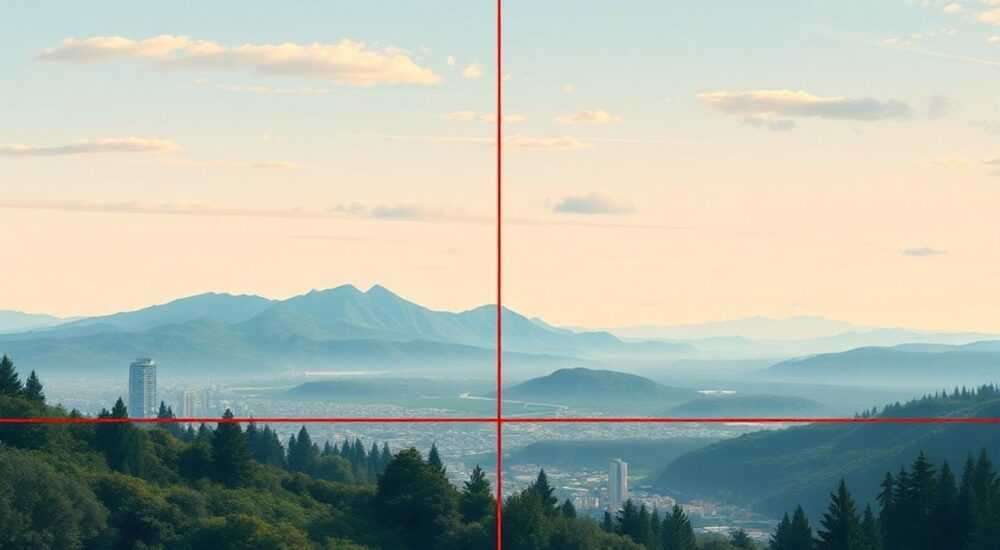
Изображения, слегка перекошенные по горизонтали или вертикали, — частая проблема как у новичков, так и у опытных фотографов. Даже минимальный наклон может нарушать восприятие композиции, вызывать дискомфорт у зрителя и снижать профессиональное впечатление от работы. В Adobe Photoshop существует несколько точных и эффективных способов выровнять изображение, сохраняя при этом качество и детализацию. Владение этими инструментами — ключ к созданию сбалансированных, эстетически привлекательных снимков.
Чтобы выровнять изображение в Photoshop, используйте инструмент «Пипетка» с функцией измерения угла или опцию «Автоматическое выравнивание слоёв». Для точного контроля применяйте команду «Трансформирование» после поворота. Главное — работать с дубликатом слоя и использовать направляющие для проверки результата.
Содержание статьи:
- Инструменты выравнивания: что предлагает Photoshop
- Как работает сетка и направляющие
- Как выровнять изображение по горизонтали: пошаговые методы
- Метод 1: Пипетка + поворот холста
- Метод 2: Автоматическое выравнивание
- Метод 3: Трансформирование с направляющими
- Выравнивание по вертикали: когда и зачем это нужно
- Когда вертикаль важнее горизонта
- Как проверить вертикаль без инструментов
- Сохранение качества после поворота: важные нюансы
- Как минимизировать потерю качества
- Обрезка после поворота: как сделать аккуратно
- Альтернатива: плагины и скрипты
- Экспертное мнение
- Вопросы и ответы
- Заключение
Инструменты выравнивания: что предлагает Photoshop
Adobe Photoshop — не просто графический редактор. Это мощная система обработки изображений, где каждый инструмент решает конкретную задачу. Выравнивание по горизонтали или вертикали — одна из базовых, но критически важных операций. От того, насколько точно вы выполните её, зависит восприятие всей композиции. Представьте архитектурную фотографию с перекошенным фасадом: даже если свет и цвет идеальны, зритель чувствует дисбаланс.
Photoshop предоставляет три основных подхода к выравниванию:
- Ручной метод с использованием пипетки и трансформации;
- Автоматический режим «Выпрямить слой»;
- Глобальное выравнивание при работе со множеством слоёв.
Первый подходит для точечной коррекции, второй — для быстрой обработки, третий — в сложных проектах, например, при создании панорам.
Полезно знать: Перед началом работы всегда дублируйте фоновый слой (Ctrl+J). Это защитит оригинальное изображение и позволит откатиться при ошибке.
Каждый метод имеет свои ограничения. Например, автоматическое выравнивание может «перегнуть палку», особенно если на фото нет чётких линий. А ручной способ требует понимания геометрии кадра. Но именно он даёт полный контроль над процессом.
Как работает сетка и направляющие
Направляющие — невидимые линии, которые помогают ориентироваться в пространстве холста. Чтобы их включить, нажмите Ctrl+; (точка с запятой). Проведите мышью из линейки (вверху или слева), чтобы создать собственную направляющую. Это особенно полезно, когда вы знаете, где должен проходить горизонт.
Сетка (Ctrl+’) делит холст на сектора. Она основана на «правиле третей» и помогает не только в композиции, но и в оценке степени перекоса. Если линия крыши проходит явно выше или ниже одной из горизонтальных линий сетки — значит, требуется коррекция.
Как выровнять изображение по горизонтали: пошаговые методы
Горизонтальный перекос — самый заметный дефект. Он бросается в глаза сразу, особенно на пейзажах, городских снимках и интерьерах. К счастью, исправить его в Photoshop можно быстро и точно. Ниже — три проверенных способа, от простого к профессиональному.
Метод 1: Пипетка + поворот холста
Этот способ идеален, когда на фото есть чёткая линия, которую можно использовать как ориентир — например, горизонт моря, край стола или линия крыши.
- Выберите инструмент Пипетка (I) на панели инструментов.
- Щёлкните и удерживайте на пипетке, чтобы раскрыть дополнительные инструменты. Выберите Инструмент измерения (или нажмите Shift+I, пока не появится нужный).
- Проведите линию вдоль объекта, который должен быть горизонтальным. Например, от одного края горизонта до другого.
- Отпустите мышь. В верхней панели параметров появится значение угла (например, 3,7°).
- Перейдите в меню Изображение → Повернуть холст → Произвольно.
- Введите значение угла с обратным знаком (если было +3,7°, введите -3,7°).
- Нажмите «ОК». Изображение повернётся, и линия станет горизонтальной.
«Используйте инструмент измерения не только для пейзажей. Он незаменим в ретуши интерьеров, где важно выровнять линии стен и потолков.» — Алексей Мартынов, ретушёр, 12 лет опыта
Метод 2: Автоматическое выравнивание
Если на фото много чётких линий, Photoshop может сделать работу за вас.
- Перейдите в меню Файл → Автоматизация → Выпрямить слои.
- Программа проанализирует изображение и попытается определить угол наклона.
- Если результат вас устраивает — сохраните. Если нет — отмените (Ctrl+Z) и попробуйте ручной метод.
Этот способ работает хорошо на архитектурных снимках, но может «сломать» композицию на портретах или абстрактных работах.
Метод 3: Трансформирование с направляющими
Для максимального контроля:
- Активируйте инструмент Перемещение (V).
- Нажмите Ctrl+T (или Cmd+T на Mac) — активируется свободная трансформация.
- Наведите курсор за пределы угла рамки, пока он не превратится в изогнутую стрелку.
- Аккуратно поверните изображение, наблюдая за направляющими.
- Для точности включите Сетку (Ctrl+’) и Направляющие (Ctrl+;).
- Подтвердите изменения клавишей Enter.
Полезно знать: Удерживайте клавишу Shift при повороте, чтобы ограничить шаг вращения (например, 15°). Для более плавного контроля используйте Alt+стрелки.
Выравнивание по вертикали: когда и зачем это нужно
Горизонт — очевидный ориентир. Вертикаль же требует внимания в других случаях. Например, при съёмке архитектуры, моделей в полный рост или симметричных композиций. Наклон колонны или дерева может нарушить баланс, даже если он составляет всего 1–2 градуса.
Когда вертикаль важнее горизонта
Не все снимки требуют классического выравнивания. Иногда вертикаль — главный ориентир. Это актуально:
- При съёмке небоскрёбов и высоких интерьеров;
- В студийной фотосъёмке, где фон должен быть строго прямым;
- При создании рекламных баннеров с вертикальными элементами дизайна.
В таких случаях используйте те же методы, но ориентируйтесь на вертикальные линии. Проведите измерение вдоль колонны или края стены, затем поверните холст на противоположный угол.
Как проверить вертикаль без инструментов
Если на фото нет чётких линий, используйте визуальные маркеры:
- Включите режим полноэкранного просмотра (F) — это уберёт отвлекающие элементы.
- Поверните монитор (если возможно) или отойдите на пару шагов — искажение станет заметнее.
- Используйте зеркальное отражение: дублируйте слой, отзеркалите его (Редактирование → Трансформирование → Отразить по горизонтали), наложите с низкой непрозрачностью. Асимметрия будет бросаться в глаза.
Метод |
Точность |
Скорость |
Рекомендуется для |
|---|---|---|---|
Пипетка + измерение |
Высокая |
Средняя |
Пейзажи, интерьеры |
Автоматическое выравнивание |
Средняя |
Высокая |
Серийная обработка |
Свободная трансформация |
Очень высокая |
Низкая |
Профессиональная ретушь |
Сохранение качества после поворота: важные нюансы
Любой поворот изображения — это перерасчёт пикселей. Даже при малом угле Photoshop интерполирует данные, что может привести к потере резкости или появлению артефактов. Особенно это заметно на тексте, чётких линиях и диагональных переходах.
Как минимизировать потерю качества
- Работайте с максимальным разрешением. Чем больше пикселей — тем меньше заметны искажения.
- Перед поворотом увеличьте холст (Изображение → Размер холста), чтобы избежать обрезки краёв.
- После поворота примените лёгкое повышение резкости (Фильтр → Резкость → Повышение резкости), но не переусердствуйте — это может добавить шум.
Полезно знать: В настройках параметров (в верхней панели при активном инструменте) установите метод интерполяции на «Бикубическая (лучшее качество для сглаживания)» — это уменьшит «ступенчатость» на диагоналях.
Обрезка после поворота: как сделать аккуратно
После поворота появляются белые поля по краям. Их можно убрать двумя способами:
- Инструмент «Кадрирование» (C): активируйте, потяните углы, чтобы охватить нужную область. Нажмите Enter.
- Автообрезка: после поворота выберите Изображение → Автообрезка. Программа удалит пустые области, но может «срезать» важные части — будьте осторожны.
Альтернатива: плагины и скрипты
Для массовой обработки существуют сторонние решения:
- Script: «Auto Straighten and Crop» — автоматизирует процесс для сотен файлов.
- Плагин PTLens — корректирует искажения объектива, включая наклон.
- Photoshop Camera Raw — вкладка «Геометрия» позволяет выравнивать по линиям сетки.
Эти инструменты экономят время, но требуют тестирования перед использованием в коммерческих проектах.
Экспертное мнение
«Многие начинающие ретушеры боятся поворачивать изображения, считая, что это «испортит» пиксели. На самом деле, современные алгоритмы интерполяции в Photoshop (особенно в версиях 2024–2026) настолько продвинуты, что потери практически незаметны при углах до 5 градусов. Главное — не делать многократные повороты одного и того же слоя.» — Екатерина Волкова, цифровой мастер, Adobe Certified Expert
«Я всегда начинаю ретушь с выравнивания. Это как фундамент дома: если он кривой, всё здание будет стоять неправильно. Даже если клиент говорит „это не видно“, я всё равно выравниваю. Потому что зритель чувствует дисбаланс на подсознательном уровне.» — Дмитрий Соколов, коммерческий фотограф, 15 лет в индустрии
Вопросы и ответы
Можно ли выровнять изображение без потери качества?
Абсолютно без потерь — нет, потому что любой поворот требует пересчёта пикселей. Однако при углах до 5° и использовании качественной интерполяции (бикубическая) потери минимальны и визуально не заметны при обычном просмотре.
Почему автоматическое выравнивание иногда работает некорректно?
Алгоритм опирается на выявление доминирующих линий. Если на фото преобладают диагонали или хаотичные формы (например, лес), программа может ошибиться. В таких случаях лучше использовать ручной метод с инструментом измерения.
Как выровнять несколько слоёв одновременно?
Выделите нужные слои в панели, щёлкнув по ним с зажатой клавишей Ctrl. Затем примените трансформацию (Ctrl+T) — все слои повернутся вместе. Можно также объединить их в группу (Ctrl+G) и трансформировать группу.
Что делать, если после поворота изображение стало размытым?
Сначала проверьте, не включён ли режим масштабирования при просмотре. Если проблема в пикселях — примените фильтр «Повышение резкости» (Amount 20–30%, Radius 1,0). Избегайте значений выше 50% — появятся ореолы.
Можно ли выровнять изображение по объекту, который не является линией?
Да. Например, если на фото есть круглая форма (колесо, циферблат), её можно использовать как ориентир. Включите сетку, активируйте инструмент трансформирования и вращайте, пока форма не станет идеально симметричной относительно осей.
Заключение
Выравнивание изображения по горизонтали и вертикали — не просто техническая правка. Это важнейший этап создания гармоничного, профессионального снимка. Даже минимальный наклон может вызывать психологический дискомфорт у зрителя, снижая доверие к контенту. В Photoshop есть всё необходимое для точной коррекции: от простых автоматических решений до тонких ручных настроек.
Главное — понимать, когда использовать каждый метод. Автоматика подойдёт для серийной обработки, но для ключевых работ лучше взять управление в свои руки. Помните: хороший ретушер не просто исправляет ошибки, а создаёт ощущение естественности и баланса.
- Используйте инструмент измерения для точного определения угла наклона.
- Всегда работайте с копией слоя и контролируйте результат через направляющие.
- После поворота применяйте аккуратную обрезку и, при необходимости, лёгкое повышение резкости.
- Для сложных случаев используйте Camera Raw или сторонние плагины.
- Выравнивание — первый шаг в ретуши, и пропускать его нельзя, если вы стремитесь к качеству.
⚠️ Дисклеймер — нажмите, чтобы развернуть
Материалы, опубликованные в разделе «Блог» на сайте RU DESIGN SHOP (rudesignshop.ru), носят исключительно информационный и ознакомительный характер и не являются руководством к действию, финансовой рекомендацией, медицинской услугой, ветеринарным назначением либо рекламой товаров и услуг, включая азартные игры. Публикации не содержат призывов к участию в азартных играх и не направлены на продвижение соответствующих операторов.
Безопасность применения товаров и веществ: при использовании строительных материалов, бытовой химии, пестицидов и агрохимикатов необходимо строго следовать инструкциям производителя и действующему законодательству Российской Федерации, включая Федеральный закон РФ от 19.07.1997 № 109-ФЗ «О безопасном обращении с пестицидами и агрохимикатами».
Упоминание товарных знаков, брендов и организаций носит исключительно информационный характер и не означает наличие партнёрских отношений или одобрения со стороны правообладателей.
Материалы, содержащие сведения о медицинских, ветеринарных или косметических средствах, представлены в справочных целях и не являются медицинской консультацией или назначением. Перед применением рекомендуется обратиться к врачу, ветеринарному специалисту или иному сертифицированному профессионалу.
Возрастные ограничения: материалы, содержащие сведения о продукции категории 18+, включая алкоголь или азартные игры, предназначены исключительно для совершеннолетней аудитории и публикуются в информационных целях.
Правовая ответственность: решения, принятые на основе опубликованной информации, пользователь принимает самостоятельно и на свой риск; редакция и авторы несут ответственность в пределах, установленных законодательством Российской Федерации.
Редакция не допускает публикаций, содержащих пропаганду экстремизма, терроризма, наркотических средств или суицида; подобные материалы подлежат немедленному удалению.
Упоминание организаций с ограниченным статусом: компания Meta Platforms Inc. (социальные сети Facebook и Instagram) признана экстремистской организацией решением суда РФ, её деятельность запрещена на территории Российской Федерации; любые упоминания приводятся исключительно в информационных целях.
Авторские права и источники: информация собирается из открытых источников; её актуальность указывается на дату публикации и может изменяться.
Изображения и иллюстрации используются на условиях, разрешённых правообладателями. При возникновении претензий редакция готова оперативно рассмотреть обращение и внести необходимые изменения.
Персональные данные и cookies: сайт использует cookies и обрабатывает персональные данные пользователей в соответствии с Федеральным законом № 152-ФЗ «О персональных данных» и Политикой конфиденциальности RU DESIGN SHOP.
Мнения авторов могут не совпадать с позицией государственных органов или коммерческих организаций, упомянутых в материалах.
РЕКОМЕНДУЕМ
Товары от российских производителей




