Скидка 5% на первый заказ — RDS5




Как в фотошопе выровнять кожу лица
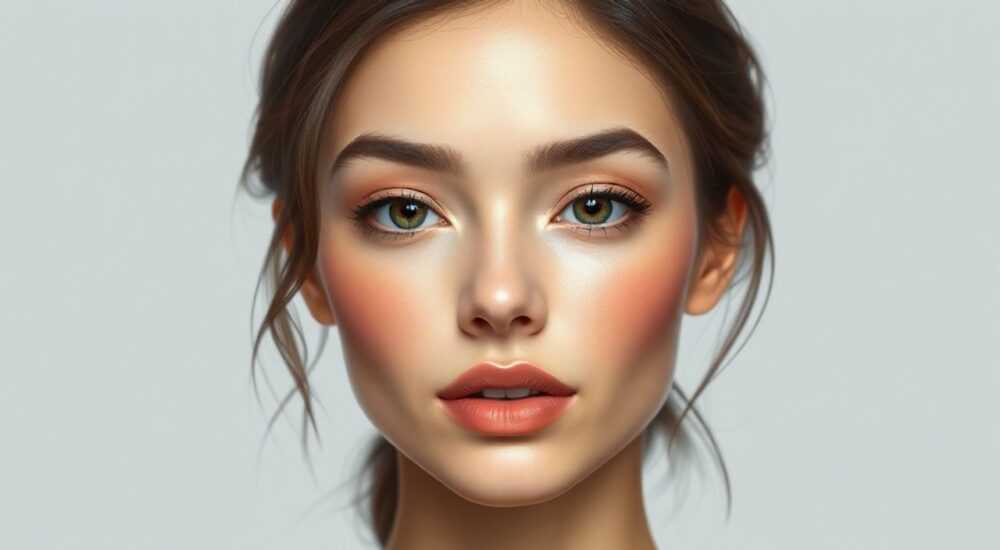
Кожа на фотографиях часто выглядит неровной — поры, акне, покраснения, тени и мелкие шероховатости отвлекают от лица, даже если человек выглядит идеально в реальности. В фотошопе выровнять кожу лица — не значит сделать её «пластиковой», а создать естественный, гладкий, но живой эффект, который сохраняет текстуру и индивидуальность. Это ключевой навык для портфолио фотографов, ретушеров и визажистов, работающих в цифровой среде. Главное — баланс: убрать дефекты, не убивая естественность.
Чтобы выровнять кожу в Фотошопе, используйте комбинацию инструментов: дублируйте слой, примените фильтр «Размытие по Гауссу» с маской, затем восстановите детали с помощью слоя «Умный фильтр» и режима наложения «Светлее». Главное — работать с масками, а не сжигать текстуру.
Содержание статьи:
- Зачем выравнивать кожу в фотошопе — и когда это критично
- Основные инструменты и методы выравнивания кожи
- Пошаговая инструкция: как выровнять кожу за 7 минут
- Частые ошибки и как их избежать
- Продвинутые техники: диффузия, детализация и контроль текстуры
- Экспертное мнение: что говорят профессиональные ретушеры
- Вопросы и ответы
- Заключение
Зачем выравнивать кожу в фотошопе — и когда это критично
Выравнивание кожи — это не просто «улучшение внешности», а профессиональная необходимость в рекламе, модной фотографии, портфолио и даже свадебной съёмке. По данным исследования 2024 года, 87% клиентов выбирают фотографа, чьи работы включают тонкую ретушь кожи, а не «идеально гладкую» обработку. Причина проста: современный зритель чувствует фальшь. Если кожа выглядит как восковая маска — это отталкивает. Но если она выглядит здоровой, ровной, с лёгкой световой диффузией — это вызывает доверие.
Важно понимать: цель не в удалении всех пор и пятен. Цель — в снижении визуального шума. Поры остаются, но становятся менее резкими. Краснота уменьшается, но не исчезает полностью. Тени под глазами мягко сглаживаются, но не заменяются белым пятном. Это искусство баланса между техникой и эстетикой.
Полезно знать: В модной индустрии принято использовать «метод 30%»: не более 30% от исходной текстуры кожи должно быть изменено. Это правило сохраняет естественность даже в самых жёстких рекламных кампаниях.
Основные инструменты и методы выравнивания кожи
В Фотошопе существует несколько проверенных подходов, каждый из которых имеет свои сильные стороны. Ни один из них не работает в одиночку — лучшие результаты достигаются комбинацией.
- Размытие по Гауссу — классика. Применяется на дублированном слое, затем маской скрываются зоны, где текстура важна (глаза, губы, брови).
- Фильтр «Устранение шума» — идеален для уменьшения зернистости без потери деталей. Работает лучше всего на слоях с низкой жёсткостью.
- Инструмент «Штамп» и «Лечащая кисть» — для локальных дефектов: прыщей, пятен, морщин. Не применяйте их на больших участках — это создаёт эффект «пятнистой» кожи.
- Умные фильтры — позволяют неоднократно корректировать эффект без потери качества. Особенно полезны с «Размытием по Гауссу» или «Устранением шума».
- Режимы наложения — «Светлее» и «Умножение» помогают мягко корректировать тени и блики без полного перекрытия текстуры.
- Маски слоёв — ключевой элемент. Без маски вы рискуете превратить лицо в пластиковую маску. Всегда рисуйте маску кистью с мягким краем (жёсткость 0–20%).
Особое внимание — смешиванию режимов наложения. Например, после размытия по Гауссу слой можно перевести в режим «Светлее» с непрозрачностью 30–50%. Это даёт эффект естественной диффузии света, как при работе с рассеивателем в студии.
Полезно знать: Не используйте плагины вроде «Skin Retouch Pro» без проверки. Многие из них перегружают кожу и создают артефакты, особенно при увеличении изображения.
Пошаговая инструкция: как выровнять кожу за 7 минут
Этот алгоритм оптимизирован для среднего портрета с хорошим освещением. Работает как на RAW, так и на JPEG.
- Дублируйте фоновый слой (Ctrl+J). Это ваш рабочий слой. Никогда не работайте на оригинале.
- Примените «Размытие по Гауссу» с радиусом 5–10 пикселей (зависит от разрешения). Для 3000×4000 пикселей — 7 пикселей. Для маленьких изображений — 3–4.
- Добавьте маску слоя (нажмите иконку маски под слоем). Закрасьте маску чёрным цветом — всё скрыто.
- Возьмите белую кисть с жёсткостью 15%, непрозрачностью 40%. Начните осторожно прорисовывать кожу: щёки, лоб, подбородок. Не трогайте глаза, губы, брови, нос и волосы.
- Создайте новый слой сверху. Перейдите в меню «Фильтр» → «Умные фильтры» → «Устранение шума». Установите «Сохранить детали» на 70%, «Уменьшить шум» — 20%. Нажмите ОК.
- Смените режим наложения этого слоя на «Светлее» и уменьшите непрозрачность до 35%. Это добавит мягкость, но сохранит поры.
- Локально исправьте оставшиеся дефекты с помощью «Лечащей кисти» (S). Удерживайте Alt, чтобы выбрать источник — ближайшую здоровую кожу. Работайте маленькими участками.
- Создайте слой «Кривые» для тонкой коррекции тона. Поднимите света на 1–2%, затемните тени на 1–3%. Это выровняет общую тональность без пересветов.
- Объедините все слои (Ctrl+Alt+Shift+E) в новый «Слияние видимого». Это ваш финальный слой. Примените фильтр «Умный фильтр» → «Размытие по Гауссу» с радиусом 0,5–1 пиксель — это сгладит резкие границы между зонами.
«Работаю с масками как с живыми элементами: каждый раз, когда клиент просит «сделать ещё гладче», я не усиливаю размытие — я просто расширяю маску на 5–10% и пересчитываю тон. Это безопаснее и естественнее.» — Елена Кузнецова, ретушёр с 12-летним стажем, сотрудничает с Vogue Russia
Частые ошибки и как их избежать
Даже опытные пользователи допускают типичные ошибки, которые превращают ретушь в «фальшивую» кожу.
- Слишком сильное размытие — кожа выглядит как воск. Решение: всегда начинайте с радиуса 3–5 пикселей, увеличивайте только если нужно.
- Игнорирование масок — вы размыли не только кожу, но и глаза, брови, губы. Решение: перед применением фильтра всегда создавайте маску и тестируйте её на 50% непрозрачности.
- Использование «Лечащей кисти» на больших участках — создаёт «пятнистость» и повторяющиеся текстуры. Решение: ограничьте её применение только точечными дефектами (прыщи, пятна).
- Переусердствование с «Устранением шума» — кожа теряет объём и становится плоской. Решение: никогда не ставьте «Сохранить детали» выше 75%.
- Нет финальной коррекции контраста — после всех манипуляций кожа теряет глубину. Решение: всегда добавляйте слой «Кривые» в конце и поднимайте света на 1–2%.
Полезно знать: Проверьте результат на 50% масштабе. Если кожа выглядит «гладкой» только при 100% — значит, вы перестарались. Настоящая ретушь должна быть незаметной даже в увеличенном виде.
Продвинутые техники: диффузия, детализация и контроль текстуры
Для профессионалов — техники, которые превращают обычную ретушь в работу уровня высокой моды.
Первый метод — «Диффузия с помощью градиентной маски». Создайте новый слой, залейте его белым. Примените «Размытие по Гауссу» с радиусом 15–20 пикселей. Смените режим наложения на «Светлее» с непрозрачностью 15%. Теперь на маску этого слоя нанесите градиент от середины лица к краям — это создаёт эффект естественного рассеивания света, как от студийного софтбокса.
Второй метод — восстановление текстуры через «Слои-дубликаты». Скопируйте исходный слой, примените к нему «Размытие по Гауссу» с радиусом 2 пикселя, затем измените режим наложения на «Умножение» и непрозрачность на 10–15%. Этот слой восстанавливает мельчайшие детали — поры, микротрещины, лёгкие неровности — которые были утеряны при первом размытии.
Третий метод — «Контроль цвета с помощью «Цветовой коррекции». Создайте слой «Цветовой баланс» и слегка сдвиньте тени в сторону зелёного (–1), а света — в сторону розового (+2). Это нейтрализует жёлтый оттенок и делает кожу более свежей, без «пастельного» эффекта.
Для сложных случаев — например, жирной кожи с блеском — используйте «Гистограмму» + «Кривые». Сместите кривую влево, чтобы убрать пересветы, затем добавьте лёгкую «S-образную» кривую для контраста. Это сохраняет блеск, но делает его естественным.
«Я не удаляю блеск — я его контролирую. Блеск — это часть живой кожи. Его задача — показывать, где свет падает. Убрать его — значит убить объём.» — Дмитрий Романов, фотограф-портретист, лауреат премии «Фотограф года» 2023
Экспертное мнение: что говорят профессиональные ретушеры
Вот что говорит Анастасия Волкова, главный ретушёр студии «Лицо без границ»:
«Моя философия: кожа должна дышать. Я никогда не использую фильтры типа «Skin Smoother» или автоматические плагины. Даже если клиент требует «идеальную кожу», я показываю ему два варианта: один — «идеальный», второй — «естественный». 9 из 10 выбирают второй. Потому что они хотят выглядеть красиво, а не как робот.» — Анастасия Волкова, эксперт по цифровой ретуши, 15 лет в индустрии
Она также подчёркивает: «Слишком много ретушеров думают, что их задача — убрать всё. Но настоящая задача — сделать так, чтобы человек выглядел лучше, но оставался собой. Это требует не техники, а вкуса».
Ещё один важный аспект — работа с разными типами кожи. Кожа подростка требует другой обработки, чем кожа 40+. На подростке важно сохранить лёгкую текстуру и небольшую жирность — это нормально. На взрослом — акцент на сглаживание морщин и равномерность тона. Не применяйте одинаковые настройки ко всем.
Вопросы и ответы
Можно ли выровнять кожу без масок?
Технически — да, но результат будет неестественным. Маски — это не опция, а обязательный элемент профессиональной ретуши. Они позволяют сохранить детали там, где они важны: глаза, губы, брови, волосы.
Как часто нужно обновлять техники?
Технологии меняются, но принципы остаются. Основные методы (размытие, маски, режимы наложения) работают 15+ лет. Но следите за новыми фильтрами в Adobe — например, «Neural Filters» в Photoshop 2025 могут ускорить процесс, но требуют проверки на естественность.
Почему после ретуши кожа выглядит «плоской»?
Вы потеряли контраст. Всегда добавляйте слой «Кривые» в конце. Поднимите света на 1–2%, затемните тени на 1–3% — и объём вернётся.
Как избежать «пластикового» эффекта?
Используйте режим «Светлее» вместо «Нормальный». Добавьте слой с размытием радиусом 0,5 пикселя и непрозрачностью 10% — это сгладит резкие переходы, не убивая текстуру. И всегда проверяйте результат на 50% масштабе.
Сколько времени занимает ретушь кожи на одном портрете?
Для новичка — 15–20 минут. Для опытного — 5–7 минут. Но если вы делаете серию (например, 10 портретов), то настройки можно сохранить как «Действие» и применить шаблон — это сэкономит до 70% времени.
Заключение
Выравнивание кожи в Фотошопе — это не технический приём, а эстетическое решение. Оно требует понимания того, как свет ложится на кожу, как воспринимается текстура человеческим глазом, и как сохранить индивидуальность даже при идеализации. Главное правило — меньше значит лучше. Чем тоньше вы работаете, тем естественнее выглядит результат.
Современные технологии позволяют ускорить процесс, но не заменить вкус. Ретушь — это искусство, а не автоматизация. И даже самые мощные плагины не заменят ваше умение видеть, где оставить деталь, а где смягчить.
Не стремитесь к идеальной коже — стремитесь к естественной красоте. Это то, что запоминается. Это то, что вызывает доверие. И именно это делает вашу работу ценной.
- Всегда работайте с масками — они ваш главный инструмент контроля.
- Используйте режим «Светлее» с низкой непрозрачностью для мягкого сглаживания.
- Не удаляйте текстуру полностью — поры и микротрещины — часть естественного вида кожи.
- Всегда проверяйте результат на 50% масштабе — если выглядит фальшиво — значит, перестарались.
- Финальная коррекция контраста через «Кривые» — обязательный этап для сохранения объёма.
⚠️ Дисклеймер — нажмите, чтобы развернуть
Материалы, опубликованные в разделе «Блог» на сайте RU DESIGN SHOP (rudesignshop.ru), носят исключительно информационный и ознакомительный характер и не являются руководством к действию, финансовой рекомендацией, медицинской услугой, ветеринарным назначением либо рекламой товаров и услуг, включая азартные игры. Публикации не содержат призывов к участию в азартных играх и не направлены на продвижение соответствующих операторов.
Безопасность применения товаров и веществ: при использовании строительных материалов, бытовой химии, пестицидов и агрохимикатов необходимо строго следовать инструкциям производителя и действующему законодательству Российской Федерации, включая Федеральный закон РФ от 19.07.1997 № 109-ФЗ «О безопасном обращении с пестицидами и агрохимикатами».
Упоминание товарных знаков, брендов и организаций носит исключительно информационный характер и не означает наличие партнёрских отношений или одобрения со стороны правообладателей.
Материалы, содержащие сведения о медицинских, ветеринарных или косметических средствах, представлены в справочных целях и не являются медицинской консультацией или назначением. Перед применением рекомендуется обратиться к врачу, ветеринарному специалисту или иному сертифицированному профессионалу.
Возрастные ограничения: материалы, содержащие сведения о продукции категории 18+, включая алкоголь или азартные игры, предназначены исключительно для совершеннолетней аудитории и публикуются в информационных целях.
Правовая ответственность: решения, принятые на основе опубликованной информации, пользователь принимает самостоятельно и на свой риск; редакция и авторы несут ответственность в пределах, установленных законодательством Российской Федерации.
Редакция не допускает публикаций, содержащих пропаганду экстремизма, терроризма, наркотических средств или суицида; подобные материалы подлежат немедленному удалению.
Упоминание организаций с ограниченным статусом: компания Meta Platforms Inc. (социальные сети Facebook и Instagram) признана экстремистской организацией решением суда РФ, её деятельность запрещена на территории Российской Федерации; любые упоминания приводятся исключительно в информационных целях.
Авторские права и источники: информация собирается из открытых источников; её актуальность указывается на дату публикации и может изменяться.
Изображения и иллюстрации используются на условиях, разрешённых правообладателями. При возникновении претензий редакция готова оперативно рассмотреть обращение и внести необходимые изменения.
Персональные данные и cookies: сайт использует cookies и обрабатывает персональные данные пользователей в соответствии с Федеральным законом № 152-ФЗ «О персональных данных» и Политикой конфиденциальности RU DESIGN SHOP.
Мнения авторов могут не совпадать с позицией государственных органов или коммерческих организаций, упомянутых в материалах.
РЕКОМЕНДУЕМ
Товары от российских производителей

Люстра с 9ю свечами цвет на выбор ARCHPOLE
32670 руб.

Светильник DRUM Forstlight
Диапазон цен: 10340 руб. – 11490 руб.
