Скидка 5% на первый заказ — RDS5




Как в фотошопе выровнять тон кожи
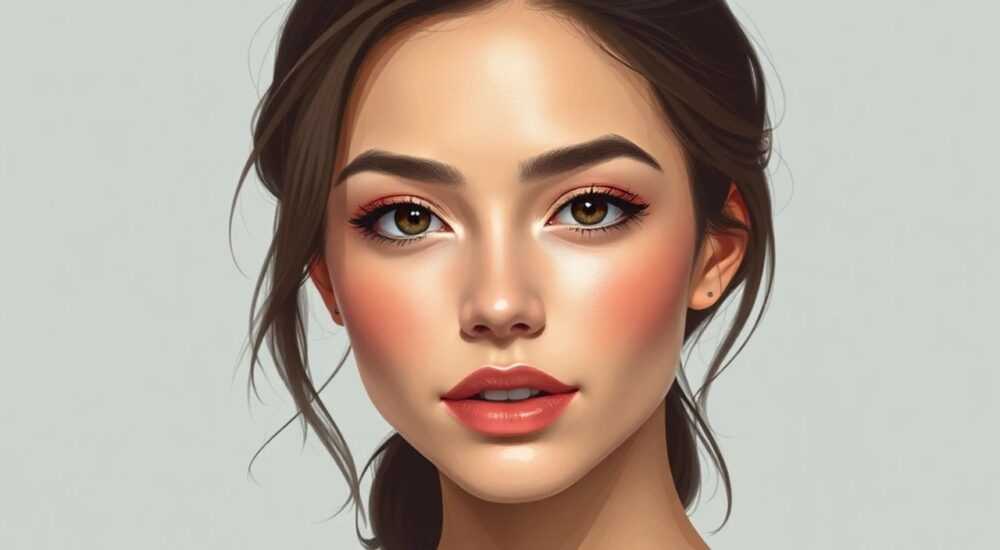
Чтобы выровнять тон кожи в Photoshop, рекомендуется использовать сочетание инструментов «Пятно», «Штамп» и корректирующих слоёв с масками. Ключ — работать на дублированном фоне, сохраняя природную текстуру лица.
Выравнивание тона кожи — одна из самых востребованных задач в ретуши фотографий. Будь то портретная съёмка, фэшн или семейные фото, неравномерный цвет лица, покраснения, пигментные пятна и тени могут отвлекать внимание от главного — выразительности взгляда и эмоций. Adobe Photoshop предлагает множество способов решения этой задачи, но важно не просто устранить дефекты, а сделать это естественно, сохранив детализацию и объём изображения.
Многие начинающие ретушёры допускают ошибку, стремясь к идеальной гладкости за счёт размытия всей кожи. Это приводит к эффекту «маски» — плоскому, лишённому жизни лицу. Профессиональный подход предполагает выборочную работу: локальное исправление проблемных зон с сохранением естественных переходов. Современные методы позволяют достичь безупречного результата без потери качества.
Содержание статьи:
- Подготовка изображения перед ретушью
- Рабочая среда и настройки
- Инструмент «Пятно»: быстрое устранение мелких дефектов
- Ограничения инструмента «Пятно»
- Работа с штампом: точное восстановление текстуры
- Слои и штамп
- Частотная сепарация: профессиональный метод выравнивания тона
- Преимущества частотной сепарации
- Корректирующие слои для цветовой коррекции
- Dodge & Burn: объём и светотень без потери тона
- Правила применения
- Типичные ошибки и как их избежать
- Экспертное мнение
- Вопросы и ответы
- Заключение
Подготовка изображения перед ретушью
Перед тем как приступить к выравниванию тона кожи, необходимо правильно подготовить файл. Первый шаг — создание дубликата фонового слоя. Это обеспечивает безопасность исходного изображения. Используйте сочетание Ctrl+J (Cmd+J на Mac), чтобы продублировать слой, и продолжайте работу над копией.
Далее оцените освещение и качество исходника. Если на фото присутствуют сильные пересветы или засветленные участки, возможно, потребуется предварительная коррекция экспозиции. Работа с такими изображениями затруднена, поскольку отсутствие деталей в светах не позволяет корректно восстановить тон. В таких случаях полезно применить слой «Уровни» или «Кривые» с низкой непрозрачностью, чтобы частично вернуть информацию.
Полезно знать: Перед началом ретуши всегда проверяйте изображение в режиме 100% увеличения. Это помогает точно видеть текстуру кожи и избегать чрезмерной обработки.
Оптимально начинать ретушь с крупных дефектов — родимых пятен, акне, покраснений — прежде чем переходить к общему выравниванию тона. Также стоит убедиться, что камера была сфокусирована правильно, особенно по глазам. Размытое лицо невозможно качественно отретушировать.
Рабочая среда и настройки
Настройка рабочего пространства влияет на точность ретуши. Убедитесь, что ваш монитор калиброван, а цветопередача близка к sRGB или Adobe RGB. Некорректные цвета на экране могут привести к перекоррекции — например, удалению «лишнего» красного, который на самом деле является естественным оттенком кожи.
Рекомендуется использовать режим просмотра «Actual Pixels» (100%) и периодически переключаться на «Fit on Screen», чтобы контролировать общее впечатление. Часто дефекты, заметные вблизи, теряются при просмотре в целом, и их чрезмерная обработка только вредит изображению.
Инструмент «Пятно»: быстрое устранение мелких дефектов
Инструмент «Пятно» (Spot Healing Brush Tool) — один из самых простых способов убрать мелкие недостатки: прыщи, веснушки, точки, царапины. Он работает автоматически, анализируя окружение выбранного участка и подбирая подходящую текстуру для замены.
Для эффективного использования установите размер кисти чуть больше, чем сам дефект. Режим «Содержимое, учитывающее текстуру» (Content-Aware) даёт наилучшие результаты в большинстве случаев. Однако на участках с выраженной текстурой (например, рядом с носогубными складками) возможны артефакты — размытие или неестественные переходы.
«Используйте инструмент “Пятно” для быстрой очистки, но не полагайтесь на него полностью. Он хорош для точечных правок, но не для глобального выравнивания тона.” — Алексей Миронов, ретушёр, 12 лет опыта
Если результат неудовлетворителен, попробуйте режим «Прямое выравнивание» (Proximity Match). Он работает медленнее, но точнее, особенно на границах контрастов. Важно помнить: каждый клик создаёт новый фрагмент изменений, поэтому удобно работать с включённой функцией «Отменить последнее действие» (Ctrl+Z).
Ограничения инструмента «Пятно»
Несмотря на удобство, этот инструмент не решает задачу выравнивания тона в полной мере. Он устраняет локальные дефекты, но не влияет на общую цветовую неравномерность — например, красноту щёк или тёмные круги под глазами. Кроме того, при активном использовании может стереть важные детали — ресницы, брови, родинки, если они находятся в радиусе действия кисти.
Работа с штампом: точное восстановление текстуры
Инструмент «Штамп» (Clone Stamp Tool) даёт полный контроль над процессом копирования фрагментов изображения. В отличие от «Пятна», он требует ручного выбора источника, что делает его более точным, но и более трудоёмким.
Чтобы использовать штамп, удерживайте Alt (Option на Mac) и кликните по области, которую хотите скопировать — например, по чистому участку кожи рядом с дефектом. Затем отпустите Alt и начните закрашивать проблемную зону. Важно выбирать источник с аналогичным освещением и текстурой, иначе возникнут видимые швы.
Полезно знать: Работайте с низкой непрозрачностью (50–70%) и делайте несколько лёгких проходов вместо одного плотного. Это позволяет добиться более естественного результата.
Для ретуши кожи рекомендуется использовать мягкую кисть с небольшим разбросом (Hardness 0–20%). Это смягчает границы и предотвращает появление резких переходов. Также полезно включить режим «Выравнивание» (Aligned), чтобы источник перемещался вместе с курсором при непрерывном закрашивании.
Слои и штамп
Профессионалы часто создают отдельный слой для штампа, выбирая в настройках инструмента «Образец: Все слои». Это позволяет работать на новом слое, сохраняя оригинальные данные нетронутыми. При необходимости можно быстро скрыть или удалить слой, не повреждая оригинал.
Частотная сепарация: профессиональный метод выравнивания тона
Частотная сепарация — это стандарт в профессиональной ретуши. Метод разделяет изображение на два слоя: один отвечает за цвет и тон (низкие частоты), другой — за текстуру и детали (высокие частоты). Это позволяет выровнять тон кожи, не затрагивая её естественную структуру.
Алгоритм создания:
- Продублируйте фоновый слой дважды (Ctrl+J ×2).
- Назовите верхний слой «Текстура», нижний — «Тон».
- На слое «Тон» примените фильтр «Размытие по Гауссу» (Filter → Blur → Gaussian Blur) с радиусом 3–10 пикселей (зависит от разрешения).
- На слое «Текстура» выберите Image → Apply Image, указав слой «Тон» и режим наложения Subtract, смещение 128, масштаб 2.
- Измените режим наложения слоя «Текстура» на Linear Light.
«Частотная сепарация — это не волшебная кнопка. Она требует практики, но однажды освоив её, вы никогда не вернётесь к примитивным методам.” — Екатерина Соколова, колорист, Canon Ambassador
Теперь вы можете работать с каждым слоем отдельно. На слое «Тон» используйте кисть, штамп или корректирующие слои, чтобы выровнять цвет. На слое «Текстура» — устранять избыточную кожную текстуру с помощью размытия или Dodge & Burn.
Преимущества частотной сепарации
Преимущество |
Описание |
|---|---|
Сохранение деталей |
Текстура остаётся нетронутой, даже при сильной цветокоррекции. |
Гибкость |
Легко корректировать только тон или только текстуру. |
Необратимость |
Любые изменения можно отключить, скрыв слой. |
Профессиональный результат |
Фотографии выглядят естественно, без следов ретуши. |
Корректирующие слои для цветовой коррекции
Корректирующие слои — мощный инструмент для выравнивания тона без прямого воздействия на пиксели. Они применяются сверху и управляются через маски, что делает процесс полностью обратимым.
Наиболее полезные слои:
- Кривые (Curves) — для точной настройки яркости и контраста отдельных участков.
- Цветовой тон/Насыщенность (Hue/Saturation) — для снижения насыщенности красных или жёлтых оттенков.
- Выборочный цвет (Selective Color) — позволяет корректировать конкретные цвета (например, уменьшить красный в светах).
- Уровни (Levels) — для быстрой коррекции общего баланса.
Полезно знать: Чтобы скорректировать только лицо, нарисуйте выделение (Lasso или Pen Tool), затем создайте корректирующий слой — маска заполнится автоматически.
Например, для уменьшения покраснения:
- Создайте слой «Цветовой тон/Насыщенность».
- Выберите цветовой диапазон «Красный».
- Снизьте насыщенность до -20…-40 (в зависимости от интенсивности).
- Используйте маску, чтобы ограничить действие только на щёки и нос.
Dodge & Burn: объём и светотень без потери тона
Dodge & Burn (Осветление и Затемнение) — техника, пришедшая из аналоговой фотолаборатории. Она позволяет добавить объём лицу, усилив естественные тени и блики, не меняя общий тон кожи.
Создайте новый слой, заполненный серым (50% Gray), установите режим наложения «Overlay» и отметьте «Заполнять 50% серым». Теперь используйте инструменты Dodge (осветление) и Burn (затемнение) с низкой экспозицией (10–15%).
Правила применения
- Осветляйте зоны, которые должны быть светлее — переносица, лоб, подбородок.
- Затемняйте боковые стороны носа, скулы, виски — для объёма.
- Никогда не перебарщивайте — чрезмерное осветление создаёт эффект «плоского лица».
«Dodge & Burn — это не про красоту, а про реализм. Хорошая ретушь делает лицо живым, а не идеальным.” — Марина Петрова, ретушёр Beauty-фотографии
Типичные ошибки и как их избежать
Новички часто сталкиваются с типичными проблемами, которые портят результат даже при правильном использовании инструментов.
Ошибка |
Последствия |
Решение |
|---|---|---|
Чрезмерное размытие кожи |
Эффект «пластика», потеря деталей |
Использовать частотную сепарацию и Dodge & Burn |
Игнорирование масок |
Невозможность точной коррекции |
Всегда работать с масками и корректирующими слоями |
Неравномерная цветокоррекция |
Разные оттенки на лице |
Проверять изображение в разных режимах просмотра |
Работа на 100% увеличении без контроля общего вида |
Переретушь, видимая при обычном просмотре |
Периодически отдаляться до 25–50% |
Экспертное мнение
«Сегодня многие используют плагины и экшены для быстрой ретуши. Но настоящий мастер понимает, что за каждой кнопкой стоит алгоритм, который не всегда адаптируется под индивидуальность модели. Я рекомендую сначала освоить ручные методы — только тогда автоматизация станет помощником, а не заменой навыкам.” — Дмитрий Кузнецов, преподаватель школы ретуши RetouchLab
Профессионалы также отмечают важность этики в ретуши. Излишняя обработка может способствовать формированию нереалистичных стандартов красоты. Цель — улучшить, а не изменить человека.
Вопросы и ответы
Какой метод лучше всего подходит для начинающих?
Начните с инструмента «Пятно» и корректирующих слоёв. Они просты в освоении и дают хороший результат при умеренном использовании.
Можно ли выровнять тон кожи без Photoshop?
Да, аналогичные функции есть в Lightroom, Capture One и других программах. Однако Photoshop остаётся лидером по гибкости и точности ретуши.
Почему кожа выглядит серой после коррекции?
Возможно, вы слишком сильно снизили насыщенность. Попробуйте добавить немного жёлтого или красного через слой «Цветовой баланс».
Нужно ли ретушировать всех людей одинаково?
Нет. Тип кожи, возраст, пол и этническая принадлежность требуют разных подходов. Например, для тёмной кожи важно сохранять насыщенность и не обесцвечивать тон.
Как проверить, не переретуширована ли фотография?
Посмотрите на фото со стороны, на другом экране или распечатайте. Также полезно отложить работу на несколько часов и вернуться с «свежим взглядом».
Заключение
Выравнивание тона кожи в Photoshop — это не просто набор техник, а комплексный процесс, требующий понимания цвета, света и анатомии лица. Главное правило — сохранять естественность. Даже самый совершенный инструмент не заменит зрительского вкуса и чувства меры.
Идеальная ретушь незаметна. Она подчёркивает красоту, а не создаёт её с нуля. Используйте комбинацию методов — от простого «Пятна» до частотной сепарации — и всегда работайте с учётом контекста снимка.
- Подготавливайте изображение: дублируйте слои и оценивайте качество.
- Используйте «Пятно» для мелких дефектов, но не полагайтесь на него полностью.
- Освойте частотную сепарацию для профессионального результата.
- Применяйте корректирующие слои и маски для точной цветокоррекции.
- Добавляйте объём с помощью Dodge & Burn, а не размытия.
- Избегайте типичных ошибок: переретуши, игнорирования масок, чрезмерного снижения насыщенности.
⚠️ Дисклеймер — нажмите, чтобы развернуть
Материалы, опубликованные в разделе «Блог» на сайте RU DESIGN SHOP (rudesignshop.ru), носят исключительно информационный и ознакомительный характер и не являются руководством к действию, финансовой рекомендацией, медицинской услугой, ветеринарным назначением либо рекламой товаров и услуг, включая азартные игры. Публикации не содержат призывов к участию в азартных играх и не направлены на продвижение соответствующих операторов.
Безопасность применения товаров и веществ: при использовании строительных материалов, бытовой химии, пестицидов и агрохимикатов необходимо строго следовать инструкциям производителя и действующему законодательству Российской Федерации, включая Федеральный закон РФ от 19.07.1997 № 109-ФЗ «О безопасном обращении с пестицидами и агрохимикатами».
Упоминание товарных знаков, брендов и организаций носит исключительно информационный характер и не означает наличие партнёрских отношений или одобрения со стороны правообладателей.
Материалы, содержащие сведения о медицинских, ветеринарных или косметических средствах, представлены в справочных целях и не являются медицинской консультацией или назначением. Перед применением рекомендуется обратиться к врачу, ветеринарному специалисту или иному сертифицированному профессионалу.
Возрастные ограничения: материалы, содержащие сведения о продукции категории 18+, включая алкоголь или азартные игры, предназначены исключительно для совершеннолетней аудитории и публикуются в информационных целях.
Правовая ответственность: решения, принятые на основе опубликованной информации, пользователь принимает самостоятельно и на свой риск; редакция и авторы несут ответственность в пределах, установленных законодательством Российской Федерации.
Редакция не допускает публикаций, содержащих пропаганду экстремизма, терроризма, наркотических средств или суицида; подобные материалы подлежат немедленному удалению.
Упоминание организаций с ограниченным статусом: компания Meta Platforms Inc. (социальные сети Facebook и Instagram) признана экстремистской организацией решением суда РФ, её деятельность запрещена на территории Российской Федерации; любые упоминания приводятся исключительно в информационных целях.
Авторские права и источники: информация собирается из открытых источников; её актуальность указывается на дату публикации и может изменяться.
Изображения и иллюстрации используются на условиях, разрешённых правообладателями. При возникновении претензий редакция готова оперативно рассмотреть обращение и внести необходимые изменения.
Персональные данные и cookies: сайт использует cookies и обрабатывает персональные данные пользователей в соответствии с Федеральным законом № 152-ФЗ «О персональных данных» и Политикой конфиденциальности RU DESIGN SHOP.
Мнения авторов могут не совпадать с позицией государственных органов или коммерческих организаций, упомянутых в материалах.
РЕКОМЕНДУЕМ
Товары от российских производителей




