Скидка 5% на первый заказ — RDS5




Как в фотошопе выровнять цвет лица
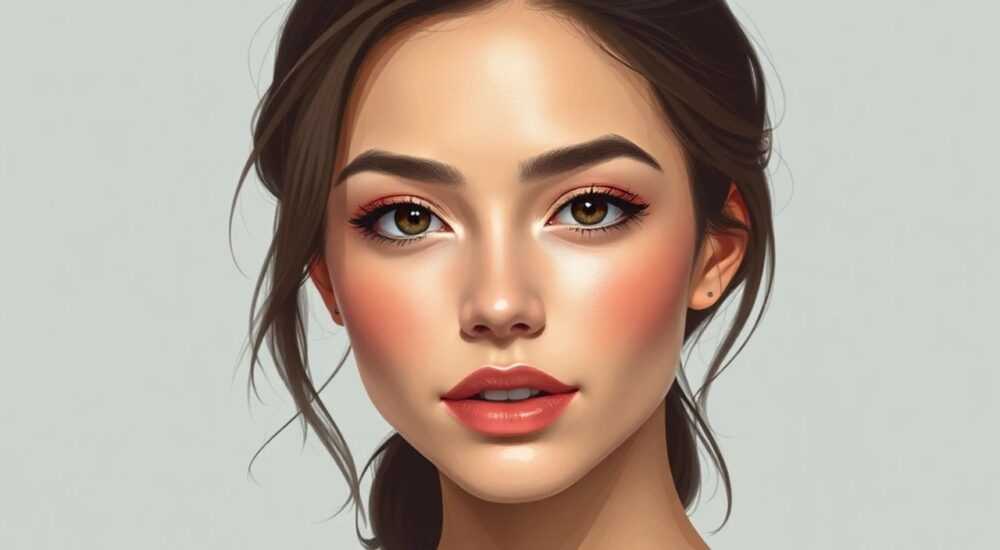
Качественная ретушь кожи — один из самых востребованных навыков в портретной фотографии. Неравномерный тон лица, покраснения, пигментные пятна и следы усталости могут испортить даже самый удачный кадр. Однако современные возможности Adobe Photoshop позволяют не просто скрыть дефекты, а грамотно выровнять цвет лица, сохранив естественность и текстуру кожи. Важно понимать: задача не в том, чтобы сделать кожу «идеальной» по шаблону, а в создании гармоничного, живого тона, соответствующего типу внешности модели.
Чтобы выровнять цвет лица в Photoshop, используйте комбинацию корректирующих слоёв (особенно Кривые и Цветовой тон/Насыщенность) с точечной маской, работая в режиме Lab или с применением частотного разложения. Главное — сохранить естественность и избегать переретуши.
Содержание статьи:
- Основные методы выравнивания цвета лица
- Когда использовать каждый метод?
- Пошаговое руководство: как выровнять тон кожи
- Как работать с тёмными кругами под глазами?
- Частотное разложение: профессиональный подход
- Преимущества частотного разложения
- Распространённые ошибки и как их избежать
- Как проверить естественность ретуши?
- Экспертное мнение
- Вопросы и ответы
- Заключение
Основные методы выравнивания цвета лица
Выравнивание цвета лица — это не одна универсальная техника, а целый набор инструментов, выбор которых зависит от сложности задачи, исходного качества снимка и требуемого результата. Новички часто ограничиваются инструментом «Штамп» или «Размытие», но такие методы быстро приводят к потере детализации и «пластмассовому» виду кожи.
Профессионалы используют многослойный подход, разделяя задачи: сначала коррекция цвета, затем — текстуры. Это позволяет работать точечно, не затрагивая здоровые участки кожи.
Наиболее эффективные методы:
- Корректирующие слои с масками — гибкий способ изменять тон без повреждения оригинала.
- Частотное разложение — разделение изображения на высокие (текстура) и низкие (цвет) частоты для независимой обработки.
- Работа в цветовом пространстве Lab — даёт более чистое управление цветом, особенно при работе с красными и зелёными оттенками.
- Инструмент «Замена цвета» — полезен при локальных коррекциях, например, для устранения покраснений на щеках.
Выбор метода зависит от типа проблемы. Например, диффузные покраснения лучше убирать через Кривые в Lab, а локальные пигментные пятна — через Hue/Saturation с точечной маской.
Полезно знать: Работайте всегда на дубликатах слоёв. Это позволяет вернуться к любому этапу редактирования и не испортить исходник.
Когда использовать каждый метод?
Метод |
Лучше всего подходит для |
Преимущества |
Ограничения |
|---|---|---|---|
Корректирующие слои |
Умеренных цветовых дисбалансов, общего выравнивания тона |
Не разрушает пиксели, легко регулируется |
Требует аккуратной маскировки |
Частотное разложение |
Глубокой ретуши, когда нужно отделить текстуру от цвета |
Максимальный контроль, сохранение деталей |
Сложность настройки, требует практики |
Работа в Lab |
Сильных покраснений, желтизны, цветовых пятен |
Точная цветокоррекция без влияния на яркость |
Непривычный интерфейс, риск перекоса цвета |
Инструмент «Замена цвета» |
Локальных участков: нос, крылья носа, подбородок |
Быстро и наглядно |
Не подходит для фоновой коррекции |
Пошаговое руководство: как выровнять тон кожи
Даже если вы впервые работаете с ретушью, следуя чёткому алгоритму, можно добиться отличного результата. Ниже — пошаговая инструкция, применимая к большинству портретов.
- Откройте изображение и сделайте дубликат фона. Нажмите Ctrl+J (Cmd+J на Mac), чтобы создать копию основного слоя. Назовите его «Ретушь».
- Оцените проблемные зоны. Обычно это: покраснения на щеках и носу, тёмные круги под глазами, пигментные пятна, неестественный ореол вокруг рта. Используйте зум (Ctrl++), чтобы рассмотреть детали.
- Добавьте корректирующий слой «Цветовой тон/Насыщенность». В панели слоёв нажмите значок «+» и выберите этот инструмент. На панели свойств выберите из выпадающего списка «Красные» — именно они чаще всего вызывают покраснения.
- Снизьте насыщенность красного канала. Перетяните ползунок Saturation влево на 15–30 единиц. Не переусердствуйте: слишком сильное снижение сделает кожу серой.
- Обратите внимание на маску коррекции. По умолчанию она белая — значит, эффект применяется ко всему кадру. Возьмите кисть (B), установите чёрный цвет, мягкость 70–80%, непрозрачность 30–50% и аккуратно закрасьте области, где коррекция не нужна (волосы, фон, одежда).
- Добавьте второй слой — «Кривые». Он поможет выровнять экспозицию. Создайте новый корректирующий слой и немного поднимите S-образную кривую для увеличения контраста.
- Изолируйте воздействие. С помощью маски ограничьте действие кривых только лицом. Это предотвратит переэкспонировку фона.
- Проверьте результат на 100%. Уменьшите масштаб до 100%, чтобы оценить естественность. Кожа должна выглядеть свежей, а не «стерильной».
«Всегда сравнивайте «до» и «после» — нажимайте Alt+ клик по глазу слоя, чтобы временно отключить его. Это помогает объективно оценить прогресс.» — Алексей Миронов, ретушёр, 12 лет опыта
Как работать с тёмными кругами под глазами?
Тёмные круги — частая проблема, особенно на снимках в студийном свете. Простое осветление может сделать кожу мертвой. Лучше действовать комплексно:
- Создайте слой «Кривые» с целью — осветлить тени.
- Активируйте маску и мягкой кистью нанесите коррекцию только на область под глазами.
- Снизьте непрозрачность слоя до 40–60%, чтобы эффект был мягким.
- Если остаётся синеватый оттенок, добавьте слой «Цветовой баланс» и внесите немного жёлтого и красного в тенях.
Частотное разложение: профессиональный подход
Этот метод считается золотым стандартом в профессиональной ретуши. Он позволяет раздельно обрабатывать цвет (низкие частоты) и текстуру (высокие частоты), что исключает «размывание» кожи.
- Создайте два дубликата фона. Один назовите «Цвет (низкие частоты)», другой — «Текстура (высокие частоты)».
- Для слоя «Цвет» примените Гауссово размытие (Фильтр → Размытие → Гауссово). Радиус подберите так, чтобы исчезли мелкие детали, но остались переходы тонов. Обычно 5–15 пикселей.
- Для слоя «Текстура» примените фильтр Вычесть (Apply Image): Слой → Применить изображение → Установите параметры: Слой: «Цвет», Вычесть, Масштаб: 2, Смещение: 128. Режим наложения этого слоя — Linear Light.
Теперь вы можете:
- На слое «Цвет» использовать инструмент «Кисть», «Клонирование» или корректирующие слои, чтобы выровнять тон — без риска повредить текстуру.
- На слое «Текстура» устранять прыщи, морщины, поры с помощью штампа (S) или инструмента «Заплатка».
Полезно знать: После применения Apply Image проверьте, не появилось ли шумов. При необходимости слегка размойте слой «Текстура» фильтром «Шум» или «Уменьшение шума».
Преимущества частотного разложения
- Полный контроль над цветом и текстурой.
- Возможность точечной ретуши без потери деталей.
- Подходит для глубокой обработки: журналы, реклама, художественная фотография.
- Легко масштабируется — можно применять к группам слоёв.
Распространённые ошибки и как их избежать
Даже опытные пользователи допускают типичные ошибки при выравнивании цвета лица. Вот самые частые:
- Переретушь — чрезмерное использование инструментов, ведущее к плоской, «пластиковой» коже. Чтобы избежать этого, регулярно переключайтесь между 100% и 50% масштабом. Если на 50% кожа выглядит неестественно — переделайте.
- Игнорирование цветового баланса — попытки исправить всё через яркость/контраст. Вместо этого используйте цветовые коррекции: например, избыток красного — через снижение насыщенности, а не через затемнение.
- Работа в RGB без учёта восприятия — человеческий глаз чувствителен к зелёному и красному. Поэтому изменения в этих каналах должны быть минимальны. Лучше перейти в Lab при серьёзных цветовых дисбалансах.
- Отсутствие масок — применение коррекций ко всему кадру. Всегда используйте слоевые маски, чтобы ограничить воздействие.
- Неправильный выбор кисти — слишком жёсткая или непрозрачная кисть оставляет заметные границы. Используйте мягкую кисть (мягкость 70–90%) и низкую непрозрачность (20–40%) для плавных переходов.
Как проверить естественность ретуши?
Представьте, что вы видите этого человека в жизни. Вы бы заметили, что у него идеальная кожа? Скорее всего — нет. Естественность достигается за счёт:
- Сохранения мелких деталей: пор, лёгких теней, микротонов.
- Плавных градиентов тонов — без резких переходов.
- Соответствия типу внешности: светлокожему человеку не стоит придавать оливковый оттенок.
«Правило 80/20: 80% усилий должно идти на то, чтобы никто не заметил ретушь. Если вас хвалят за «идеальную кожу» — вы перестарались.» — Анна Ковалёва, fashion-ретушёр, работа с Vogue Russia
Экспертное мнение
«Сегодня многие начинающие ретушеры зависят от экшенов и плагинов. Но ключ к качественной ретуши — не в автоматизации, а в понимании цвета и формы. Я всегда начинаю с анализа: какой оттенок преобладает, где локализованы проблемы, как свет падает на лицо. Только потом — инструменты. Частотное разложение — мощный метод, но даже без него можно добиться отличного результата, если работать вдумчиво. И помните: кожа — это не фон. Она дышит, имеет объём, микротекстуру. Уважайте её.» — Дмитрий Фёдоров, главный ретушёр студии RetouchLab, 15 лет в индустрии
Вопросы и ответы
Можно ли выровнять цвет лица без Photoshop?
Да, аналогичные функции есть в Lightroom, Capture One, Affinity Photo и даже в мобильных приложениях вроде Snapseed. Однако Photoshop предлагает максимальный контроль, особенно при использовании корректирующих слоёв и частотного разложения.
Какой метод самый быстрый для обработки нескольких фото?
Для массовой обработки подойдут действия (экшены). Запишите последовательность шагов: цветокоррекция, частотное разложение, экспозиция — и примените к папке. Но каждое фото всё равно требует ручной доводки.
Почему кожа становится серой после коррекции?
Это происходит при чрезмерном снижении насыщенности красного канала. Решение — использовать слой «Цветовой баланс» и добавить немного жёлтого или оранжевого в средних тонах, чтобы вернуть тёплый оттенок.
Нужно ли менять цветовое пространство на Lab?
Lab отделяет яркость (канал L) от цвета (каналы a и b), что удобно при устранении покраснений (канал a). Но работать в Lab сложнее. Используйте его, если RGB не даёт чистого результата.
Как избежать эффекта «маски» на лице?
Эффект возникает при резких границах коррекции. Чтобы его избежать, используйте мягкие кисти, низкую непрозрачность и размывайте маски (Фильтр → Размытие → Размытие по Гауссу, радиус 5–10 пикселей).
Заключение
Выравнивание цвета лица в Photoshop — это не просто техническая операция, а тонкий процесс, сочетающий знание инструментов, понимание цвета и чувство эстетики. Главная цель — не стереть все особенности, а подчеркнуть естественную красоту модели. Современные методы, такие как частотное разложение и работа в Lab, дают огромные возможности, но их эффективность зависит от вдумчивого применения.
Помните: лучшая ретушь — та, которую невозможно заметить. Работайте постепенно, используйте слои, проверяйте результат в разных условиях просмотра и всегда оставляйте кожу живой.
- Используйте корректирующие слои с масками для точечной цветокоррекции.
- Применяйте частотное разложение для профессиональной ретуши с сохранением текстуры.
- Избегайте переретуши — ориентируйтесь на естественность.
- Работайте в Lab при сильных цветовых дисбалансах.
- Всегда сравнивайте результат с оригиналом, чтобы контролировать изменения.
⚠️ Дисклеймер — нажмите, чтобы развернуть
Материалы, опубликованные в разделе «Блог» на сайте RU DESIGN SHOP (rudesignshop.ru), носят исключительно информационный и ознакомительный характер и не являются руководством к действию, финансовой рекомендацией, медицинской услугой, ветеринарным назначением либо рекламой товаров и услуг, включая азартные игры. Публикации не содержат призывов к участию в азартных играх и не направлены на продвижение соответствующих операторов.
Безопасность применения товаров и веществ: при использовании строительных материалов, бытовой химии, пестицидов и агрохимикатов необходимо строго следовать инструкциям производителя и действующему законодательству Российской Федерации, включая Федеральный закон РФ от 19.07.1997 № 109-ФЗ «О безопасном обращении с пестицидами и агрохимикатами».
Упоминание товарных знаков, брендов и организаций носит исключительно информационный характер и не означает наличие партнёрских отношений или одобрения со стороны правообладателей.
Материалы, содержащие сведения о медицинских, ветеринарных или косметических средствах, представлены в справочных целях и не являются медицинской консультацией или назначением. Перед применением рекомендуется обратиться к врачу, ветеринарному специалисту или иному сертифицированному профессионалу.
Возрастные ограничения: материалы, содержащие сведения о продукции категории 18+, включая алкоголь или азартные игры, предназначены исключительно для совершеннолетней аудитории и публикуются в информационных целях.
Правовая ответственность: решения, принятые на основе опубликованной информации, пользователь принимает самостоятельно и на свой риск; редакция и авторы несут ответственность в пределах, установленных законодательством Российской Федерации.
Редакция не допускает публикаций, содержащих пропаганду экстремизма, терроризма, наркотических средств или суицида; подобные материалы подлежат немедленному удалению.
Упоминание организаций с ограниченным статусом: компания Meta Platforms Inc. (социальные сети Facebook и Instagram) признана экстремистской организацией решением суда РФ, её деятельность запрещена на территории Российской Федерации; любые упоминания приводятся исключительно в информационных целях.
Авторские права и источники: информация собирается из открытых источников; её актуальность указывается на дату публикации и может изменяться.
Изображения и иллюстрации используются на условиях, разрешённых правообладателями. При возникновении претензий редакция готова оперативно рассмотреть обращение и внести необходимые изменения.
Персональные данные и cookies: сайт использует cookies и обрабатывает персональные данные пользователей в соответствии с Федеральным законом № 152-ФЗ «О персональных данных» и Политикой конфиденциальности RU DESIGN SHOP.
Мнения авторов могут не совпадать с позицией государственных органов или коммерческих организаций, упомянутых в материалах.
РЕКОМЕНДУЕМ
Товары от российских производителей




