Скидка 5% на первый заказ — RDS5




Как в фотошопе вызвать панель инструментов
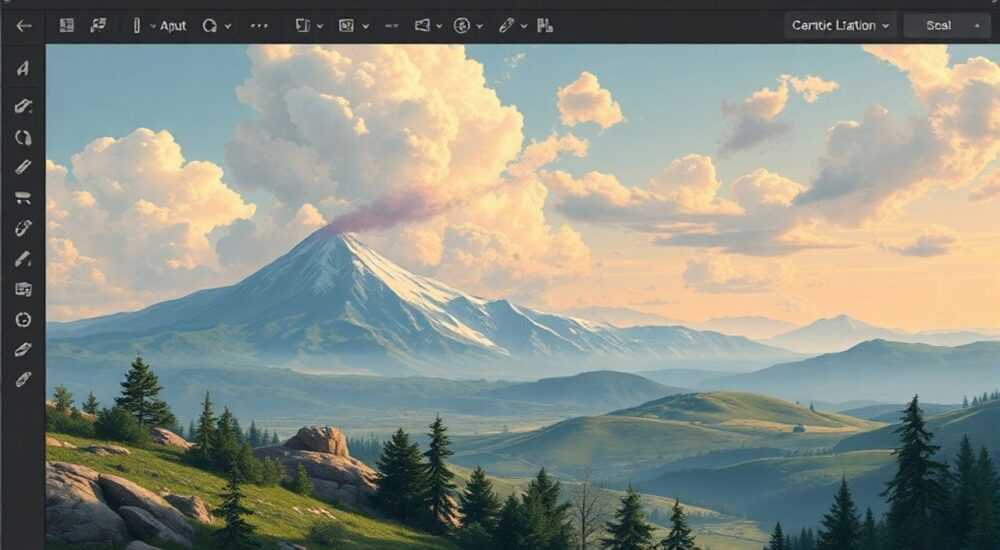
В Adobe Photoshop панель инструментов — это основа любого дизайнерского процесса. Без неё невозможно ни создать макет, ни отредактировать фото, ни наложить эффекты. Многие пользователи, особенно новички, сталкиваются с ситуацией, когда панель инструментов исчезает — и они не знают, как её вернуть. Это не сбой программы, а стандартное поведение интерфейса, который можно настраивать. Главное — понимать, где искать, как вызвать панель и как закрепить её для постоянного использования. Существует несколько надёжных способов, доступных даже в базовой версии Photoshop, и все они работают одинаково на Windows и macOS.
Чтобы вызвать панель инструментов в Photoshop, нажмите клавишу T (для инструмента «Текст») или перейдите в меню Окно → Инструменты. Если панель скрыта, используйте сочетание Ctrl+Tab (Windows) или Cmd+Tab (Mac) для переключения между окнами, либо сбросьте макет через Окно → Рабочее пространство → Стандартное.
Что такое панель инструментов в Photoshop?
Панель инструментов — это вертикальная колонка слева на рабочем столе Photoshop, содержащая все основные инструменты для редактирования: кисть, лассо, прямоугольное выделение, градиент, текст, кроп, пипетка, ластик, заливка и многие другие. Каждый инструмент имеет свою иконку, а некоторые — скрытые варианты, доступные через долгое нажатие или правый клик. Эта панель является ядром интерфейса: без неё вы не сможете выполнять даже базовые задачи, такие как выделение области или изменение цвета. В отличие от других элементов интерфейса — палитр, свойств, слоёв — панель инструментов всегда остаётся неизменной по структуре, но может быть скрыта или перемещена.
Панель инструментов не является обязательной для отображения по умолчанию в некоторых пользовательских макетах, особенно если вы импортировали настройки из другого компьютера или использовали шаблон для веб-дизайна. Это не ошибка, а особенность гибкой системы рабочих пространств. Photoshop позволяет сохранять до 10 разных конфигураций интерфейса, и если одна из них настроена на минимализм — панель может быть скрыта. Понимание этого принципа помогает избежать паники при её исчезновении.
Полезно знать: Панель инструментов по умолчанию занимает около 45–60 пикселей в ширину. Её можно свернуть в узкую полосу, нажав на двойную стрелку вверху — это экономит место, особенно на ноутбуках с маленьким экраном.
Как вызвать панель инструментов: 5 способов
Если панель инструментов не отображается, не паникуйте — есть несколько надёжных способов её восстановить. Ниже — пошаговые инструкции для каждого метода.
- Через меню «Окно» — самый простой и универсальный способ. Перейдите в верхнее меню, найдите пункт Окно, затем выберите Инструменты. Если пункт отмечен галочкой — панель уже открыта. Если нет — кликните, и она появится.
- Клавиатурное сочетание — нажмите Ctrl+Tab (Windows) или Cmd+Tab (Mac). Это переключает фокус между всеми открытыми панелями, включая инструменты. Иногда достаточно одного нажатия, чтобы панель появилась.
- Сброс макета — если ничего не помогает, сбросьте рабочее пространство. Перейдите в Окно → Рабочее пространство → Стандартное. Это вернёт интерфейс к заводским настройкам, включая панель инструментов, палитры слоёв и свойств.
- Перетаскивание из меню — если панель скрыта, но не удалена, попробуйте найти её в виде вкладки на краю экрана. Наведите курсор на край левой или правой стороны окна Photoshop — если панель свёрнута, появится тонкая полоса. Кликните и потяните её внутрь.
- Команда «Восстановить» — в некоторых версиях (особенно CS6 и выше) можно использовать команду Окно → Восстановить панели. Она восстанавливает все скрытые панели, включая инструменты, слои, свойства и цвета.
«Если вы часто теряете панель инструментов, создайте собственный макет: настройте всё, как нужно, и сохраните через Окно → Рабочее пространство → Сохранить рабочее пространство. Дайте ему понятное имя — например, “Мой рабочий стол”.» — Алексей Козлов, senior-дизайнер, 12 лет в Adobe-экосистеме
Почему панель инструментов исчезает и как это исправить
Исчезновение панели инструментов — одна из самых распространённых проблем у новичков. Причины могут быть разными, но чаще всего это связано с переопределением макета, случайным закрытием или использованием режима «Простой».
Причины исчезновения:
— Вы случайно нажали F — это переключает режимы экрана (стандартный, полноэкранный, полноэкранный с панелями). Панель может быть скрыта в полноэкранном режиме.
— Использование предустановленного рабочего пространства «Фотошоп для веб-дизайна» — в нём панель инструментов часто свёрнута для экономии места.
— Сбой настроек после обновления Photoshop — особенно если вы перенесли профиль с другого компьютера.
— Установка сторонних плагинов, которые модифицируют интерфейс.
Чтобы исправить ситуацию, сначала проверьте, не переключены ли режимы экрана. Нажмите F несколько раз, пока не вернётесь к стандартному виду. Затем откройте меню Окно → Рабочее пространство и выберите Стандартное. Если панель всё ещё не появилась — откройте её вручную через Окно → Инструменты.
Полезно знать: Не используйте режим «Простой» (Simple Mode) — он скрывает почти все панели, включая инструменты. Это режим для начинающих, но он мешает продуктивной работе. Отключите его через Окно → Простой режим.
Как настроить панель инструментов под себя
Photoshop позволяет не только вызывать панель, но и полностью адаптировать её под ваши привычки. Вы можете:
— Перетаскивать инструменты в другие группы;
— Добавлять часто используемые инструменты в верхнюю часть панели;
— Скрывать редко применяемые инструменты;
— Изменять ширину панели;
— Сохранять настройки как отдельное рабочее пространство.
Чтобы перенастроить панель, наведите курсор на край панели инструментов — появится двойная стрелка. Щёлкните по ней, чтобы развернуть или свернуть панель. Чтобы изменить порядок инструментов, зажмите Ctrl (Windows) или Cmd (Mac) и перетаскивайте иконки. Некоторые инструменты, например, «Пипетка», «Градиент» и «Заливка», находятся в скрытых группах — кликните и удерживайте на иконке, чтобы увидеть все варианты.
Для продвинутой настройки перейдите в Правка → Настройки → Интерфейс. Здесь вы можете:
— Включить «Отображать всплывающие подсказки»;
— Изменить цветовую схему интерфейса;
— Включить «Показывать панель инструментов в виде списка» (вместо иконок).
Настройка |
Для кого полезна |
Рекомендация |
|---|---|---|
Скрыть панель при работе с изображением |
Фотографы, работающие с большими файлами |
Включите, если используете только клавиши-сокращения |
Отображать имена инструментов |
Новички, изучающие интерфейс |
Включите — поможет быстрее запомнить функции |
Автоматически скрывать панели |
Дизайнеры на маленьких экранах |
Отключите — может мешать при частом переключении |
Частые ошибки и как их избежать
Даже опытные пользователи допускают ошибки, которые приводят к потере панели инструментов. Вот основные из них:
- Ошибка 1: Нажатие Tab — скрывает ВСЕ панели, включая инструменты. Это полезно для просмотра изображения без интерфейса, но если вы забыли, как вернуть панели — нажмите Tab ещё раз. Это единственный способ вернуть всё обратно.
- Ошибка 2: Использование режима «Только изображение» (F три раза). В этом режиме исчезают даже строки меню. Вернуться можно только через Esc или перезапуск программы.
- Ошибка 3: Удаление панели через контекстное меню. Некоторые пользователи случайно кликают правой кнопкой на панели и выбирают «Удалить». Это не удаляет инструменты — только скрывает панель. Восстановить можно через меню «Окно».
- Ошибка 4: Использование внешних макетов без проверки. Если вы скачали шаблон макета с сайта, он может содержать скрытые панели. Всегда проверяйте, что в нём включено «Инструменты».
Полезно знать: Если вы случайно закрыли панель, не перезагружайте Photoshop. Все изменения в интерфейсе сохраняются в текущем сеансе. Просто используйте меню «Окно» — это работает всегда.
Экспертное мнение
«Я работаю в Photoshop с 2008 года и ни разу не терял панель инструментов — потому что настроил её один раз и больше не трогал. Важно не просто вызывать панель, а закрепить её в рабочем пространстве. Я создал два макета: один для ретуши (с панелью инструментов, слоями и цветами), второй — для веб-дизайна (с панелью инструментов, палитрой шрифтов и компонентами). Переключаюсь между ними через горячие клавиши. Это экономит до 15 минут в день.» — Екатерина Морозова, руководитель дизайн-студии «PixelLab», Adobe Certified Expert
Екатерина рекомендует новичкам: не пытайтесь запомнить все сочетания клавиш сразу. Вместо этого сделайте так: откройте панель инструментов, посмотрите на каждую иконку, наведите курсор — появится подсказка с названием. Потом попробуйте использовать каждый инструмент на простом изображении. Через неделю вы будете знать, где что находится — и не будете искать панель в меню.
Вопросы и ответы
Почему панель инструментов не появляется даже после нажатия «Окно → Инструменты»?
Это возможно, если Photoshop работает в аварийном режиме или повреждён файл настроек. Попробуйте сбросить настройки: зажмите Ctrl+Alt+Shift (Windows) или Cmd+Option+Shift (Mac) при запуске программы. Появится окно с запросом на удаление настроек — согласитесь. Программа перезапустится с заводскими параметрами.
Можно ли перенести настройки панели инструментов с одного компьютера на другой?
Да. Перейдите в папку настроек Photoshop:
С:Users[Имя]AppDataRoamingAdobeAdobe Photoshop [версия]Adobe Photoshop [версия] Settings (Windows) или /Users/[Имя]/Library/Preferences/Adobe Photoshop [версия] Settings/ (Mac). Скопируйте файл Tool Presets.psp и вставьте на другой компьютер. Это сохранит не только инструменты, но и их порядок и настройки.Почему в Photoshop Elements панель инструментов выглядит иначе?
Photoshop Elements — упрощённая версия, ориентированная на домашнее использование. В ней панель инструментов объединена с панелью быстрых действий, и некоторые инструменты (например, «Пипетка») находятся в разделе «Редактирование». Для полного доступа переключитесь в режим «Расширенный» через верхнее меню.
Можно ли вызвать панель инструментов на планшете или iPad?
В приложении Photoshop для iPad панель инструментов расположена справа и вызывается кнопкой в виде «шестерёнки» в верхнем углу. Её можно перетаскивать, сворачивать и настраивать точно так же, как на ПК.
Заключение
Панель инструментов в Photoshop — это не просто набор иконок, а ваш основной инструментарий для творчества. Её исчезновение — не признак поломки, а следствие неправильной настройки интерфейса. Главное — знать, как её вызвать, и понимать, почему она может пропадать. Используйте сочетания клавиш, меню «Окно» и сброс макета — эти методы работают в любой версии Photoshop, начиная с CS6 и заканчивая последними обновлениями 2026 года.
Не бойтесь экспериментировать с настройками, но всегда сохраняйте свой рабочий макет. Это сэкономит вам часы в будущем. Панель инструментов — ваша первая линия обороны против хаоса в интерфейсе. Настройте её один раз, и вы будете работать быстрее, увереннее и без стресса.
Помните: в Photoshop всё можно настроить. Панель инструментов — не исключение. Если вы знаете, как её вызвать, вы уже на полпути к профессиональному уровню работы с изображениями.
- Панель инструментов вызывается через меню «Окно → Инструменты» или клавишей Ctrl+Tab.
- Частая причина исчезновения — случайное нажатие Tab или F.
- Сброс макета через «Окно → Рабочее пространство → Стандартное» — гарантированное решение.
- Настройте собственное рабочее пространство — это сэкономит время и устранит повторяющиеся ошибки.
- Панель можно перетаскивать, сворачивать и настраивать — используйте эти возможности для удобства.
⚠️ Дисклеймер — нажмите, чтобы развернуть
Материалы, опубликованные в разделе «Блог» на сайте RU DESIGN SHOP (rudesignshop.ru), носят исключительно информационный и ознакомительный характер и не являются руководством к действию, финансовой рекомендацией, медицинской услугой, ветеринарным назначением либо рекламой товаров и услуг, включая азартные игры. Публикации не содержат призывов к участию в азартных играх и не направлены на продвижение соответствующих операторов.
Безопасность применения товаров и веществ: при использовании строительных материалов, бытовой химии, пестицидов и агрохимикатов необходимо строго следовать инструкциям производителя и действующему законодательству Российской Федерации, включая Федеральный закон РФ от 19.07.1997 № 109-ФЗ «О безопасном обращении с пестицидами и агрохимикатами».
Упоминание товарных знаков, брендов и организаций носит исключительно информационный характер и не означает наличие партнёрских отношений или одобрения со стороны правообладателей.
Материалы, содержащие сведения о медицинских, ветеринарных или косметических средствах, представлены в справочных целях и не являются медицинской консультацией или назначением. Перед применением рекомендуется обратиться к врачу, ветеринарному специалисту или иному сертифицированному профессионалу.
Возрастные ограничения: материалы, содержащие сведения о продукции категории 18+, включая алкоголь или азартные игры, предназначены исключительно для совершеннолетней аудитории и публикуются в информационных целях.
Правовая ответственность: решения, принятые на основе опубликованной информации, пользователь принимает самостоятельно и на свой риск; редакция и авторы несут ответственность в пределах, установленных законодательством Российской Федерации.
Редакция не допускает публикаций, содержащих пропаганду экстремизма, терроризма, наркотических средств или суицида; подобные материалы подлежат немедленному удалению.
Упоминание организаций с ограниченным статусом: компания Meta Platforms Inc. (социальные сети Facebook и Instagram) признана экстремистской организацией решением суда РФ, её деятельность запрещена на территории Российской Федерации; любые упоминания приводятся исключительно в информационных целях.
Авторские права и источники: информация собирается из открытых источников; её актуальность указывается на дату публикации и может изменяться.
Изображения и иллюстрации используются на условиях, разрешённых правообладателями. При возникновении претензий редакция готова оперативно рассмотреть обращение и внести необходимые изменения.
Персональные данные и cookies: сайт использует cookies и обрабатывает персональные данные пользователей в соответствии с Федеральным законом № 152-ФЗ «О персональных данных» и Политикой конфиденциальности RU DESIGN SHOP.
Мнения авторов могут не совпадать с позицией государственных органов или коммерческих организаций, упомянутых в материалах.
РЕКОМЕНДУЕМ
Товары от российских производителей




