Скидка 5% на первый заказ — RDS5




Как в фотошопе заблюрить лицо
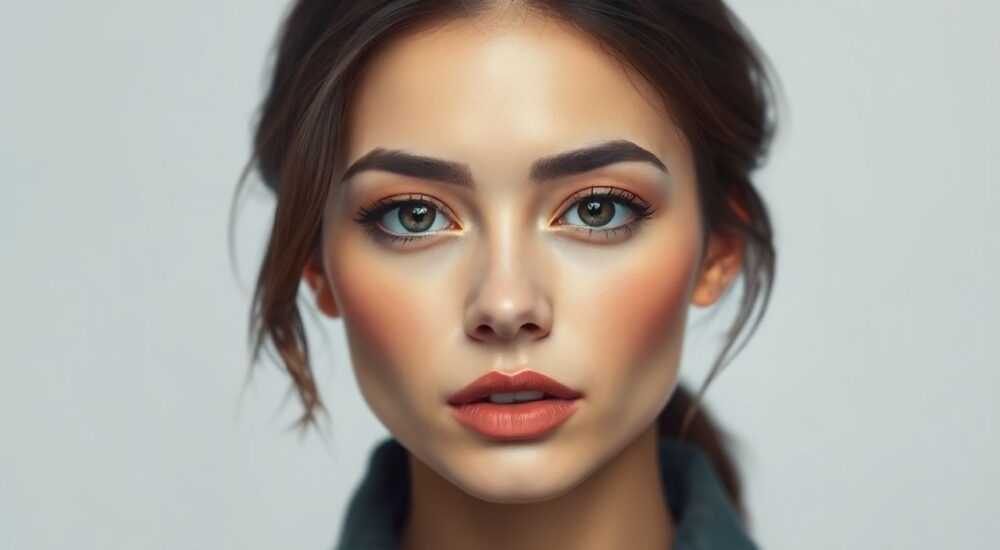
В современной визуальной коммуникации защита персональных данных — не прихоть, а необходимость. Зачастую на фотографиях присутствуют люди, которые не дали согласия на публикацию своего изображения. Особенно остро этот вопрос стоит в журналистике, блогинге, маркетинге и при работе с пользовательским контентом. Одним из самых надёжных и доступных способов скрыть личность является размытие лица в фотошопе. Эта операция позволяет сохранить композицию снимка, но при этом обезличить участников.
Чтобы заблюрить лицо в Photoshop, используйте инструмент «Размытие» или фильтр «Размытие по Гауссу» через выделение. Для точного и необратимого результата рекомендуется работать со слоями и масками.
Содержание статьи:
Какой метод выбрать: обзор подходов
Photoshop предлагает несколько способов размытия объектов, включая лица. Выбор конкретного метода зависит от задачи: нужно ли временно скрыть лицо, сохраняя возможность вернуть оригинал, или требуется постоянная обработка для публикации.
Наиболее распространённые методы:
- Инструмент «Размытие» (Blur Tool) — прямое воздействие на пиксели;
- Фильтр «Размытие по Гауссу» — математически точное размытие с настройкой радиуса;
- Маски и корректирующие слои — немедленно обратимый способ, идеален для макетов;
- Клонирование с размытым фоном — подходит для сложных случаев, когда важно сохранить текстуру.
Каждый из этих методов имеет свои плюсы и минусы. Например, инструмент «Размытие» прост в использовании, но может привести к неравномерному эффекту, особенно если не контролировать силу воздействия. Фильтр «Размытие по Гауссу» даёт более предсказуемый результат, но требует точного выделения области.
Полезно знать: Всегда работайте с дубликатом слоя (Ctrl+J), чтобы сохранить оригинальное изображение на случай ошибки.
Для профессиональной работы рекомендуется использовать комбинацию выделения, фильтрации и масок. Это обеспечивает максимальный контроль и гибкость при последующей правке. Также стоит учитывать, что размытие — не единственный способ обезличивания. Иногда эффективнее использовать чёрные полосы, мозаику или замещение лиц графическими элементами.
Сравнение методов размытия
Метод |
Обратимость |
Точность |
Скорость |
Подходит для |
|---|---|---|---|---|
Инструмент «Размытие» |
Нет |
Средняя |
Высокая |
Быстрое редактирование, черновики |
Размытие по Гауссу |
Частично (с маской) |
Высокая |
Средняя |
Финальная обработка, публикация |
Маска + фильтр |
Да |
Очень высокая |
Низкая |
Профессиональные проекты, макеты |
Клонирование с размытием |
Нет |
Зависит от навыков |
Низкая |
Сложные фоны, реалистичность |
Выбор метода должен основываться на целях проекта. Если вы работаете с медиаматериалами, где важна этика и юридическая безопасность, предпочтение стоит отдать обратимым техникам.
Пошаговая инструкция: как заблюрить лицо
Рассмотрим самый надёжный и часто используемый способ — размытие по Гауссу с использованием выделения и маски. Этот метод подходит как для новичков, так и для опытных пользователей.
- Откройте изображение в Photoshop и создайте дубликат слоя (выделите слой, нажмите Ctrl+J).
- Выберите инструмент «Овальная область» (M) или «Лассо» (L), в зависимости от формы лица. Для точности лучше использовать «Быстрое выделение» (W).
- Аккуратно выделите область лица. Удерживайте Shift, чтобы добавить к выделению, Alt — чтобы вычесть.
- Перейдите в меню «Фильтр» → «Размытие» → «Размытие по Гауссу».
- Установите радиус размытия. Для среднего разрешения (1920×1080) подойдёт значение 15–25 пикселей.
- Нажмите «ОК». Лицо будет размыто, но без возможности коррекции.
Чтобы сделать процесс обратимым, после шага 3 выполните следующие действия:
- Создайте маску слоя: кликните по иконке «Добавить маску» внизу панели слоёв.
- Инвертируйте маску: нажмите Ctrl+I, чтобы скрыть весь слой.
- Возьмите кисть (B), выберите белый цвет и аккуратно закрасьте область лица на маске. Это «проявит» размытое изображение только в нужном месте.
«Работа с масками — стандарт де-факто в профессии. Даже если кажется, что правка окончательная, всегда оставляйте запас для изменений.» — Алексей Миронов, ретушёр, 12 лет опыта
Теперь, если потребуется, вы можете отредактировать маску, изменить степень размытия или вообще убрать эффект, не затрагивая оригинал.
Настройка параметров размытия
Радиус размытия напрямую влияет на степень обезличивания. Слишком маленькое значение может оставить узнаваемыми черты лица, слишком большое — испортить визуальное восприятие.
- 10–15 px — лёгкое размытие, подходит для фоновых персонажей;
- 20–30 px — среднее размытие, достаточно для потери деталей;
- 35+ px — сильное размытие, почти полная потеря формы.
Полезно знать: На изображениях с высоким разрешением (4K и выше) значения радиуса могут достигать 50–70 пикселей.
Тестируйте эффект на разных экранах: иногда на мониторе размытие кажется достаточным, но на мобильном устройстве лицо остаётся частично узнаваемым.
Продвинутые техники маскировки лиц
Для сложных сцен, таких как групповые фото, движущиеся объекты или нестандартное освещение, базовых методов может быть недостаточно. В таких случаях применяются более тонкие подходы.
Один из них — частичное размытие с сохранением структуры. Например, можно оставить размытыми глаза и рот, но сохранить форму головы. Это делается через точную маску:
- Выделите только зону глаз и рта с помощью инструмента «Перо» (P);
- Примените размытие по Гауссу к выделенной области;
- Снимите выделение и проверьте результат.
Ещё один подход — размытие с имитацией движения. Он используется, когда нужно показать, что человек двигался, но его личность скрыта. Применяется фильтр «Размытие в движении» (Filter → Blur → Motion Blur). Угол задаёт направление, а расстояние — интенсивность.
Полезно знать: Размытие в движении хорошо работает на снимках с низкой выдержкой, где объект уже слегка смазан.
Для видео-подобных композиций подойдёт эффект «tilt-shift», который размывает края изображения, но оставляет центр резким. Его можно адаптировать, чтобы размыть всё, кроме фона, оставив лицо в зоне размытия.
Автоматизация с помощью экшена
Если вы регулярно обрабатываете фото с лицами (например, в новостях), создайте собственный экшен:
- Откройте палитру «Действия» (Alt+F9);
- Нажмите «Создать новое действие», назовите его «Заблюрить лицо»;
- Запишите последовательность: дублирование слоя, выделение, размытие по Гауссу, маска;
- Остановите запись.
Теперь вы можете применять этот набор команд одной кнопкой. Экономия времени — до 70% при массовой обработке.
Типичные ошибки и как их избежать
Даже опытные пользователи допускают просчёты при размытии лиц. Вот самые распространённые:
- Недостаточное размытие. Лицо остаётся узнаваемым. Решение: увеличьте радиус до 25–30 px и проверьте результат на разных устройствах.
- Жёсткие края маски. Видны переходы между размытой и чистой областью. Решение: размоете края маски с помощью инструмента «Размытие» или установите Feather (растушевку) при выделении — 2–5 px.
- Размытие всего лица равномерно. Это выглядит неестественно. Решение: используйте разную интенсивность — сильнее размывайте глаза и рот, слабее — волосы и контур.
- Игнорирование дублирования слоя. Потеря оригинала при ошибках. Решение: всегда начинайте с Ctrl+J.
«Я видел, как размытое лицо опознали по тени на шее. Не пренебрегайте деталями — размывайте не только кожу, но и блики, родинки, очертания ушей.» — Ксения Лебедева, цифровой этик в медиакомпаниях
Ещё одна ошибка — использование мозаики вместо размытия. Хотя это классический способ, он сегодня считается устаревшим и даже насмешливым. Размытие выглядит профессиональнее и менее «криминализированно».
Чек-лист перед публикацией
- Проверено ли, что лицо неузнаваемо?
- Есть ли резкие переходы на границах размытия?
- Сохранён ли оригинальный слой?
- Протестировано ли изображение на мобильном экране?
- Согласовано ли с юристом (если требуется)?
Экспертное мнение
«Сегодня технологии позволяют не просто размывать, а полностью заменять лица. Например, с помощью AI-фильтров можно наложить нейросетевые маски. Но я рекомендую придерживаться классики — размытие по Гауссу с маской. Оно стабильно, понятно проверяющим службам и не вызывает подозрений в фальсификации.» — Дмитрий Ковалёв, руководитель отдела цифровой безопасности в медиахолдинге
По данным исследования Reuters Institute (2025), 68% редакций используют автоматическое обнаружение лиц с последующим ручным размытием. Полностью автоматические решения пока не обеспечивают 100% точности, особенно при боковых ракурсах или частичном закрытии лица.
Вопросы и ответы
Можно ли заблюрить лицо на видео в Photoshop?
Да, но это трудоёмко. Photoshop поддерживает видеослои. Выделите кадр, примените размытие, затем распространите эффект на диапазон кадров. Однако для видео лучше использовать After Effects или специализированные программы вроде Premiere Pro.
Как сделать размытие, если лицо частично закрыто?
Размывайте только видимые части. Используйте точное выделение с помощью «Пера» или «Магического палец». Главное — не оставлять «островки» узнаваемых фрагментов, например, глаза или родинки.
Нужно ли размывать детей на фото?
Да, особенно если фото публикуется в открытых источниках. Защита персональных данных детей регулируется законами (например, ФЗ-152 в РФ и GDPR в ЕС). Исключение — согласие родителей или публичные мероприятия с явным информированием.
Можно ли отменить размытие, если оно было применено?
Только если использовались маски или корректирующие слои. Прямое размытие необратимо. Поэтому настоятельно рекомендуется всегда работать с копией слоя и масками.
Какой метод самый быстрый для массовой обработки?
Комбинация автоматического выделения лиц (в новых версиях Photoshop есть функция «Выделить лицо») и экшена с размытием. Это позволяет обработать до 100 фото за 15 минут.
Заключение
Размытие лица в Photoshop — это не просто технический приём, а элемент этической и юридической ответственности. Современные инструменты позволяют выполнять эту задачу быстро, точно и с возможностью дальнейшей коррекции. Ключевые принципы — работать с дубликатами, использовать маски и проверять результат на разных устройствах.
Правильное размытие сохраняет визуальную целостность изображения, но полностью устраняет возможность идентификации. Это баланс между эстетикой и безопасностью, который должен соблюдаться в любой публичной визуальной коммуникации.
- Всегда начинайте с дублирования слоя (Ctrl+J).
- Предпочтительный метод — размытие по Гауссу с маской.
- Радиус размытия должен быть не менее 20–25 px для стандартного разрешения.
- Проверяйте результат на разных экранах и при увеличении.
- Избегайте жёстких краёв — используйте растушевку (Feather).
⚠️ Дисклеймер — нажмите, чтобы развернуть
Материалы, опубликованные в разделе «Блог» на сайте RU DESIGN SHOP (rudesignshop.ru), носят исключительно информационный и ознакомительный характер и не являются руководством к действию, финансовой рекомендацией, медицинской услугой, ветеринарным назначением либо рекламой товаров и услуг, включая азартные игры. Публикации не содержат призывов к участию в азартных играх и не направлены на продвижение соответствующих операторов.
Безопасность применения товаров и веществ: при использовании строительных материалов, бытовой химии, пестицидов и агрохимикатов необходимо строго следовать инструкциям производителя и действующему законодательству Российской Федерации, включая Федеральный закон РФ от 19.07.1997 № 109-ФЗ «О безопасном обращении с пестицидами и агрохимикатами».
Упоминание товарных знаков, брендов и организаций носит исключительно информационный характер и не означает наличие партнёрских отношений или одобрения со стороны правообладателей.
Материалы, содержащие сведения о медицинских, ветеринарных или косметических средствах, представлены в справочных целях и не являются медицинской консультацией или назначением. Перед применением рекомендуется обратиться к врачу, ветеринарному специалисту или иному сертифицированному профессионалу.
Возрастные ограничения: материалы, содержащие сведения о продукции категории 18+, включая алкоголь или азартные игры, предназначены исключительно для совершеннолетней аудитории и публикуются в информационных целях.
Правовая ответственность: решения, принятые на основе опубликованной информации, пользователь принимает самостоятельно и на свой риск; редакция и авторы несут ответственность в пределах, установленных законодательством Российской Федерации.
Редакция не допускает публикаций, содержащих пропаганду экстремизма, терроризма, наркотических средств или суицида; подобные материалы подлежат немедленному удалению.
Упоминание организаций с ограниченным статусом: компания Meta Platforms Inc. (социальные сети Facebook и Instagram) признана экстремистской организацией решением суда РФ, её деятельность запрещена на территории Российской Федерации; любые упоминания приводятся исключительно в информационных целях.
Авторские права и источники: информация собирается из открытых источников; её актуальность указывается на дату публикации и может изменяться.
Изображения и иллюстрации используются на условиях, разрешённых правообладателями. При возникновении претензий редакция готова оперативно рассмотреть обращение и внести необходимые изменения.
Персональные данные и cookies: сайт использует cookies и обрабатывает персональные данные пользователей в соответствии с Федеральным законом № 152-ФЗ «О персональных данных» и Политикой конфиденциальности RU DESIGN SHOP.
Мнения авторов могут не совпадать с позицией государственных органов или коммерческих организаций, упомянутых в материалах.
РЕКОМЕНДУЕМ
Товары от российских производителей




