Скидка 5% на первый заказ — RDS5




Как в фотошопе заменить лицо на другое
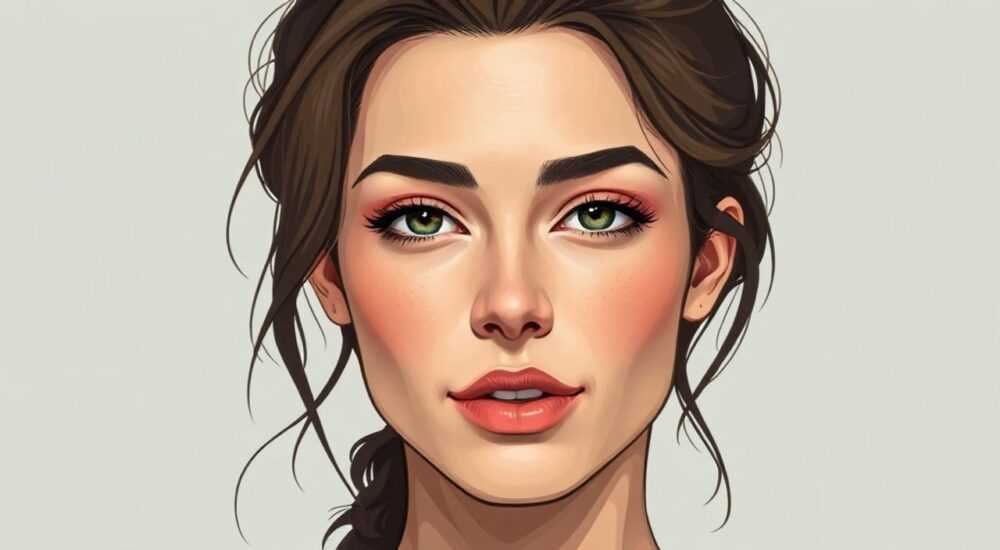
Замена лица на фотографии в Photoshop — это технически сложная, но выполнимая задача, требующая внимания к деталям, правильного выбора инструментов и соблюдения пошаговой методики. Ключевыми этапами являются точное выделение лица, коррекция освещения, цветового баланса и текстуры кожи, чтобы новое лицо органично вписалось в изображение. Главная рекомендация: используйте маски и корректирующие слои вместо прямого редактирования пикселей, чтобы сохранить возможность внесения изменений.
Для качественной замены лица в Photoshop важно точно выделить оба объекта, использовать слоевые маски и тщательно согласовать освещение, цвет и перспективу. Лучше всего работать с высококачественными исходниками и применять нелинейный рабочий процесс.
Фоторетушь сегодня стала неотъемлемой частью цифровой культуры — от рекламы до личных проектов. Одной из самых востребованных операций является замена лица на другое: будь то создание арт-объекта, редактирование семейного фото или подготовка контента для социальных сетей. Эта задача может показаться простой при поверхностном взгляде, однако за её успешным выполнением стоит глубокое понимание принципов композиции, цветокоррекции и работы со слоями.
Photoshop предлагает мощный набор инструментов, позволяющих не просто «вставить» одно лицо в другое, но и добиться фотореалистичного результата. Важно помнить, что успех зависит не столько от мастерства использования «Волшебной палочки», сколько от аналитического подхода: оценки угла съёмки, направления света, глубины резкости и текстур кожи. Неправильно подобранный источник или игнорирование этих факторов сделает результат явно искусственным.
Содержание статьи:
Основные этапы замены лица
Процесс замены лица можно разбить на несколько ключевых шагов, каждый из которых влияет на конечный результат. Нарушение последовательности или пропуск этапа чреват видимыми дефектами: неровными границами, цветовыми диссонансами или неестественной перспективой.
Первый шаг — подготовка исходников. Вам понадобятся два изображения: основное (где будет заменено лицо) и дополнительное (с нового лица). Оба должны быть максимально высокого качества, желательно снятые в схожих условиях — по освещению, углу камеры и глубине резкости. Чем больше совпадений, тем проще будет интеграция.
Следующий этап — выделение лица на втором изображении. Здесь важно не просто обвести контур, а аккуратно отделить волосы, уши и фон. Используйте комбинацию инструментов: «Быстрое выделение», «Магический лассо» и режим «Выделение и маска» для точной проработки краёв.
После выделения лицо копируется и вставляется как новый слой на основное изображение. Теперь начинается самое сложное — масштабирование, поворот и искажение (transform), чтобы новое лицо идеально легло по форме головы. Здесь критически важна пропорция и перспектива: глаза, нос и рот должны находиться на тех же уровнях, что и у оригинального лица.
Пошаговая схема
- Подготовьте оба изображения в Photoshop.
- Выделите новое лицо с помощью инструмента «Выделение и маска».
- Скопируйте выделение и вставьте на основное фото как новый слой.
- Трансформируйте слой (Ctrl+T): измените размер, поверните, при необходимости примените «Свободное искажение».
- Добавьте слоевую маску, чтобы мягко смешать края лица с фоном.
- Скорректируйте цвет, яркость и тени с помощью корректирующих слоёв.
Полезно знать: Работайте в 16-битном режиме, если возможно — это даёт больше градаций при цветокоррекции и снижает риск появления полос.
Инструменты Фотошопа для работы с лицами
Photoshop предоставляет широкий арсенал инструментов, специально заточенных под работу с человеческими лицами. Понимание их функционала позволяет значительно ускорить процесс и повысить качество результата.
Наиболее важным инструментом для выделения является «Выделение и маска» (Select and Mask). Он позволяет не только точно выделять волосы и мелкие детали, но и настраивать края: сглаживание, шум, контракцию/экспансию. Его преимущество перед старыми методами — интерактивный режим просмотра на разных фонах.
Для коррекции формы лица используется «Свободная трансформация» (Ctrl+T) с возможностью применения «Деформации» (Warp) или «Плавного искажения» (Liquify). Последний особенно полезен, когда нужно немного подправить черты, чтобы они лучше соответствовали пропорциям головы.
Корректирующие слои — основа нелинейного редактирования. Среди них наиболее востребованы:
- «Уровни» и «Кривые» — для регулировки экспозиции;
- «Цветовой тон/Насыщенность» — для согласования оттенков кожи;
- «Выборочная коррекция» — для точечной настройки цвета конкретных участков (например, щёк или носа).
Также стоит упомянуть функцию «Авто-выравнивание слоёв», которая может автоматически совместить два лица по общим точкам. Это полезно при работе с портретами в анфас.
«Всегда начинайте с крупного плана и используйте зум 100–200%. Мелкие детали — волосы, тени под носом, переходы кожи — решают всё.» — Алексей Миронов, ретушёр, 12 лет опыта
Как перенести и вставить новое лицо
После выделения нового лица его необходимо правильно перенести на основное изображение. Первое, что нужно сделать — скопировать выделение (Ctrl+C) и вставить (Ctrl+V) на целевой файл. Это создаст новый слой, который можно перемещать и трансформировать.
Важно не просто вставить лицо, а правильно его расположить. Для этого:
- Активируйте инструмент «Свободная трансформация» (Ctrl+T);
- Удерживая Shift, измените масштаб, чтобы глаза и нос совпали по высоте с оригиналом;
- При необходимости поверните лицо — учитывайте угол поворота головы на основном фото;
- Используйте «Плавное искажение» (Edit → Transform → Warp), чтобы подогнать форму под овал лица.
Если лицо смотрит в сторону, может потребоваться частичное искажение — например, сужение одной стороны для имитации перспективы. Будьте осторожны: чрезмерное искажение делает кожу неестественной.
После позиционирования добавьте слоевую маску. С её помощью можно мягко «растворить» края лица, особенно в зоне волос и шеи. Используйте мягкую кисть с низкой непрозрачностью (20–30%) и серым цветом, чтобы добиться плавного перехода.
Этап |
Инструмент |
Цель |
|---|---|---|
Выделение |
Выделение и маска |
Точное отделение лица от фона |
Перенос |
Копирование/вставка |
Создание нового слоя |
Позиционирование |
Свободная трансформация |
Совмещение по размеру и углу |
Смешивание |
Слоевая маска + кисть |
Плавный переход краёв |
Полезно знать: При вставке лица дублируйте слой — один оставьте как резервный, второй используйте для редактирования. Это страхует от ошибок.
Согласование освещения и цвета
Даже идеально выделенное и расположенное лицо будет выглядеть чужеродно, если его освещение и цвет не соответствуют основному изображению. Этот этап — ключ к реалистичности.
Начните с анализа света на основном фото: где находится источник? Слева, сверху, сзади? Какие участки освещены, какие в тени? Новое лицо должно повторять эту схему. Если на оригинале тень падает справа — добавьте аналогичную тень на правую щеку нового лица.
Для коррекции цвета используйте корректирующие слои:
- «Кривые» — чтобы настроить световые и теневые области;
- «Цветовой тон/Насыщенность» — для изменения оттенка кожи (часто требуется уменьшить красноту или добавить теплоты);
- «Фотофильтр» — для имитации цветовой температуры окружения (например, тёплый свет заката).
Применяйте слои с масками, чтобы воздействовать только на лицо. Также можно использовать режим наложения «Осветление» или «Затемнение» для локальной коррекции.
Пример настройки
Представьте: основное фото сделано при тёплом искусственном свете, а лицо взято с улицы при дневном освещении. Тогда:
- Добавьте корректирующий слой «Цветовой тон/Насыщенность» → увеличьте желтый и красный каналы.
- Через «Кривые» затемните правую сторону лица, если свет падает слева.
- Используйте кисть на маске, чтобы ограничить воздействие только областью лица.
«Не бойтесь переусердствовать с цветокоррекцией. Иногда лицо кажется слишком жёлтым или тёмным на этапе правки, но после объединения слоёв оно встаёт в общий контекст.» — Дарья Ковалёва, колорист
Работа с деталями и реализмом
Финальная стадия — доведение до совершенства. Именно здесь опыт отличается от любительства. Внимание к микродеталям превращает «вставленное» лицо в органичную часть изображения.
Обратите внимание на:
- Текстуру кожи — если на основном фото кожа слегка зернистая, добавьте аналогичный шум (Filter → Noise → Add Noise) на лицо с низкой прозрачностью.
- Глубину резкости — если фон размыт, примените «Гауссов размывание» к краям лица, особенно к волосам.
- Отражения — если есть блики на коже, убедитесь, что они направлены так же, как на остальном лице.
Используйте инструмент «Штамп» (Clone Stamp) с низкой непрозрачностью, чтобы забрать текстуру с шеи или щек оригинального фото и наложить на границы нового лица. Это помогает «связать» переход.
Также можно применить «Осветление» или «Затемнение» (Dodge and Burn) для ручной проработки объёма. Работайте на отдельном слое в режиме «Overlay» или «Soft Light», чтобы не повредить исходные пиксели.
Полезно знать: После всех правок временно отключите слой с новым лицом и снова включите — это поможет увидеть, насколько естественно оно вписалось.
Ошибки, которые надо избегать
Даже при следовании всем инструкциям легко допустить ошибки, которые «выдают» ретушь. Вот самые распространённые:
- Несоответствие перспективы: лицо в анфас вставлено на профиль — это сразу бросается в глаза. Всегда проверяйте угол съёмки.
- Разный масштаб: глаза или нос не совпадают по размеру с оригиналом. Используйте линейку (Ruler Tool) для сравнения пропорций.
- Жёсткие края: резкий переход между лицом и кожей шеи. Всегда используйте маски и мягкие кисти.
- Игнорирование теней: отсутствие теней или их неправильное направление разрушает реализм.
- Перекоррекция: чрезмерное использование Liquify или резкая цветокоррекция делают лицо неестественным.
Также не стоит забывать о этической стороне: замена лица без согласия человека может нарушать права на изображение, особенно в публичных целях.
Экспертное мнение
«Сегодня многие пытаются упростить процесс через AI-фильтры, но настоящий контроль остаётся в руках дизайнера. Я всегда начинаю с анализа трёх факторов: свет, цвет, текстура. Если они совпадают — зритель уже не сомневается в правдивости кадра.» — Михаил Трофимов, арт-директор студии RetouchLab, 15 лет в индустрии
По его словам, ключевой совет — не спешить. «Лучше потратить два часа на точную работу, чем 20 минут на грубое вставление. Я рекомендую делать перерыв после основной правки, а потом вернуться к изображению «свежим взглядом». Часто становятся видны мелкие огрехи, которые раньше не замечались.»
Также он отмечает рост популярности плагинов вроде Portraiture или Frequency Separation, которые ускоряют обработку кожи, но подчёркивает: «Автоматика — помощник, а не замена мастерству.»
Вопросы и ответы
Можно ли заменить лицо, если оно частично закрыто волосами или шарфом?
Да, но это сложнее. Нужно не только вставить лицо, но и воссоздать недостающие элементы — например, часть уха или контур шеи. Используйте штамп и рисование кистью для достраивания.
Как быть, если у нового лица другой цвет кожи?
Цвет можно скорректировать с помощью «Цветового тона/Насыщенности» и «Кривых». Главное — сохранить естественные переходы. Не стремитесь к полному совпадению, достаточно вписать оттенок в общую палитру.
Подойдут ли AI-инструменты вроде Face Swap в Photoshop?
AI-функции ускоряют процесс, но часто дают шаблонный результат. Для профессионального использования лучше контролировать каждый этап вручную.
Нужно ли менять выражение лица при замене?
Да, если эмоции не совпадают. Например, серьёзное лицо на весёлой компании будет выделяться. Можно использовать Liquify для коррекции рта и бровей, но аккуратно.
Как проверить, насколько реалистично получилось?
Покажите изображение другому человеку без предупреждения. Если он не замечает подмены — задача выполнена. Также попробуйте посмотреть на фото с расстояния 1–2 метра.
Заключение
Замена лица в Photoshop — это не просто техническая операция, а комплексный процесс, сочетающий художественное чутьё и техническую точность. Успех зависит от множества факторов: от качества исходников до тонкой настройки света и цвета. Главное — не торопиться и следовать системному подходу.
Современные инструменты позволяют достичь невероятной степени реализма, но именно человек принимает ключевые решения: где провести границу, какой оттенок выбрать, как смешать текстуры. Автоматизация помогает, но не заменяет мастерство.
Чтобы получить естественный результат, работайте поэтапно, используйте нелинейные методы (слои, маски, коррекции) и всегда проверяйте изображение «свежим взглядом». Помните: идеальная ретушь незаметна.
- Тщательно подбирайте исходники по освещению и перспективе.
- Используйте «Выделение и маску» для чистого выделения краёв.
- Применяйте корректирующие слои для точной настройки цвета и света.
- Работайте с деталями: текстура, шум, тени — всё влияет на реализм.
- Проверяйте результат на разных расстояниях и при разных взглядах.
⚠️ Дисклеймер — нажмите, чтобы развернуть
Материалы, опубликованные в разделе «Блог» на сайте RU DESIGN SHOP (rudesignshop.ru), носят исключительно информационный и ознакомительный характер и не являются руководством к действию, финансовой рекомендацией, медицинской услугой, ветеринарным назначением либо рекламой товаров и услуг, включая азартные игры. Публикации не содержат призывов к участию в азартных играх и не направлены на продвижение соответствующих операторов.
Безопасность применения товаров и веществ: при использовании строительных материалов, бытовой химии, пестицидов и агрохимикатов необходимо строго следовать инструкциям производителя и действующему законодательству Российской Федерации, включая Федеральный закон РФ от 19.07.1997 № 109-ФЗ «О безопасном обращении с пестицидами и агрохимикатами».
Упоминание товарных знаков, брендов и организаций носит исключительно информационный характер и не означает наличие партнёрских отношений или одобрения со стороны правообладателей.
Материалы, содержащие сведения о медицинских, ветеринарных или косметических средствах, представлены в справочных целях и не являются медицинской консультацией или назначением. Перед применением рекомендуется обратиться к врачу, ветеринарному специалисту или иному сертифицированному профессионалу.
Возрастные ограничения: материалы, содержащие сведения о продукции категории 18+, включая алкоголь или азартные игры, предназначены исключительно для совершеннолетней аудитории и публикуются в информационных целях.
Правовая ответственность: решения, принятые на основе опубликованной информации, пользователь принимает самостоятельно и на свой риск; редакция и авторы несут ответственность в пределах, установленных законодательством Российской Федерации.
Редакция не допускает публикаций, содержащих пропаганду экстремизма, терроризма, наркотических средств или суицида; подобные материалы подлежат немедленному удалению.
Упоминание организаций с ограниченным статусом: компания Meta Platforms Inc. (социальные сети Facebook и Instagram) признана экстремистской организацией решением суда РФ, её деятельность запрещена на территории Российской Федерации; любые упоминания приводятся исключительно в информационных целях.
Авторские права и источники: информация собирается из открытых источников; её актуальность указывается на дату публикации и может изменяться.
Изображения и иллюстрации используются на условиях, разрешённых правообладателями. При возникновении претензий редакция готова оперативно рассмотреть обращение и внести необходимые изменения.
Персональные данные и cookies: сайт использует cookies и обрабатывает персональные данные пользователей в соответствии с Федеральным законом № 152-ФЗ «О персональных данных» и Политикой конфиденциальности RU DESIGN SHOP.
Мнения авторов могут не совпадать с позицией государственных органов или коммерческих организаций, упомянутых в материалах.
РЕКОМЕНДУЕМ
Товары от российских производителей




