Скидка 5% на первый заказ — RDS5




Как в фотошопе затемнить область
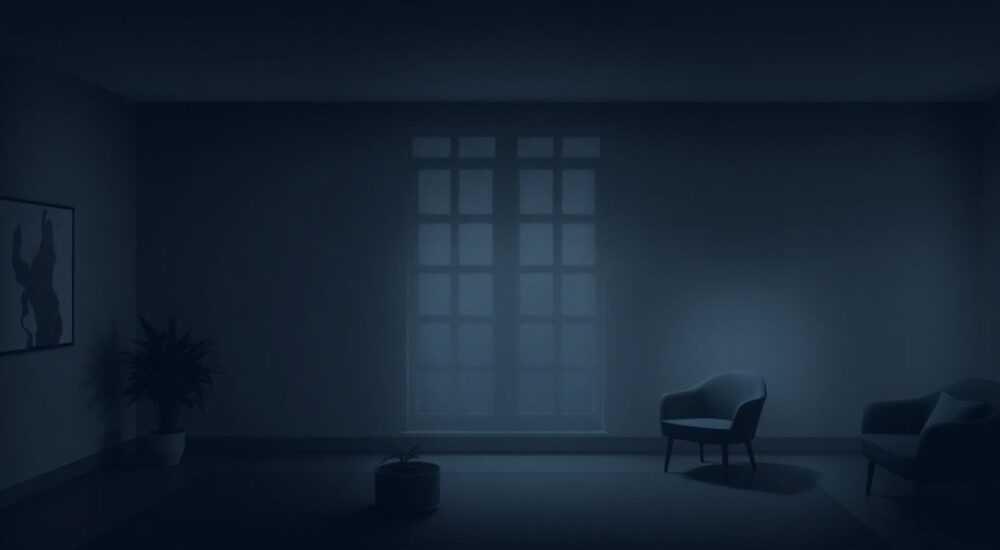
Затемнение определённой области изображения в Adobe Photoshop — одна из базовых, но важнейших техник коррекции света и акцентирования внимания. Это можно сделать множеством способов: от простого использования инструментов коррекции до сложных масок и настроек. Главное — использовать метод, соответствующий типу изображения, нужному эффекту и уровню контроля.
Чтобы затемнить область в фотошопе, лучше всего использовать корректирующий слой «Уровни» или «Кривые» с маской. Это даёт полный контроль и возможность точной настройки без потери качества исходного изображения.
Содержание статьи:
- Зачем нужно затемнять участки изображения
- Основные инструменты для затемнения в Photoshop
- Сравнение методов затемнения
- Пошаговое затемнение через кривые: пошаговая инструкция
- Дополнительные настройки
- Работа с Dodge и Burn Tool: плюсы и минусы
- Как правильно настроить Burn Tool
- Продвинутая техника: маски и градиенты
- Как создать виньетирование через градиент
- Типичные ошибки и как их избежать
- Чек-лист перед завершением
- Экспертное мнение
- Вопросы и ответы
- Заключение
Зачем нужно затемнять участки изображения
Затемнение фрагментов изображения — не просто прихоть редакторов, а необходимый этап обработки, направленный на улучшение композиции, выделение главного объекта и создание глубины. Часто фотографии имеют пересвеченные зоны, которые отвлекают взгляд, или, наоборот, слишком яркие фоны, делающие центральный элемент второстепенным. Управление светом позволяет сфокусировать внимание зрителя именно там, где это нужно.
Представьте портретную фотографию: лицо модели освещено хорошо, но фон за ней слишком яркий. Визуально глаз сразу тянется к фону, а не к лицу. Локальное затемнение фона решает эту проблему. Аналогично работает техника в пейзажной съёмке — например, когда требуется подавить светлые участки неба, чтобы сохранить баланс экспозиции.
Профессиональные ретушёры активно используют затемнение не только для коррекции, но и для создания драматического эффекта. Тени добавляют объём, контраст и эмоциональность. В рекламной фотографии это помогает направлять восприятие клиента, усиливая акцент на продукте.
Полезно знать: Затемнение — часть техники dodging and burning, которая имитирует аналоговую фотолабораторную обработку. Сегодня она реализована цифровыми методами, но принцип остаётся тем же: управление светом и тенью.
Основные инструменты для затемнения в Photoshop
Photoshop предлагает несколько подходов к затемнению. Выбор зависит от требуемой точности, типа изображения и уровня вашего опыта. Ниже — основные инструменты, которые стоит рассмотреть.
- Инструмент «Затемнение» (Burn Tool) — прямой способ затемнить участок. Работает путём нанесения кистью на изображение. Эффективен для быстрой ручной коррекции.
- Корректирующие слои: Уровни (Levels) и Кривые (Curves) — наиболее гибкий и безопасный способ. Позволяет затемнять через маску, не повреждая оригинал.
- Градиентная маска — идеальна для плавного затемнения краёв, например, в технике виньетирования.
- Выделение и коррекция — использование лассо, магического палец или быстрого выбора для выделения области, после чего применяется коррекция яркости/контраста.
Каждый метод имеет свои особенности. Например, Burn Tool удобен для живой работы, но может оставить следы при неаккуратном использовании. Корректирующие слои, напротив, позволяют в любой момент изменить интенсивность или форму воздействия.
Сравнение методов затемнения
Метод |
Контроль |
Обратимость |
Сложность |
Лучше всего подходит для |
|---|---|---|---|---|
Burn Tool |
Средний |
Низкая (прямое изменение пикселей) |
Низкая |
Быстрой ручной коррекции |
Кривые + маска |
Высокий |
Высокая |
Средняя |
Точного, профессионального редактирования |
Градиентная маска |
Высокий |
Высокая |
Средняя |
Виньетирования и плавных переходов |
Яркость/Контраст (через выделение) |
Низкий |
Средняя |
Низкая |
Грубых изменений |
«Всегда начинайте с корректирующих слоёв. Они дают максимальную свободу и не разрушают исходный файл. Только потом, если нужно, переходите к инструментам вроде Burn.» — Марина Ковалёва, ретушёр, 12 лет опыта
Пошаговое затемнение через кривые: пошаговая инструкция
Наиболее рекомендуемый и профессиональный способ затемнить область — использование корректирующего слоя «Кривые». Вот как это делается:
- Откройте изображение в Photoshop и перейдите в панель слоёв.
- Нажмите на значок «Создать новый корректирующий слой» (иконка круга, разделённого пополам) внизу панели.
- Выберите «Кривые» (Curves).
- В появившемся окне перетащите центральную точку кривой вниз. Это затемняет всё изображение.
- Теперь возьмите кисть (B), выберите чёрный цвет и залейте маску корректирующего слоя, чтобы скрыть эффект полностью.
- Смените цвет кисти на белый и аккуратно закрашивайте те участки, которые хотите затемнить. Белый цвет на маске проявляет действие коррекции.
- При необходимости регулируйте жёсткость кисти: мягкая кисть даёт плавный переход, жёсткая — чёткий.
Если нужно более точное управление, можно использовать серый цвет на маске (например, #808080) для частичного проявления эффекта. Это особенно полезно при работе с градиентными переходами.
Дополнительные настройки
- Прозрачность корректирующего слоя — снижает интенсивность затемнения. Полезно, если эффект получился слишком сильным.
- Обратная маска — вместо заливки чёрным, можно инвертировать маску (Ctrl+I), чтобы начать с видимого эффекта и стирать его там, где не нужно.
- Размытие маски — примените фильтр «Размытие по Гауссу» к маске, чтобы убрать резкие границы.
Полезно знать: Работайте в режиме 16 бит/канал, если возможно. Это снижает риск появления полос при коррекции тонов.
Работа с Dodge и Burn Tool: плюсы и минусы
Инструменты «Осветление» (Dodge Tool) и «Затемнение» (Burn Tool) имитируют классическую технику печати в фотолаборатории. Они позволяют вручную «рисовать» свет и тень прямо на изображении.
Преимущества:
- Интуитивно понятны, особенно для новичков.
- Хорошо подходят для локального управления тонами (например, углубление теней на лице).
- Позволяют быстро вносить изменения без создания дополнительных слоёв.
Недостатки:
- Прямое воздействие на пиксели — необратимо, если не использовать дубликат слоя.
- Легко переборщить, что приводит к появлению пятен и потере деталей.
- Не поддерживают точную настройку через маски или прозрачность.
Чтобы минимизировать риски, используйте эти инструменты на отдельном слое в режиме наложения «Overlay» или «Soft Light», предварительно заполнив его серым цветом (#808080). Такой подход называется «нейтральный слой» и позволяет работать неинвазивно.
Как правильно настроить Burn Tool
- Установите режим «Тени» (Shadows) в верхней панели инструментов — это ограничит воздействие на тёмные зоны.
- Снизьте экспозицию до 10–15%, чтобы наносить эффект постепенно.
- Используйте мягкую кисть с низкой жёсткостью (20–40%) для естественного перехода.
- Работайте с увеличением (100–200%), чтобы контролировать детали.
«Burn Tool — как специя: чем меньше, тем лучше. Лучше нанести эффект 5 раз слабо, чем один раз сильно.» — Алексей Петров, преподаватель цифровой ретуши
Продвинутая техника: маски и градиенты
Для профессиональных результатов недостаточно просто затемнить область — важно, чтобы переход был незаметным. Здесь на помощь приходят продвинутые методы маскирования.
Один из самых эффективных — градиентная маска. Он идеален для создания эффекта виньетирования, когда края изображения плавно затемняются, направляя взгляд к центру.
Как создать виньетирование через градиент
- Добавьте корректирующий слой «Кривые».
- Затемните изображение, сдвинув кривую вниз.
- Выберите маску этого слоя и возьмите инструмент «Градиент» (G).
- Убедитесь, что передний план — чёрный, задний — прозрачный (или белый, в зависимости от направления).
- Щёлкните в центре холста и протяните до края, удерживая Shift для прямой линии. Отпустите — градиент заполнит маску.
- Обратите внимание: чёрный конец градиента скроет коррекцию, белый — покажет. Направление должно быть от центра к краям.
Другой мощный метод — частичное затемнение через выделение. Например, если нужно затемнить только небо на пейзаже:
- Используйте «Магический палец» или «Быстрое выделение» для выбора неба.
- Уточните край через «Выделение и маска» (Select and Mask), особенно если есть деревья или сложные формы.
- Создайте корректирующий слой «Кривые» — он автоматически применится только к выделенной области.
- Скорректируйте кривую вниз, чтобы затемнить небо.
- При необходимости инвертируйте выделение и поработайте с остальной частью изображения.
Полезно знать: Сохраняйте выделение как канал (Channel), если планируете повторно использовать его для других коррекций.
Типичные ошибки и как их избежать
Даже опытные пользователи допускают ошибки при затемнении. Ниже — самые распространённые и способы их устранения.
- Перетёмнение — слишком сильное затемнение приводит к потере деталей в тенях. Чтобы избежать, работайте с низкой непрозрачностью (10–20%) и проверяйте изображение на разных мониторах.
- Резкие границы — особенно заметны при использовании жёсткой кисти. Исправляется размытием маски или использованием мягкой кисти.
- Цветовые искажения — при сильном затемнении могут появиться цветные оттенки (например, синий или красный). Устраняется через коррекцию цветового баланса или использование режима «Luminosity» у корректирующего слоя.
- Работа на фоновом слое — прямое редактирование оригинала лишает возможности откатиться. Всегда дублируйте слой (Ctrl+J) или используйте корректирующие слои.
Чек-лист перед завершением
- Проверьте изображение в полноэкранном режиме (F).
- Оцените результат на другом устройстве (телефон, планшет).
- Убедитесь, что нет артефактов по краям масок.
- Сравните «до» и «после» (Alt + клик по глазу слоя).
- Сохраните PSD-файл с сохранением всех слоёв.
«Ошибка — не в том, что вы затемнили, а в том, что не увидели последствий. Всегда делайте шаг назад и смотрите свежим взглядом.» — Елена Смирнова, ведущий ретушёр студии RetouchPro
Экспертное мнение
Профессионалы подходят к затемнению не как к технической задаче, а как к части визуальной коммуникации. Управление светом — это язык, на котором фотограф говорит со зрителем.
Полезно знать: В портретной ретуши затемнение часто используется для формирования объёма лица: тени по бокам носа, под скулами, в уголках глаз — всё это создаётся или усиливается вручную.
Современные тенденции в ретуше смещаются в сторону естественности. Перегруженные тени уходят в прошлое. Сегодня ценится тонкая работа, где зритель не замечает, что было вмешательство.
- Используйте корректирующие слои с режимом наложения «Luminosity» — это позволяет менять яркость без влияния на цвет, предотвращая цветовые сдвиги.
- Комбинируйте несколько корректирующих слоёв: один для общего затемнения, другой — для локальных акцентов.
- Работайте в цветовом пространстве ProPhoto RGB при высоком качестве, чтобы сохранить максимальный диапазон тонов.
Вопросы и ответы
Можно ли затемнить область без потери качества?
Да, если использовать корректирующие слои и маски. Эти методы не изменяют оригинальные пиксели, а лишь накладывают эффект сверху. При этом можно в любой момент изменить силу или форму воздействия.
Почему при затемнении появляются цветные полосы?
Это происходит из-за сжатия тонального диапазона, особенно в 8-битных изображениях. Решение — работать в 16 бит/канал, использовать плавные переходы и избегать резких изменений. Также помогает добавление лёгкого шума (фильтр «Шум» → «Добавить шум») для маскировки полос.
Как затемнить только один цветовой канал?
В панели «Каналы» выберите нужный канал (например, синий), сделайте его активным и примените коррекцию. Это полезно при цветокоррекции, например, для охлаждения теней.
Чем отличается затемнение в Camera Raw и Photoshop?
Camera Raw предлагает более обобщённые инструменты (например, «Темные участки»), тогда как Photoshop даёт точный контроль над каждой областью. Camera Raw лучше для глобальной коррекции, Photoshop — для локальной.
Можно ли автоматизировать процесс затемнения?
Да, через экшены (Actions). Вы можете записать последовательность действий (например, создание кривых + маска) и применять её к другим изображениям. Особенно полезно при обработке серии снимков в одном стиле.
Заключение
Затемнение области в Photoshop — это не просто технический приём, а важный элемент визуальной композиции. Оно помогает управлять вниманием, создавать объём и улучшать общее восприятие изображения. Ключ к успеху — выбор правильного метода: корректирующие слои с масками обеспечивают максимальный контроль и безопасность, тогда как инструменты вроде Burn Tool подходят для быстрой ручной работы.
Главное — помнить, что хорошая ретушь незаметна. Цель не в том, чтобы показать, что вы что-то исправили, а в том, чтобы зритель почувствовал гармонию и естественность.
- Используйте корректирующие слои «Кривые» или «Уровни» для безопасного и точного затемнения.
- Всегда работайте с масками — они дают полный контроль над формой и интенсивностью эффекта.
- Избегайте прямого редактирования фонового слоя; дублируйте или используйте неразрушающие методы.
- Плавные переходы важнее, чем сила воздействия — мягкие кисти и размытие масок спасают от артефактов.
- Проверяйте результат в разных условиях — на разных экранах и в полноэкранном режиме.
⚠️ Дисклеймер — нажмите, чтобы развернуть
Материалы, опубликованные в разделе «Блог» на сайте RU DESIGN SHOP (rudesignshop.ru), носят исключительно информационный и ознакомительный характер и не являются руководством к действию, финансовой рекомендацией, медицинской услугой, ветеринарным назначением либо рекламой товаров и услуг, включая азартные игры. Публикации не содержат призывов к участию в азартных играх и не направлены на продвижение соответствующих операторов.
Безопасность применения товаров и веществ: при использовании строительных материалов, бытовой химии, пестицидов и агрохимикатов необходимо строго следовать инструкциям производителя и действующему законодательству Российской Федерации, включая Федеральный закон РФ от 19.07.1997 № 109-ФЗ «О безопасном обращении с пестицидами и агрохимикатами».
Упоминание товарных знаков, брендов и организаций носит исключительно информационный характер и не означает наличие партнёрских отношений или одобрения со стороны правообладателей.
Материалы, содержащие сведения о медицинских, ветеринарных или косметических средствах, представлены в справочных целях и не являются медицинской консультацией или назначением. Перед применением рекомендуется обратиться к врачу, ветеринарному специалисту или иному сертифицированному профессионалу.
Возрастные ограничения: материалы, содержащие сведения о продукции категории 18+, включая алкоголь или азартные игры, предназначены исключительно для совершеннолетней аудитории и публикуются в информационных целях.
Правовая ответственность: решения, принятые на основе опубликованной информации, пользователь принимает самостоятельно и на свой риск; редакция и авторы несут ответственность в пределах, установленных законодательством Российской Федерации.
Редакция не допускает публикаций, содержащих пропаганду экстремизма, терроризма, наркотических средств или суицида; подобные материалы подлежат немедленному удалению.
Упоминание организаций с ограниченным статусом: компания Meta Platforms Inc. (социальные сети Facebook и Instagram) признана экстремистской организацией решением суда РФ, её деятельность запрещена на территории Российской Федерации; любые упоминания приводятся исключительно в информационных целях.
Авторские права и источники: информация собирается из открытых источников; её актуальность указывается на дату публикации и может изменяться.
Изображения и иллюстрации используются на условиях, разрешённых правообладателями. При возникновении претензий редакция готова оперативно рассмотреть обращение и внести необходимые изменения.
Персональные данные и cookies: сайт использует cookies и обрабатывает персональные данные пользователей в соответствии с Федеральным законом № 152-ФЗ «О персональных данных» и Политикой конфиденциальности RU DESIGN SHOP.
Мнения авторов могут не совпадать с позицией государственных органов или коммерческих организаций, упомянутых в материалах.
РЕКОМЕНДУЕМ
Товары от российских производителей

-6%
Cветильник потолочный луна ARCHPOLE
Первоначальная цена составляла 11880 руб..11170 руб.Текущая цена: 11170 руб..
-5%
Светильник BITE Forstlight
Диапазон цен: 12010 руб. – 51100 руб.

