Скидка 5% на первый заказ — RDS5




Как в фотошопе затемнить участок
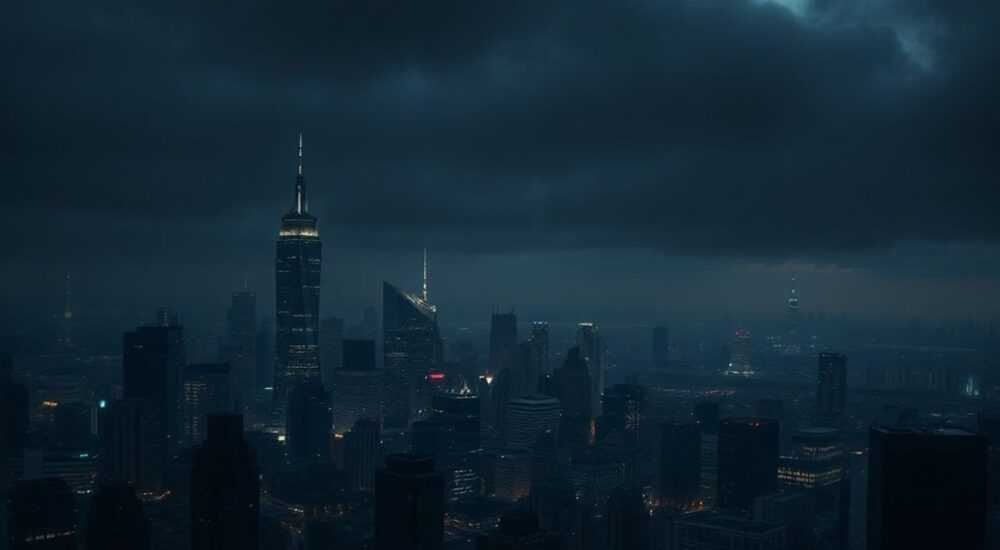
Затемнение участка изображения в Photoshop — одна из базовых, но критически важных операций для фоторетуши, создания композиций и коррекции освещения. Эта задача решается множеством способов: от простых инструментов коррекции до сложных масок и настроек смешивания. Выбор метода зависит от типа изображения, требуемой точности и желаемого результата.
Чтобы затемнить участок в Photoshop, используйте корректирующие слои «Уровни» или «Кривые» с маской — это самый гибкий и не разрушающий подход. Для быстрой локальной коррекции подойдут инструменты «Шагреневая кожа» и «Осветлитель/затемнитель», но они требуют аккуратности.
В современной цифровой обработке фото важно сохранять максимальную гибкость и качество. Прямое редактирование пикселей (например, заливка черным цветом) уничтожает исходные данные и лишает возможности внести правки позже. Именно поэтому профессионалы почти всегда работают с корректирующими слоями и масками. Такие методы позволяют не только точно контролировать степень затемнения, но и легко корректировать область воздействия, интенсивность и даже анимировать изменения. Кроме того, при работе с RAW-файлами через Camera Raw возможна предварительная коррекция, что значительно упрощает последующую обработку в самом Photoshop.
Содержание статьи:
- Основные методы затемнения участков
- Сравнение методов затемнения
- Инструменты «Осветлитель» и «Затемнитель»
- Пошаговый алгоритм использования «Затемнителя»
- Корректирующие слои: Уровни, Кривые, Яркость/Контрастность
- Пример: затемнение фона с помощью кривых
- Градиентные и кистевые маски для плавного затемнения
- Техника «painting with light» через маски
- Затемнение в Camera Raw: проактивный подход
- Преимущества Camera Raw
- Распространённые ошибки и как их избежать
- Чек-лист правильного затемнения
- Экспертное мнение
- Вопросы и ответы
- Заключение
Основные методы затемнения участков
В Photoshop существует несколько стратегий затемнения фрагментов изображения, каждая из которых имеет свои преимущества и ограничения. Наиболее распространённые подходы включают использование специализированных инструментов, корректирующих слоёв и внешних фильтров. Выбор конкретного метода зависит от характера задачи: нужно ли затемнить небольшой элемент (например, пересвеченный участок кожи), создать драматический эффект (вроде виньетирования), или подготовить изображение для композитинга.
Первый и самый простой способ — применение инструмента «Затемнитель». Он работает напрямую по пикселям, изменяя их яркость при каждом движении кисти. Этот метод удобен для быстрой коррекции, но не является необратимым, если вы работаете в режиме «Редактирование слоёв». Второй подход — использование корректирующих слоёв, таких как «Кривые» или «Уровни». Они не влияют на исходное изображение, а лишь изменяют его отображение, что делает процесс полностью редактируемым.
Третий путь — работа с масками. Маска позволяет точно определить, где применяется коррекция. Например, можно создать слой с чёрной заливкой, установить режим наложения «Умножение» и раскрывать затемнение только в нужных местах с помощью белой кисти на маске. Такой подход особенно полезен при создании художественных эффектов, таких как драматическое освещение или имитация светотени.
Полезно знать: Всегда дублируйте фоновый слой (Ctrl+J) перед началом редактирования. Это создаёт страховочную копию на случай ошибки.
Сравнение методов затемнения
Метод |
Обратимость |
Точность |
Сложность |
Рекомендуемое применение |
|---|---|---|---|---|
Инструмент «Затемнитель» |
Низкая |
Средняя |
Низкая |
Быстрая коррекция, живописный эффект |
Корректирующий слой + маска |
Высокая |
Высокая |
Средняя |
Профессиональная ретушь, композитинг |
Слой с заливкой + режим наложения |
Средняя |
Высокая |
Средняя |
Художественные эффекты, виньетирование |
Camera Raw Filter |
Высокая |
Средняя |
Низкая |
Глобальная и локальная коррекция тонов |
Инструменты «Осветлитель» и «Затемнитель»
Инструменты «Осветлитель» (Dodge Tool) и «Затемнитель» (Burn Tool) находятся в одной группе на панели инструментов Photoshop. Они имитируют классическую технику фотолаборатории, где фотограф вручную регулировал экспозицию отдельных участков при печати. Сегодня эти инструменты позволяют точечно влиять на яркость пикселей, не затрагивая остальную часть изображения.
Для активации «Затемнителя» нажмите клавишу O (по умолчанию). В верхней панели настроек можно выбрать три режима воздействия: «Тени», «Средние тона» и «Света». Если вы хотите затемнить темные области (например, волосы или тени на лице), выберите режим «Тени». Для более общего эффекта подойдёт «Средние тона». Также важно задать экспозицию — рекомендуется начинать с 10–15%, чтобы избежать перетёмнения.
«Работайте с низкой экспозицией и наслаивайте эффект. Лучше пройтись кистью несколько раз, чем сразу перегрузить тон.» — Алексей Смирнов, ретушёр, 12 лет опыта
Чтобы добиться естественного результата, используйте мягкую кисть с низкой жесткостью (около 0–30%) и увеличьте размер кисти, чтобы движения были плавными. Нажатие Alt (Option на Mac) временно переключает инструмент на противоположный — это удобно при тонкой настройке светотени.
Пошаговый алгоритм использования «Затемнителя»
- Выберите инструмент «Затемнитель» (O) на панели.
- В настройках установите диапазон: «Тени» или «Средние тона».
- Выставьте экспозицию на 10–15% для контроля.
- Выберите мягкую кисть большого размера (F5 — настройка кисти).
- Аккуратно пройдитесь по нужному участку, следя за результатом.
- При необходимости повторите движение для усиления эффекта.
Полезно знать: Работа с «Затемнителем» на слое в режиме RGB может вызвать цветовые искажения. Чтобы избежать этого, продублируйте фон, объедините копии (Ctrl+Alt+E), и применяйте инструмент к новому слою в режиме наложения «Цветовой тон» или «Насыщенность».
Корректирующие слои: Уровни, Кривые, Яркость/Контрастность
Наиболее профессиональный способ затемнения — использование корректирующих слоёв. Они не изменяют оригинальное изображение, а лишь корректируют его отображение. Это позволяет в любой момент отредактировать параметры, скрыть эффект или изменить маску. Основные инструменты — «Кривые», «Уровни» и «Яркость/Контрастность».
Самый гибкий из них — «Кривые» (Ctrl+M). Создав такой слой, вы получаете график, где по горизонтали — входная яркость, по вертикали — выходная. Чтобы затемнить изображение, просто потяните кривую вниз. Для локального затемнения необходимо использовать маску: по умолчанию она белая (эффект везде), закрасьте чёрным те области, где коррекция не нужна.
Пример: затемнение фона с помощью кривых
- Создайте корректирующий слой «Кривые».
- Потяните центр графика вниз, чтобы затемнить изображение.
- Возьмите кисть (B), выберите чёрный цвет и закрасьте лицо на маске.
- Используйте мягкую кисть с низкой непрозрачностью (20–30%) для плавного перехода.
- При необходимости отредактируйте кривую повторно.
Альтернатива — слой «Уровни» (Ctrl+L). Здесь можно сдвигать ползунки «Тени» и «Средние тона» вправо, чтобы затемнить изображение. Преимущество уровней — простота, недостаток — меньшая гибкость по сравнению с кривыми.
«Кривые — мой главный инструмент для управления тонами. Они позволяют не просто затемнить, а точно настроить градиенты и контраст.» — Марина Петрова, колорист, Adobe Certified Expert
Градиентные и кистевые маски для плавного затемнения
Одна из ключевых техник при затемнении — создание плавных переходов. Резкие границы выглядят неестественно, особенно на портретах или пейзажах. Для этого используются маски с градиентами и мягкими кистями.
Чтобы создать виньетирование (затемнение краёв), можно использовать градиентную маску. Добавьте корректирующий слой «Кривые», затем выберите его маску. Возьмите инструмент «Градиент» (G), выберите чёрный → прозрачный и протяните от края к центру. Чёрный цвет скроет коррекцию, прозрачный — оставит. В результате края станут темнее, а центр останется нетронутым.
Для сложных форм (например, вокруг глаз или зданий) лучше подходит кисть. Используйте режим наложения маски: белое — видимость коррекции, чёрное — скрытие. Начните с мягкой кисти, низкой непрозрачности (10–20%) и постепенно наслаивайте эффект. Это даёт полный контроль над формой и интенсивностью.
Техника «painting with light» через маски
- Создайте корректирующий слой «Кривые» и затемните изображение.
- Заполните маску чёрным (Ctrl+I — инвертировать).
- Выберите белую кисть с низкой непрозрачностью.
- Раскрывайте затемнение только в тех областях, где это необходимо.
- Используйте разные размеры кисти для деталей и общих форм.
Полезно знать: Удерживайте клавишу X, чтобы быстро переключаться между чёрной и белой кистью на маске. Это ускоряет процесс ретуши.
Затемнение в Camera Raw: проактивный подход
Photoshop интегрирован с Adobe Camera Raw — мощным инструментом для обработки RAW-файлов. Даже если у вас JPEG, вы можете открыть его как Camera Raw Filter (Фильтр → Camera Raw Filter). Здесь доступны продвинутые инструменты локального затемнения: «Радиальный фильтр», «Линейный фильтр» и «Коррекция по кисти».
Например, радиальный фильтр идеально подходит для виньетирования. Создайте овал вокруг центра кадра, активируйте «Обратить», затем уменьшите экспозицию. Эффект будет плавным и реалистичным. Аналогично, линейный фильтр используется для затемнения неба или пола.
Преимущества Camera Raw
- Высокая точность локальных коррекций.
- Автоматическая маскировка по тонам и цвету.
- Не разрушающая обработка.
- Поддержка RAW-данных с максимальной детализацией.
«Camera Raw позволяет работать с тонами ещё до входа в Photoshop. Это спасает сотни часов на ретуши.» — Дмитрий Козлов, фотограф-пейзажист, автор курсов по Lightroom
Распространённые ошибки и как их избежать
Даже опытные пользователи допускают типичные ошибки при затемнении. Первая — перетёмнение, когда участок теряет детали и становится чёрным пятном. Чтобы этого избежать, работайте с низкой интенсивностью и проверяйте изображение в полноэкранном режиме.
Вторая ошибка — резкие границы. Особенно заметны на портретах: например, тень на щеке резко обрывается. Решение — использовать мягкие кисти и размытие маски (Фильтр → Размытие по Гауссу).
Третья проблема — цветовые искажения. При сильном затемнении могут появляться нежелательные оттенки (например, зеленоватый или красноватый налёт). Чтобы сохранить нейтральные тона, работайте в режиме наложения «Яркость» или используйте корректирующий слой «Цветовой тон/Насыщенность» для компенсации.
Чек-лист правильного затемнения
- Работаете с дубликатом слоя или корректирующим слоем?
- Используете мягкую кисть и низкую непрозрачность?
- Проверили плавность переходов?
- Убедились, что не потеряны детали в тенях?
- Проверили цветовой баланс после коррекции?
Полезно знать: Нажмите Ctrl+Y, чтобы переключиться в режим просмотра гистограммы. Это поможет отследить потерю деталей в тенях.
Экспертное мнение
«Когда я впервые начал работать с масками, мой уровень ретуши вырос на порядок. Затемнение — не про “сделать темнее”, а про управление вниманием зрителя. Я использую его, чтобы направлять взгляд к центру композиции, подчеркивать текстуры и создавать глубину.” — Сергей Волков, арт-директор рекламного агентства, 15 лет в индустрии
Сергей отмечает, что ключевой момент — это намерение. «Если вы затемняете просто потому что “можно”, результат будет плоским. Но если вы думаете: “я хочу, чтобы взгляд задержался здесь”, тогда каждое движение кисти работает на образ.»
Вопросы и ответы
Как затемнить только один цветовой канал?
Откройте палитру «Каналы», выберите нужный (например, синий), примените коррекцию. Это полезно при балансировке цвета в тенях.
Можно ли автоматизировать затемнение краёв?
Да. Используйте фильтр «Линзы» (Фильтр → Искажение → Линзы), вкладка «Виньетирование». Или создайте действие в панели «Действия» для повторяющихся задач.
Почему при затемнении появляются полосы?
Это артефакты сжатия (особенно в JPEG). Работайте с 16-битными изображениями, избегайте сильных коррекций на сжатых файлах.
Как затемнить участок без потери резкости?
Используйте режим наложения «Жесткий свет» или «Мягкий свет» для слоя с размытием. Это сохраняет детализацию краёв.
Что делать, если маска “не работает”?
Убедитесь, что вы редактируете именно маску (на ней должен быть белый обвод), а не сам слой. Проверьте, не заблокирована ли маска значком ссылки.
Заключение
Затемнение участка в Photoshop — это не просто технический приём, а инструмент композиционного управления. От выбора метода зависит не только качество изображения, но и гибкость дальнейшей работы. Корректирующие слои с масками остаются золотым стандартом для профессионалов, обеспечивая полный контроль и обратимость изменений.
Главное — помнить, что хорошая ретушь незаметна. Затемнение должно работать на образ, а не привлекать к себе внимание. Работайте постепенно, проверяйте результат в разных условиях просмотра и всегда оставляйте возможность отката.
- Приоритет — корректирующие слои и маски, а не прямое редактирование.
- Используйте мягкие кисти и низкую непрозрачность для плавных переходов.
- Camera Raw предлагает мощные инструменты локального затемнения.
- Избегайте перетёмнения и резких границ — они разрушают реализм.
- Направляйте взгляд зрителя, а не просто “делайте темнее”.
⚠️ Дисклеймер — нажмите, чтобы развернуть
Материалы, опубликованные в разделе «Блог» на сайте RU DESIGN SHOP (rudesignshop.ru), носят исключительно информационный и ознакомительный характер и не являются руководством к действию, финансовой рекомендацией, медицинской услугой, ветеринарным назначением либо рекламой товаров и услуг, включая азартные игры. Публикации не содержат призывов к участию в азартных играх и не направлены на продвижение соответствующих операторов.
Безопасность применения товаров и веществ: при использовании строительных материалов, бытовой химии, пестицидов и агрохимикатов необходимо строго следовать инструкциям производителя и действующему законодательству Российской Федерации, включая Федеральный закон РФ от 19.07.1997 № 109-ФЗ «О безопасном обращении с пестицидами и агрохимикатами».
Упоминание товарных знаков, брендов и организаций носит исключительно информационный характер и не означает наличие партнёрских отношений или одобрения со стороны правообладателей.
Материалы, содержащие сведения о медицинских, ветеринарных или косметических средствах, представлены в справочных целях и не являются медицинской консультацией или назначением. Перед применением рекомендуется обратиться к врачу, ветеринарному специалисту или иному сертифицированному профессионалу.
Возрастные ограничения: материалы, содержащие сведения о продукции категории 18+, включая алкоголь или азартные игры, предназначены исключительно для совершеннолетней аудитории и публикуются в информационных целях.
Правовая ответственность: решения, принятые на основе опубликованной информации, пользователь принимает самостоятельно и на свой риск; редакция и авторы несут ответственность в пределах, установленных законодательством Российской Федерации.
Редакция не допускает публикаций, содержащих пропаганду экстремизма, терроризма, наркотических средств или суицида; подобные материалы подлежат немедленному удалению.
Упоминание организаций с ограниченным статусом: компания Meta Platforms Inc. (социальные сети Facebook и Instagram) признана экстремистской организацией решением суда РФ, её деятельность запрещена на территории Российской Федерации; любые упоминания приводятся исключительно в информационных целях.
Авторские права и источники: информация собирается из открытых источников; её актуальность указывается на дату публикации и может изменяться.
Изображения и иллюстрации используются на условиях, разрешённых правообладателями. При возникновении претензий редакция готова оперативно рассмотреть обращение и внести необходимые изменения.
Персональные данные и cookies: сайт использует cookies и обрабатывает персональные данные пользователей в соответствии с Федеральным законом № 152-ФЗ «О персональных данных» и Политикой конфиденциальности RU DESIGN SHOP.
Мнения авторов могут не совпадать с позицией государственных органов или коммерческих организаций, упомянутых в материалах.
РЕКОМЕНДУЕМ
Товары от российских производителей


Настенный светильник SUBRA-F SN026MRR
3680 руб.

