Скидка 5% на первый заказ — RDS5




Как в фотошопе затемнить
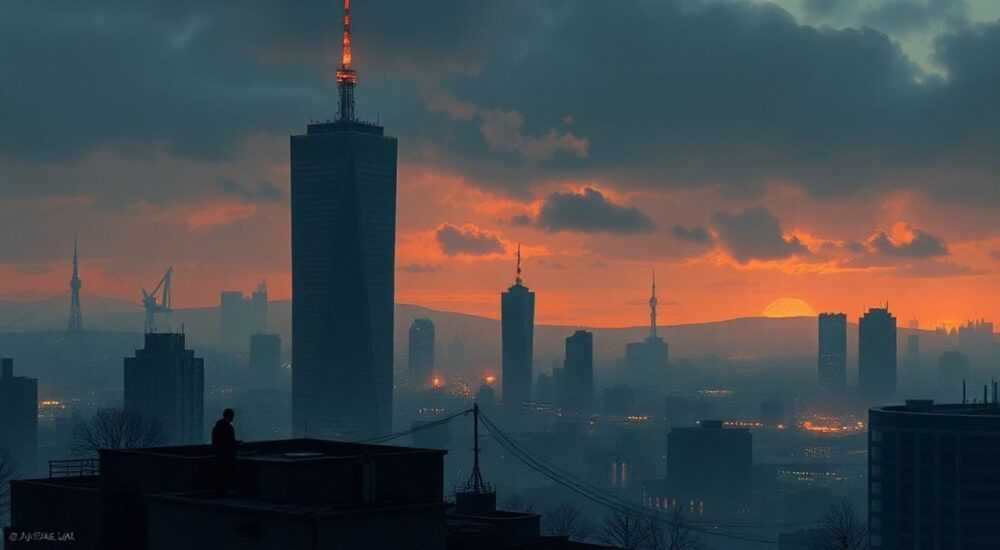
В фотографии и цифровой обработке изображений корректировка освещённости — один из ключевых этапов. Часто возникает необходимость затемнить определённые участки кадра: чтобы усилить контраст, выделить объект, исправить пересвет или создать атмосферный эффект. Adobe Photoshop предоставляет множество инструментов для точного управления светом и тенью. Владение этими методами позволяет не просто улучшать снимки, но и придавать им профессиональное звучание.
Чтобы затемнить изображение в Photoshop, лучше всего использовать корректирующие слои, такие как «Уровни» или «Кривые». Они обеспечивают не только гибкость и контроль, но и не разрушают исходный пиксельный слой.
Содержание статьи:
- Зачем нужно затемнять изображение
- Основные способы затемнения в Photoshop
- Пошагово: как затемнить с помощью «Кривых»
- Продвинутые техники локального затемнения
- Затемнение через маску корректирующего слоя
- Виньетирование с помощью градиента
- Frequency Separation и локальное затемнение
- Распространённые ошибки и как их избежать
- Экспертное мнение
- Вопросы и ответы
- Заключение
Зачем нужно затемнять изображение
Затемнение — это не просто исправление недостатков экспозиции. Это мощный художественный инструмент, который помогает направлять взгляд зрителя, усиливать драматизм сцены и подчёркивать текстуры. Например, затемняя фон, можно сделать центральный объект более выразительным. В портретной фотографии затемнение бликов на коже помогает добиться естественного, матового тона.
Профессиональные ретушёры часто используют затемнение в рамках техники dodging and burning (от английских терминов «осветление» и «затемнение»). Эта методика пришла из аналоговой фотолаборатории, где фотографы вручную контролировали время экспозиции отдельных участков негатива. Сегодня она реализуется в Photoshop с высокой точностью и безопасностью для изображения.
Также важно понимать, что чрезмерная яркость может вызывать зрительную усталость. Слишком светлые области отвлекают внимание, нарушая композиционное равновесие. Грамотное затемнение помогает восстановить баланс света и тени, что особенно актуально для HDR-обработки и фэшн-фотографии.
Полезно знать: Затемнение не должно быть однородным. Натуральные тени имеют градиенты, поэтому избегайте плоских, «заштрихованных» участков.
Основные способы затемнения в Photoshop
Начинающим пользователям рекомендуется начинать с нелинейных методов — корректирующих слоёв. Они позволяют вносить изменения без повреждения оригинала и легко корректировать результат.
- Корректирующий слой «Уровни» (Levels). Переходите в панель «Слои», нажмите значок «Создать новый корректирующий слой» и выберите «Уровни». Перемещая ползунок теней (слева) вправо, вы затемняете изображение. Ползунок средних тонов (посередине) позволяет регулировать серый баланс.
- Корректирующий слой «Кривые» (Curves). Более гибкий инструмент. Создайте слой «Кривые» и потяните центр графика вниз. Это даёт плавное затемнение. Можно добавить точки для точечного контроля разных диапазонов яркости.
- Настройка «Яркость/Контрастность». Простой, но грубый способ. Уменьшение яркости затемняет всё изображение, но может привести к плоскому виду. Используйте его только для быстрой коррекции.
- Инструмент «Кисть» с режимом наложения. Создайте новый пустой слой, установите чёрный цвет переднего плана, выберите мягкую кисть и настройте режим наложения на «Умножение» (Multiply). Аккуратно закрашивайте нужные области.
Метод |
Гибкость |
Безопасность |
Сложность |
|---|---|---|---|
Уровни |
Высокая |
Высокая |
Средняя |
Кривые |
Очень высокая |
Высокая |
Средняя |
Яркость/Контрастность |
Низкая |
Средняя |
Низкая |
Кисть + Multiply |
Средняя |
Средняя |
Средняя |
«Всегда работайте с корректирующими слоями, а не с прямым изменением пикселей. Это позволяет вернуться к любому этапу редактирования.» — Алексей Миронов, ретушёр, 12 лет опыта
Пошагово: как затемнить с помощью «Кривых»
- Откройте изображение в Photoshop.
- На панели слоёв нажмите на иконку «+» и выберите «Кривые».
- Щёлкните по центру диагональной линии, чтобы создать контрольную точку.
- Потяните точку вниз до желаемого уровня затемнения.
- При необходимости добавьте вторую точку в тенях, чтобы сохранить глубину черного.
Полезно знать: Держите глаз на гистограмме. Если тени «упираются» в левый край, вы можете потерять детали. Оставляйте небольшой запас.
Продвинутые техники локального затемнения
Для профессиональной ретуши недостаточно общего затемнения. Часто требуется работа с конкретными зонами: например, затемнить небо, углы кадра (виньетирование) или отдельные элементы композиции.
Затемнение через маску корректирующего слоя
Создайте корректирующий слой «Кривые» для затемнения. По умолчанию он повлияет на всё изображение. Чтобы ограничить действие:
- Выберите маску слоя (белый прямоугольник рядом со слоем).
- Возьмите кисть с чёрным цветом и непрозрачностью 20–30%.
- Аккуратно закрасьте те области, которые не должны быть затемнены.
- Для плавных переходов используйте мягкую кисть большого размера.
Виньетирование с помощью градиента
Эффект затемнённых краёв помогает сфокусировать внимание на центре кадра.
- Создайте новый пустой слой поверх всех.
- Возьмите инструмент «Градиент» (G), выберите радиальный тип.
- Установите цвета: от чёрного к прозрачному.
- Начните растягивать градиент от центра к краю изображения.
- Измените режим наложения слоя на «Умножение» и уменьшите непрозрачность до 20–40%.
Frequency Separation и локальное затемнение
Для портретной ретуши используется разделение частот (frequency separation). После создания двух слоев — текстуры и тона — затемнение проводится на тоновом слое:
- Создайте копию основного слоя дважды.
- На нижнем копии примените Gaussian Blur (5–10 пикселей) — это слой тонов.
- На верхнем — High Pass с радиусом 1 пиксель, режим наложения «Линейный свет» — слой текстуры.
- На слое тонов используйте кисть с чёрным цветом, режим «Умножение», низкая непрозрачность — для точечного затемнения.
«Локальное затемнение — это микроскопическая работа. Делайте штрихи с непрозрачностью 10–15%, наслаивая эффект постепенно. Так вы избежите резких переходов.» — Анна Кострова, цифровой художник, Adobe Certified Expert
Распространённые ошибки и как их избежать
Даже опытные пользователи допускают типичные ошибки при затемнении, которые снижают качество изображения.
- Перетемнение теней. Чрезмерное смещение кривых вниз приводит к потере деталей в темных областях. Решение: сверьтесь с гистограммой, оставляйте небольшой «хвост» слева.
- Неестественные границы. Резкие переходы между затемнёнными и обычными зонами выглядят искусственно. Используйте мягкие кисти и маски с низкой непрозрачностью.
- Игнорирование цветового баланса. При сильном затемнении могут проявиться цветовые сдвиги (например, тени становятся слишком синими). Корректируйте с помощью слоя «Цветовой тон/Насыщенность» или «Цветовой баланс».
- Работа на фоновом слое. Прямое редактирование фонового слоя лишает возможности отменить изменения. Всегда дублируйте слой или используйте корректирующие слои.
Ошибка |
Последствие |
Решение |
|---|---|---|
Слишком высокая непрозрачность кисти |
Плоские, картонные тени |
Используйте 10–20%, наслаивайте штрихи |
Отсутствие маски |
Невозможность корректировки |
Применяйте корректирующие слои |
Неточное выделение |
Затемнение не тех зон |
Используйте быструю маску или выделение по цвету |
Полезно знать: Проверяйте изображение на разных экранах. То, что кажется правильным на калиброванном мониторе, может выглядеть перетемнённым на телефоне.
Экспертное мнение
«Сегодня многие начинают с автоматических фильтров, но настоящий контроль даёт только ручная работа. Я рекомендую новичкам потратить время на освоение кривых и масок — это базис всей качественной ретуши.» — Дмитрий Фролов, преподаватель графических технологий, Школа дизайна «Архитектон»
По словам эксперта, важнейший навык — это развитие «глаза». Профессионал видит, где нужно добавить тень, даже если она не очевидна. Например, в студийной съёмке искусственное освещение создаёт жёсткие блики, которые требуют смягчения. Затемнение в таких случаях — не исправление, а часть художественного замысла.
Также Дмитрий отмечает, что новые версии Photoshop внедряют функции на основе ИИ: например, Select Subject и Sky Replacement. Эти инструменты значительно ускоряют процесс выделения областей для последующего затемнения. Однако, по его мнению, автоматика — лишь помощник. Окончательное решение всегда остаётся за человеком.
Вопросы и ответы
Можно ли затемнить только часть лица?
Да, с помощью корректирующего слоя «Кривые» и маски. Выделите нужную область (например, щеку), инвертируйте маску (Ctrl+I), затем закрасьте белым те места, которые хотите затемнить. Работайте с низкой непрозрачностью кисти.
Почему после затемнения изображение стало серым?
Это может происходить при использовании агрессивных настроек или при наложении нескольких коррекций. Проверьте, не потерялся ли контраст. Добавьте слой «Контрастность» или немного увеличьте насыщенность, чтобы вернуть живость.
Как затемнить небо без тронувших облака?
Используйте инструмент «Выделение неба» (в меню «Выделение» → «Небо» в Photoshop 2021+). Примените кривые только к выделенной области. При необходимости уточните маску вручную.
Чем отличается режим наложения «Умножение» от «Темнее»?
«Умножение» (Multiply) затемняет пропорционально яркости пикселей: чем темнее цвет на слое, тем сильнее эффект. «Темнее» (Darken) просто сравнивает пиксели и оставляет более тёмный. Первый вариант предпочтительнее для плавного затемнения.
Заключение
Затемнение в Photoshop — это не просто технический приём, а важный элемент визуальной коммуникации. От выбора инструмента до тонкой настройки масок — каждый шаг влияет на конечный результат. Главное правило: работайте нелинейно, используйте корректирующие слои и маски, чтобы сохранить гибкость.
Правильное затемнение делает изображение глубже, выразительнее и гармоничнее. Оно направляет взгляд, усиливает эмоции и придаёт профессиональный вид любой фотографии.
- Предпочитайте корректирующие слои прямому редактированию.
- Используйте маски для точечного контроля.
- Работайте с низкой непрозрачностью — эффект должен быть накопительным.
- Следите за гистограммой, чтобы не потерять детали в тенях.
- Практикуйтесь на реальных примерах: портретах, пейзажах, продуктах.
⚠️ Дисклеймер — нажмите, чтобы развернуть
Материалы, опубликованные в разделе «Блог» на сайте RU DESIGN SHOP (rudesignshop.ru), носят исключительно информационный и ознакомительный характер и не являются руководством к действию, финансовой рекомендацией, медицинской услугой, ветеринарным назначением либо рекламой товаров и услуг, включая азартные игры. Публикации не содержат призывов к участию в азартных играх и не направлены на продвижение соответствующих операторов.
Безопасность применения товаров и веществ: при использовании строительных материалов, бытовой химии, пестицидов и агрохимикатов необходимо строго следовать инструкциям производителя и действующему законодательству Российской Федерации, включая Федеральный закон РФ от 19.07.1997 № 109-ФЗ «О безопасном обращении с пестицидами и агрохимикатами».
Упоминание товарных знаков, брендов и организаций носит исключительно информационный характер и не означает наличие партнёрских отношений или одобрения со стороны правообладателей.
Материалы, содержащие сведения о медицинских, ветеринарных или косметических средствах, представлены в справочных целях и не являются медицинской консультацией или назначением. Перед применением рекомендуется обратиться к врачу, ветеринарному специалисту или иному сертифицированному профессионалу.
Возрастные ограничения: материалы, содержащие сведения о продукции категории 18+, включая алкоголь или азартные игры, предназначены исключительно для совершеннолетней аудитории и публикуются в информационных целях.
Правовая ответственность: решения, принятые на основе опубликованной информации, пользователь принимает самостоятельно и на свой риск; редакция и авторы несут ответственность в пределах, установленных законодательством Российской Федерации.
Редакция не допускает публикаций, содержащих пропаганду экстремизма, терроризма, наркотических средств или суицида; подобные материалы подлежат немедленному удалению.
Упоминание организаций с ограниченным статусом: компания Meta Platforms Inc. (социальные сети Facebook и Instagram) признана экстремистской организацией решением суда РФ, её деятельность запрещена на территории Российской Федерации; любые упоминания приводятся исключительно в информационных целях.
Авторские права и источники: информация собирается из открытых источников; её актуальность указывается на дату публикации и может изменяться.
Изображения и иллюстрации используются на условиях, разрешённых правообладателями. При возникновении претензий редакция готова оперативно рассмотреть обращение и внести необходимые изменения.
Персональные данные и cookies: сайт использует cookies и обрабатывает персональные данные пользователей в соответствии с Федеральным законом № 152-ФЗ «О персональных данных» и Политикой конфиденциальности RU DESIGN SHOP.
Мнения авторов могут не совпадать с позицией государственных органов или коммерческих организаций, упомянутых в материалах.
РЕКОМЕНДУЕМ
Товары от российских производителей




