Скидка 5% на первый заказ — RDS5




Как в графическом редакторе вырезать изображение и поставить прозрачный фон
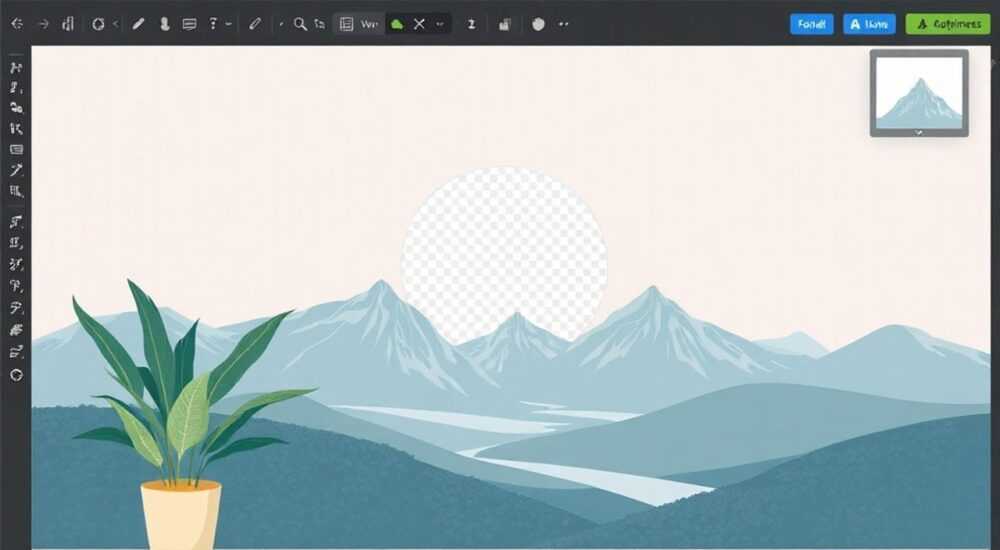
Вырезать изображение и установить прозрачный фон — стандартная задача в цифровой графике, особенно веб-дизайнеров, маркетологов и владельцев онлайн-бизнеса. Суть метода заключается в удалении фона с помощью инструментов выделения или автоматического распознавания контуров и последующем сохранении в формате, поддерживающем прозрачность (например, PNG). Главная рекомендация: используйте редакторы с поддержкой слоёв и масок, такие как Photoshop, GIMP или онлайн-сервисы вроде Remove.bg.
Чтобы вырезать объект и сделать фон прозрачным, выберите подходящий графический редактор, аккуратно выделите нужную область, удалите или скройте фон, затем сохраните изображение в формате PNG. Для новичков идеально подходят автоматизированные сервисы, а профессионалам — программы с продвинутыми инструментами.
Создание изображений с прозрачным фоном необходимо для множества задач: от разработки логотипов и баннеров до подготовки товаров для интернет-магазинов. Прозрачность позволяет интегрировать элементы в любые композиции без видимых рамок или наложений. Современные технологии, включая нейросети и машинное обучение, значительно упростили этот процесс, сделав его доступным даже для пользователей без опыта работы с графикой.
Содержание статьи:
Почему формат файла имеет значение
Формат изображения напрямую влияет на возможность использования прозрачного фона. Наиболее распространённые форматы — JPEG, PNG и GIF — отличаются по функциональности. JPEG не поддерживает прозрачность, так как использует сжатие с потерями и всегда сохраняет фон белым или другого заданного цвета. Это делает его непригодным для задач, где требуется гибкость при наложении изображений.
PNG, напротив, является идеальным выбором. Он поддерживает альфа-канал — специальный слой, отвечающий за прозрачность пикселей. Благодаря этому можно создавать изображения с полупрозрачными областями, мягкими тенями и чёткими краями. PNG бывает двух типов: 8-битный (до 256 цветов) и 24-битный (миллионы цветов + прозрачность). Для качественной обработки фотографий предпочтителен PNG-24.
GIF также поддерживает прозрачность, но только в режиме «цвет на выбор» — один цвет из палитры становится полностью прозрачным. Однако ограниченная цветовая гамма (256 цветов) делает его малопригодным для реалистичных изображений. GIF чаще используется для анимации и простых иконок.
Полезно знать: Всегда проверяйте, поддерживает ли целевой платформенный формат прозрачность. Например, социальные сети могут автоматически конвертировать PNG в JPEG, уничтожая прозрачность.
Выбор формата зависит от цели использования. Если изображение будет использоваться в интерфейсе сайта, мобильном приложении или печатной продукции с наложением на другие элементы — PNG обязателен. Для публикаций в Facebook или Instagram, где прозрачность не отображается, лучше заранее наложить нейтральный фон.
Лучшие инструменты для вырезания изображений
На рынке существует множество решений — от профессиональных программ до простых онлайн-сервисов. Выбор зависит от уровня подготовки, бюджета и требуемого качества.
Для опытных дизайнеров лучшим выбором остаётся Adobe Photoshop. Он предлагает полный набор инструментов: «Быстрое выделение», «Магический палец», «Перо», слои, маски и возможности точной коррекции. Работа с векторными контурами позволяет достичь идеальной чёткости краёв. Однако программа платная и требует времени на освоение.
Бесплатной альтернативой является GIMP — мощный редактор с открытым исходным кодом. Поддерживает слои, маски, плагины и все основные функции Photoshop. Интерфейс менее интуитивный, но при должном подходе результат может быть практически идентичным. Отлично подходит для Linux-пользователей и тех, кто ищет бесплатное решение.
Онлайн-инструменты стали настоящим прорывом для новичков. Remove.bg использует нейросеть для автоматического удаления фона за секунды. Достаточно загрузить фото — и система сама выделит человека или объект. Есть платная версия с расширенными функциями, но базовой бесплатной хватает для большинства задач. Альтернативы: Slazzer, PhotoScissors, Canva (в Pro-версии).
Инструмент |
Тип |
Прозрачность |
Цена |
Уровень сложности |
|---|---|---|---|---|
Adobe Photoshop |
Десктоп |
Полная (альфа-канал) |
Платно |
Высокий |
GIMP |
Десктоп |
Полная |
Бесплатно |
Средний |
Remove.bg |
Онлайн |
Автоматическая |
Бесплатно / Freemium |
Низкий |
Canva Pro |
Онлайн |
Есть (в Pro) |
Подписка |
Низкий |
Figma |
Онлайн |
Полная |
Бесплатно / Pro |
Средний |
Mobile-приложения также заслуживают внимания. Snapseed, Pixelup, Background Eraser позволяют быстро обрабатывать фото на смартфоне. Удобны для срочных задач, но качество обработки ниже, чем у десктопных аналогов.
«Если вы работаете с сотнями изображений — например, в e-commerce, — автоматизируйте процесс. Используйте Remove.bg API или Photoshop Actions для массовой обработки. Это экономит до 70% времени.» — Марина Ковалёва, UX-дизайнер, 8 лет опыта
Пошаговая инструкция: как вырезать объект и убрать фон
Процесс вырезания изображения можно разбить на несколько универсальных шагов, применимых в большинстве редакторов.
- Подготовьте изображение. Загрузите файл в выбранный редактор. Убедитесь, что оно имеет высокое разрешение и контраст между объектом и фоном. Размытые границы усложнят выделение.
- Выберите инструмент выделения. В Photoshop — это «Магический палец» или «Быстрое выделение». В GIMP — «Выделение по цвету» или «Инструмент свободного выделения». В онлайн-сервисах — просто загрузите изображение.
- Выделите объект. Щёлкайте по основному объекту, чтобы инструмент «понял», что нужно оставить. При необходимости добавляйте или убирайте области с помощью клавиш Shift (добавить) и Alt (убрать).
- Уточните края. Используйте функцию «Уточнение края» (Photoshop) или «Улучшение границ» (GIMP), чтобы сгладить зазубрины и учесть волосы, мех или полупрозрачные элементы.
- Удалите фон. Нажмите Delete или скройте фоновый слой. Убедитесь, что на месте фона появилась характерная шахматная текстура — признак прозрачности.
- Сохраните в правильном формате. Выберите «Сохранить как» → PNG. Убедитесь, что в настройках экспорта включена опция «Прозрачность».
Для сложных случаев, например, когда объект имеет тонкие детали (волосы, сетка, дым), лучше использовать инструмент «Перо» (Pen Tool). Он позволяет вручную прорисовать контур с максимальной точностью. После создания контура его можно преобразовать в выделение и инвертировать, чтобы удалить фон.
Полезно знать: Перед удалением фона создайте дубликат слоя. Это позволит откатиться к исходнику, если что-то пойдёт не так.
В онлайн-сервисах процесс ещё проще: загружаете фото → ждёте 5–10 секунд → скачиваете результат. Некоторые платформы позволяют дополнительно редактировать результат — менять фон, добавлять тени, изменять размер. Это удобно для презентаций и рекламных материалов.
Распространённые ошибки и как их избежать
Даже опытные пользователи допускают типичные ошибки при работе с прозрачным фоном. Знание этих проблем помогает избежать разочарований и переработки.
Первая ошибка — использование JPEG вместо PNG. Многие не замечают, что после сохранения прозрачность исчезла, потому что редактор по умолчанию предлагает JPEG. Всегда проверяйте формат перед экспортом.
Вторая — недостаточное уточнение краёв. Особенно критично для светлых волос на светлом фоне. Автоматическое выделение может оставить «огре» или полосы. Решение — использовать маски и ручную доработку кистью с низкой непрозрачностью.
Третья — игнорирование разрешения. Сохранение изображения в низком DPI приводит к размытию при увеличении. Для веба достаточно 72–96 DPI, для печати — 300 DPI и выше.
Четвёртая — отсутствие тестирования. Изображение может отлично смотреться на белом фоне, но при наложении на тёмный — проявляются артефакты. Всегда проверяйте результат на разных фонах.
Экспертное мнение
«Сегодня главное — не скорость, а качество. Да, Remove.bg удаляет фон за 5 секунд, но если вы делаете логотип или брендированную графику, лучше потратить 15 минут в Photoshop. Это гарантирует, что край будет чистым, без зазубрин и следов прежнего фона.» — Алексей Романов, арт-директор студии BrandUp, 12 лет в дизайне
Алексей отмечает, что ключевое различие между любительским и профессиональным подходом — внимание к деталям. «Когда клиент видит логотип с полупрозрачными волосками по краю, он чувствует небрежность. А чистый, аккуратный вырез говорит о качестве продукта.»
Он также советует использовать комбинированный подход: начинать с автоматического удаления фона, а затем доводить результат вручную. «Это оптимальный баланс между скоростью и качеством.»
Вопросы и ответы
Можно ли сделать прозрачный фон в Word или PowerPoint?
Да, оба приложения поддерживают PNG с прозрачностью. Однако сами по себе они не умеют удалять фон. Нужно сначала обработать изображение в стороннем редакторе, а затем вставить в документ.
Почему после сохранения фон стал белым, хотя я выбрал PNG?
Возможно, вы сохранили не активный слой, а экспорт через «Сохранить как» без опции прозрачности. Убедитесь, что в настройках экспорта включена галочка «Прозрачность» и что вы экспортируете именно слой с вырезанным объектом.
Как обработать группу людей?
Автоинструменты часто путают границы при близком расположении объектов. Лучше использовать ручное выделение или программу с поддержкой многолюдных сцен (например, Figma или Photoshop с масками).
Подойдёт ли прозрачный фон для печати?
На бумаге прозрачность не воспроизводится. Но при печати на прозрачной плёнке или при использовании вёрстки (InDesign) прозрачные PNG корректно интегрируются. Главное — правильно подготовить макет.
Заключение
Умение вырезать изображение и устанавливать прозрачный фон — важный навык в современной цифровой среде. Он открывает возможности для создания качественного визуального контента, будь то сайт, презентация или рекламная кампания. Ключ к успеху — правильный выбор инструмента и понимание ограничений форматов.
Независимо от уровня подготовки, каждый может освоить эту технику. Новичкам стоит начать с онлайн-сервисов, а профессионалам — использовать комбинацию автоматики и ручной доработки для достижения идеального результата.
- Для прозрачности используйте только PNG или GIF — JPEG не поддерживает альфа-канал.
- Автоматические сервисы (Remove.bg) идеальны для быстрой обработки, но не гарантируют идеальное качество.
- Photoshop и GIMP позволяют добиться максимальной точности, особенно при работе с тонкими деталями.
- Всегда проверяйте результат на разных фонах и сохраняйте резервную копию исходника.
- Комбинированный подход — автоматика + ручная правка — обеспечивает баланс скорости и качества.
⚠️ Дисклеймер — нажмите, чтобы развернуть
Материалы, опубликованные в разделе «Блог» на сайте RU DESIGN SHOP (rudesignshop.ru), носят исключительно информационный и ознакомительный характер и не являются руководством к действию, финансовой рекомендацией, медицинской услугой, ветеринарным назначением либо рекламой товаров и услуг, включая азартные игры. Публикации не содержат призывов к участию в азартных играх и не направлены на продвижение соответствующих операторов.
Безопасность применения товаров и веществ: при использовании строительных материалов, бытовой химии, пестицидов и агрохимикатов необходимо строго следовать инструкциям производителя и действующему законодательству Российской Федерации, включая Федеральный закон РФ от 19.07.1997 № 109-ФЗ «О безопасном обращении с пестицидами и агрохимикатами».
Упоминание товарных знаков, брендов и организаций носит исключительно информационный характер и не означает наличие партнёрских отношений или одобрения со стороны правообладателей.
Материалы, содержащие сведения о медицинских, ветеринарных или косметических средствах, представлены в справочных целях и не являются медицинской консультацией или назначением. Перед применением рекомендуется обратиться к врачу, ветеринарному специалисту или иному сертифицированному профессионалу.
Возрастные ограничения: материалы, содержащие сведения о продукции категории 18+, включая алкоголь или азартные игры, предназначены исключительно для совершеннолетней аудитории и публикуются в информационных целях.
Правовая ответственность: решения, принятые на основе опубликованной информации, пользователь принимает самостоятельно и на свой риск; редакция и авторы несут ответственность в пределах, установленных законодательством Российской Федерации.
Редакция не допускает публикаций, содержащих пропаганду экстремизма, терроризма, наркотических средств или суицида; подобные материалы подлежат немедленному удалению.
Упоминание организаций с ограниченным статусом: компания Meta Platforms Inc. (социальные сети Facebook и Instagram) признана экстремистской организацией решением суда РФ, её деятельность запрещена на территории Российской Федерации; любые упоминания приводятся исключительно в информационных целях.
Авторские права и источники: информация собирается из открытых источников; её актуальность указывается на дату публикации и может изменяться.
Изображения и иллюстрации используются на условиях, разрешённых правообладателями. При возникновении претензий редакция готова оперативно рассмотреть обращение и внести необходимые изменения.
Персональные данные и cookies: сайт использует cookies и обрабатывает персональные данные пользователей в соответствии с Федеральным законом № 152-ФЗ «О персональных данных» и Политикой конфиденциальности RU DESIGN SHOP.
Мнения авторов могут не совпадать с позицией государственных органов или коммерческих организаций, упомянутых в материалах.
РЕКОМЕНДУЕМ
Товары от российских производителей


Настенный светильник Ozari GLODE
Диапазон цен: 36400 руб. – 37900 руб.

