Скидка 5% на первый заказ — RDS5




Как в морфе сделать отверстие архикад
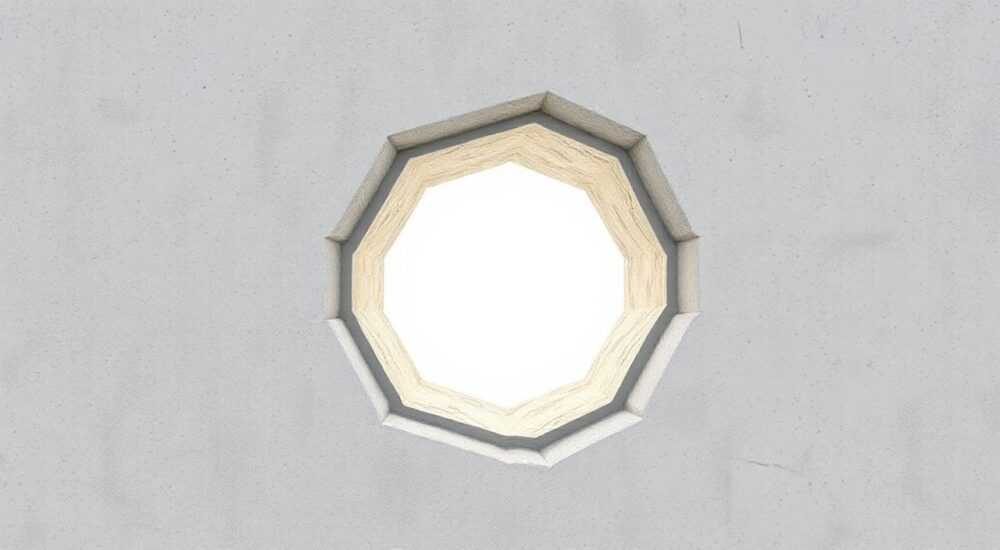
В ArchiCAD создание отверстий в элементах, таких как стены, перекрытия или колонны, возможно с помощью инструмента Морф (Morph). Морф позволяет моделировать сложные геометрические формы, включая вырезание фрагментов из других объектов. Чтобы сделать отверстие, необходимо создать морф-элемент нужной формы и применить к нему операцию вычитания (булеву разность) по отношению к целевому элементу.
Чтобы сделать отверстие в ArchiCAD с помощью Морфа, создайте морф-объект нужной формы, преобразуйте его в «вычитающий» и выполните булеву операцию с целевым элементом. Убедитесь, что оба объекта находятся на одном этаже и корректно пересекаются.
Создание отверстий — важная задача при проектировании зданий, особенно при необходимости прокладки инженерных коммуникаций, установке оконных и дверных проёмов или организации вентиляционных каналов. В стандартном наборе инструментов ArchiCAD предусмотрены способы для создания проёмов в стенах и перекрытиях, однако они ограничены типовыми формами. Для нестандартных решений, таких как наклонные, фигурные или многосоставные отверстия, проектировщики используют расширенные возможности через инструмент Морф. Этот инструмент предоставляет полную свободу моделирования, позволяя создавать уникальные архитектурные решения.
Морф в ArchiCAD — это мощный инструмент трёхмерного моделирования, основанный на полигональной сетке. Он поддерживает булевы операции: объединение, пересечение и вычитание. Благодаря этому можно не только строить сложные формы, но и использовать их для модификации других элементов модели. Особенно ценна функция вычитания, когда нужно «прорезать» отверстие в существующем объекте, например, в стене или колонне. Однако работа с Морфами требует понимания принципов логических операций и точности в позиционировании.
Содержание статьи:
- Основы работы с Морфами в ArchiCAD
- Принципы булевых операций
- Пошаговое создание отверстия с помощью Морфа
- Пример: создание прямоугольного отверстия в стене
- Типичные ошибки и как их избежать
- Как проверить корректность операции
- Расширенные техники и практические кейсы
- Кейс: создание вентиляционного блока в перекрытии
- Экспертное мнение
- Вопросы и ответы
- Заключение
Основы работы с Морфами в ArchiCAD
Морф — это один из наиболее гибких инструментов ArchiCAD для 3D-моделирования. В отличие от стандартных элементов, таких как стены или колонны, Морфы не имеют жёсткой параметризации. Они создаются из рёбер и граней, которые можно свободно перемещать, поворачивать и масштабировать. Это делает их идеальными для моделирования нестандартных форм, включая органические и архитектурно сложные конструкции.
Для доступа к инструменту Морф перейдите на панель инструментов «Моделирование» и выберите «Морф». После активации вы можете рисовать полигональные грани в плане, фасаде или в 3D-виде. Каждый морф может быть телом добавления, вычитания или пересечения. Режим вычитания как раз используется для создания отверстий.
Когда вы создаете морф, важно сразу определиться с его назначением. Если он будет использоваться для вырезания, его следует перевести в режим «Вычитающий морф». Это можно сделать через контекстное меню (щелчок правой кнопкой мыши по элементу) или в панели свойств. Также убедитесь, что морф имеет достаточную глубину, чтобы полностью пересекать целевой объект.
Полезно знать: Морфы не подчиняются правилам уровней этажей так строго, как стандартные элементы. Тем не менее, их положение по высоте влияет на результат булевой операции. Проверяйте Z-координаты в 3D-виде.
Принципы булевых операций
Булевы операции — это математические логические действия, применяемые к геометрическим телам. В ArchiCAD они реализованы через взаимодействие между морфами и другими элементами. Основные операции:
- Объединение — соединяет два тела в одно, устраняя внутренние границы.
- Пересечение — оставляет только общую часть двух объектов.
- Вычитание — удаляет из одного тела часть, которая пересекается с другим.
Именно вычитание используется для создания отверстий. Например, если у вас есть стена и вы хотите прорезать в ней круглое отверстие, вы создаете цилиндрический морф, переводите его в режим вычитания и помещаете так, чтобы он полностью пересекал стену. После этого ArchiCAD автоматически модифицирует геометрию стены.
«При работе с булевыми операциями всегда проверяйте направление нормалей у граней морфа. Неправильная ориентация может привести к некорректному вычитанию или отсутствию эффекта.» — Алексей Миронов, BIM-менеджер, 12 лет опыта в ArchiCAD
Пошаговое создание отверстия с помощью Морфа
Создание отверстия в ArchiCAD с использованием Морфа — процесс, требующий точности и последовательности. Ниже приведён пошаговый алгоритм, применимый к любому элементу: стене, перекрытию, колонне или даже сложному композитному объекту.
- Активируйте инструмент Морф. На панели инструментов выберите «Морф» и перейдите в режим рисования. Работайте в виде плана или 3D-окне, в зависимости от формы отверстия.
- Нарисуйте контур отверстия. Используйте инструмент «Линия», «Окружность» или «Многоугольник», чтобы задать форму будущего отверстия. Замкните контур, чтобы образовалась грань.
- Выдавите морф по высоте. Щёлкните по грани и потяните её вверх или вниз, чтобы придать телу необходимую глубину. Убедитесь, что морф выходит за пределы целевого элемента с обеих сторон.
- Установите режим «Вычитающий морф». В панели свойств найдите раздел «Логическая операция» и выберите «Вычитание». Теперь морф будет вырезать из других объектов.
- Поместите морф в нужное положение. Переместите его так, чтобы он полностью пересекал целевой элемент. Используйте привязки и координаты для точного позиционирования.
- Обновите модель. ArchiCAD автоматически применяет булеву операцию. Если отверстие не появилось, проверьте настройки и пересечение.
После завершения операции рекомендуется скрыть или удалить морф, если он больше не нужен. Однако его можно оставить в модели — ArchiCAD продолжит отслеживать изменения, и при перемещении стены отверстие будет адаптироваться.
Полезно знать: Если вы работаете с несколькими отверстиями, создавайте каждый морф отдельно. Группировка вычитающих морфов может привести к конфликтам в логике модели.
Пример: создание прямоугольного отверстия в стене
Представьте, что вам нужно прорезать в бетонной стене прямоугольное отверстие для вентиляционного канала размером 300×200 мм. Высота стены — 3000 мм, толщина — 400 мм.
- Выберите инструмент «Морф» и нарисуйте прямоугольник 300×200 мм в плане.
- Выдавите его на 500 мм по вертикали, чтобы он пересекал стену сверху и снизу.
- Установите операцию «Вычитание».
- Переместите морф в нужную точку стены, используя привязку к центру или углу.
- Проверьте результат в 3D-виде: стена должна иметь сквозное отверстие.
Если отверстие получилось несимметричным или не сквозным, увеличьте длину выдавливания морфа. Архитекторы часто допускают ошибку, делая морф слишком коротким.
Типичные ошибки и как их избежать
Несмотря на простоту концепции, работа с морфами и булевыми операциями часто сопровождается проблемами. Ниже — список распространённых ошибок и способы их устранения.
- Отверстие не создаётся. Причина — морф не пересекает целевой элемент или установлен не в режим вычитания. Проверьте положение и логическую операцию.
- Модель «ломается» после вычитания. Это происходит при наличии множественных пересечений или при работе с очень сложными геометриями. Упрощайте форму морфа или разбивайте операцию на этапы.
- Отверстие исчезает при перемещении стены. Убедитесь, что морф остаётся привязанным к элементу. Используйте группы или связи, если необходимо.
- Низкая производительность. Большое количество морфов замедляет работу ArchiCAD. По возможности конвертируйте результат в стандартные элементы или используйте GDL-объекты.
Ошибка |
Причина |
Решение |
|---|---|---|
Нет эффекта вычитания |
Морф не в режиме «Вычитание» |
Измените логическую операцию в свойствах |
Частичное отверстие |
Морф недостаточно длинный |
Увеличьте выдавливание по оси Z |
Артефакты в 3D-виде |
Неправильная ориентация граней |
Используйте «Развёртку» для проверки нормалей |
Медленная перерисовка |
Слишком много морфов |
Оптимизируйте модель, объедините объекты |
Как проверить корректность операции
После выполнения вычитания важно убедиться, что отверстие создано правильно. Используйте следующие методы:
- Переключитесь в 3D-вид и осмотрите объект с разных сторон.
- Создайте разрез через область отверстия и проверьте его форму.
- Используйте инструмент «Информация» для выбора грани — если она принадлежит стене, значит, вычитание прошло успешно.
- Проверьте, не нарушилась ли связность модели (например, прервалась ли линия стены).
Полезно знать: В настройках диспетчера видов можно включить отображение логических операций, чтобы визуально контролировать, какие морфы являются вычитающими.
Расширенные техники и практические кейсы
Помимо базового вычитания, в ArchiCAD можно реализовать сложные сценарии с использованием морфов. Например, создание наклонных отверстий, повторяющихся проёмов или комбинированных форм.
- Наклонное отверстие: создайте морф, затем поверните его с помощью инструмента «Поворот в 3D». Убедитесь, что он пересекает стену по всей толщине.
- Фигурное отверстие: используйте инструмент «Сплайн» для рисования сложного контура, затем выдавите и примените вычитание.
- Повторяющиеся отверстия: создайте один морф, скопируйте его с шагом, используя массив, и примените ко всем операцию вычитания.
Для массовых операций рекомендуется использовать скрипты или плагины, такие как GRAPHISOFT API или第三方 инструменты, совместимые с ArchiCAD. Это позволяет автоматизировать создание десятков отверстий по заданному шаблону.
«В проектах с большим количеством технологических отверстий я использую комбинацию морфов и GDL-объектов. Это даёт контроль над геометрией и позволяет легко вносить изменения.» — Екатерина Соколова, архитектор BIM, 9 лет опыта
Кейс: создание вентиляционного блока в перекрытии
На объекте требуется пробить группу отверстий для вентканалов в железобетонном перекрытии. Все отверстия круглые, диаметром 150 мм, расположены в шахматном порядке.
- Создайте один цилиндрический морф диаметром 150 мм и высотой 400 мм.
- Установите режим «Вычитание».
- Скопируйте морф с помощью команды «Массив» по двум направлениям с заданным шагом.
- Проверьте, чтобы все морфы пересекали перекрытие.
- Обновите модель — все отверстия появятся одновременно.
Если в будущем потребуется изменить диаметр, достаточно отредактировать один морф, и изменения применятся ко всему массиву (при условии, что они связаны).
Экспертное мнение
«Морф — это инструмент, который стоит освоить каждому профессиональному пользователю ArchiCAD. Он открывает возможности, недоступные через стандартные элементы. Однако помните: с великой силой приходит большая ответственность. Чрезмерное использование морфов может привести к «тяжёлой» модели и проблемам при обмене данными. Всегда оценивайте, можно ли решить задачу проще — например, с помощью проёмов в стенах или специальных GDL-объектов.» — Дмитрий Лебедев, главный BIM-координатор, международная архитектурная студия «Forma+»
По словам эксперта, ключ к эффективной работе — баланс между гибкостью и производительностью. Морфы идеальны для уникальных архитектурных решений, но не должны использоваться для типовых задач, где хватит стандартных инструментов.
Вопросы и ответы
Можно ли использовать морф для создания отверстий в криволинейных стенах?
Да, морф работает с любыми формами стен, включая криволинейные. Главное — обеспечить полное пересечение. В случае сложной геометрии может потребоваться более точное позиционирование.
Повлияет ли вычитание морфом на расчёт площадей и объёмов?
Да, ArchiCAD учитывает изменения геометрии при расчётах. Объём стены будет скорректирован с учётом отверстия, что важно для смет и энергомоделирования.
Можно ли отменить операцию вычитания?
Да, если вы не закрывали файл, используйте отмену (Ctrl+Z). Если операция уже сохранена, удалите морф или измените его режим на «Нейтральный».
Поддерживаются ли морфы при экспорте в IFC?
Да, начиная с ArchiCAD 25, морфы корректно экспортируются в IFC4 как представления типа «Clipping» или «Boolean Result». Однако некоторые программы могут не интерпретировать их корректно.
Что делать, если отверстие «не вырезается» в составной стене?
Убедитесь, что морф пересекает все слои стены. Иногда внутренние слои могут блокировать операцию. Также проверьте, не включён ли режим «Не разрешать вырезание» в настройках стены.
Заключение
Создание отверстий с помощью морфов в ArchiCAD — это мощный инструмент для реализации нетиповых архитектурных и инженерных решений. Он позволяет точно контролировать форму, размер и положение проёмов, выходя за рамки возможностей стандартных элементов. Главное — соблюдать последовательность: создать морф, задать режим вычитания, обеспечить пересечение и проверить результат.
Использование морфов требует внимания к деталям, но при правильном подходе становится неотъемлемой частью профессионального рабочего процесса. Помните: чем сложнее модель, тем важнее тестировать её на каждом этапе.
- Морф с операцией вычитания — универсальный способ создания отверстий любой формы.
- Всегда проверяйте пересечение и режим логической операции.
- Используйте 3D-вид и разрезы для визуального контроля.
- Избегайте избыточного использования морфов ради производительности.
- Учитывайте влияние на расчёты и экспорт в IFC.
⚠️ Дисклеймер — нажмите, чтобы развернуть
Материалы, опубликованные в разделе «Блог» на сайте RU DESIGN SHOP (rudesignshop.ru), носят исключительно информационный и ознакомительный характер и не являются руководством к действию, финансовой рекомендацией, медицинской услугой, ветеринарным назначением либо рекламой товаров и услуг, включая азартные игры. Публикации не содержат призывов к участию в азартных играх и не направлены на продвижение соответствующих операторов.
Безопасность применения товаров и веществ: при использовании строительных материалов, бытовой химии, пестицидов и агрохимикатов необходимо строго следовать инструкциям производителя и действующему законодательству Российской Федерации, включая Федеральный закон РФ от 19.07.1997 № 109-ФЗ «О безопасном обращении с пестицидами и агрохимикатами».
Упоминание товарных знаков, брендов и организаций носит исключительно информационный характер и не означает наличие партнёрских отношений или одобрения со стороны правообладателей.
Материалы, содержащие сведения о медицинских, ветеринарных или косметических средствах, представлены в справочных целях и не являются медицинской консультацией или назначением. Перед применением рекомендуется обратиться к врачу, ветеринарному специалисту или иному сертифицированному профессионалу.
Возрастные ограничения: материалы, содержащие сведения о продукции категории 18+, включая алкоголь или азартные игры, предназначены исключительно для совершеннолетней аудитории и публикуются в информационных целях.
Правовая ответственность: решения, принятые на основе опубликованной информации, пользователь принимает самостоятельно и на свой риск; редакция и авторы несут ответственность в пределах, установленных законодательством Российской Федерации.
Редакция не допускает публикаций, содержащих пропаганду экстремизма, терроризма, наркотических средств или суицида; подобные материалы подлежат немедленному удалению.
Упоминание организаций с ограниченным статусом: компания Meta Platforms Inc. (социальные сети Facebook и Instagram) признана экстремистской организацией решением суда РФ, её деятельность запрещена на территории Российской Федерации; любые упоминания приводятся исключительно в информационных целях.
Авторские права и источники: информация собирается из открытых источников; её актуальность указывается на дату публикации и может изменяться.
Изображения и иллюстрации используются на условиях, разрешённых правообладателями. При возникновении претензий редакция готова оперативно рассмотреть обращение и внести необходимые изменения.
Персональные данные и cookies: сайт использует cookies и обрабатывает персональные данные пользователей в соответствии с Федеральным законом № 152-ФЗ «О персональных данных» и Политикой конфиденциальности RU DESIGN SHOP.
Мнения авторов могут не совпадать с позицией государственных органов или коммерческих организаций, упомянутых в материалах.
РЕКОМЕНДУЕМ
Товары от российских производителей




