Скидка 5% на первый заказ — RDS5




Как в одну презентацию вставить другую в powerpoint
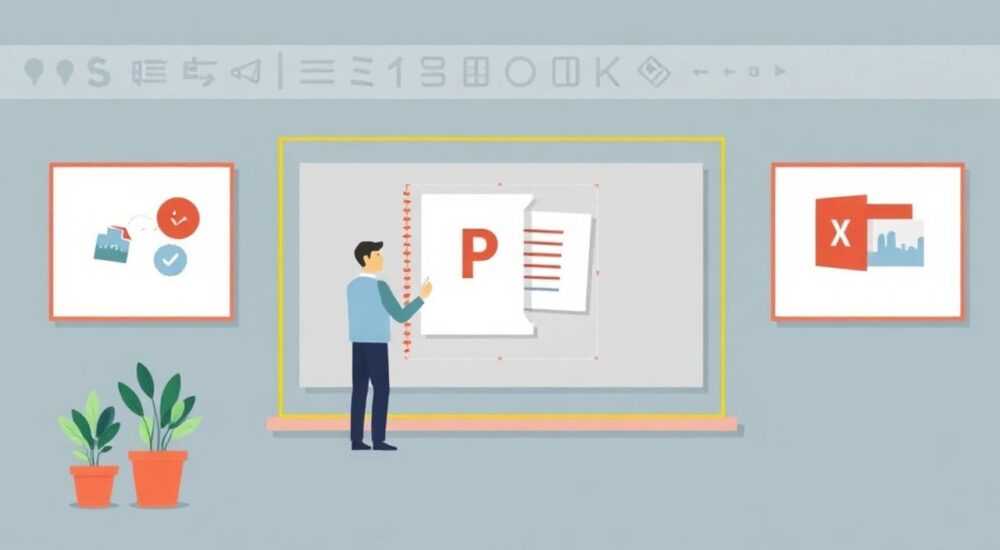
Вставить одну презентацию в другую в PowerPoint можно несколькими способами: через объект, гиперссылку или как слайды из другой презентации. Оптимальный метод — «Слайды из темы» (вставить копии слайдов), так как он сохраняет форматирование и позволяет редактировать контент напрямую. Если же нужно оставить оригинальную презентацию отдельно и открывать её по клику, используйте вставку как объект или гиперссылку.
Чтобы вставить одну презентацию в другую в PowerPoint, лучше всего использовать функцию «Слайды из темы» — она быстро добавляет копии слайдов с полной возможностью редактирования. Альтернативы — вставка как объекта или гиперссылка — подходят для случаев, когда важно сохранить исходный файл отдельно.
Содержание статьи:
- Как вставить слайды из другой презентации
- Пошаговая инструкция: вставка через «Слайды из темы»
- Вставка презентации как объекта
- Когда использовать вставку как объект?
- Добавление гиперссылки на внешнюю презентацию
- Рекомендации по использованию гиперссылок
- Сравнение методов: плюсы, минусы, рекомендации
- Типичные ошибки и как их избежать
- Ошибка 1: Презентация не открывается по клику
- Ошибка 2: Слайды вставились, но потеряли оформление
- Ошибка 3: Гиперссылка не работает после отправки файла
- Ошибка 4: Объект не отображается корректно
- Экспертное мнение
- Вопросы и ответы
- Заключение
Как вставить слайды из другой презентации
Один из самых практичных и часто используемых способов — вставка слайдов из другой презентации как копий. Этот метод идеально подходит, если вы хотите объединить содержимое нескольких файлов в один цельный документ. Вставленные слайды становятся частью текущей презентации, их можно редактировать, менять порядок и применять новые темы оформления.
Для этого перейдите на вкладку «Главная» в ленте PowerPoint, найдите кнопку «Новый слайд» и выберите опцию «Слайды из темы». Откроется боковая панель, где нужно нажать «Выбрать презентацию» и указать нужный .pptx-файл. После загрузки вы увидите миниатюры всех слайдов. Вы можете вставить все или только выбранные — достаточно кликнуть по нужным превью.
PowerPoint автоматически применяет текущую тему к новым слайдам, но есть возможность сохранить исходное форматирование. Для этого внизу панели активируйте флажок «Сохранить исходное оформление». Это особенно важно, если исходная презентация имеет уникальный дизайн, анимации или шрифты.
Полезно знать: Если вы работаете с большим количеством слайдов, используйте режим предварительного просмотра перед вставкой — это поможет избежать дублирования и сохранит целостность структуры.
Пошаговая инструкция: вставка через «Слайды из темы»
- Откройте основную презентацию, в которую нужно вставить слайды.
- Перейдите на вкладку «Главная» → «Новый слайд» → «Слайды из темы».
- В боковой панели нажмите «Выбрать презентацию» и укажите файл.
- Дождитесь загрузки миниатюр слайдов.
- Установите галочку «Сохранить исходное оформление», если нужно.
- Кликните по нужным слайдам (или «Вставить все слайды»).
Этот способ не создаёт зависимости от исходного файла — все данные встраиваются напрямую. Поэтому презентация остаётся полностью автономной, что удобно для демонстрации на чужом компьютере или отправки по email.
Вставка презентации как объекта
Если вы хотите, чтобы вторая презентация оставалась отдельным файлом, но была доступна прямо из текущего документа, используйте вставку как объект. Такой подход часто применяется в образовательных материалах, отчётах или интерактивных презентациях, где требуется запуск дополнительного контента по щелчку.
Для этого перейдите на вкладку «Вставка» → «Объект» → «Создать из файла». Нажмите «Обзор», выберите нужный .pptx, затем установите флажок «В виде значка», если хотите видеть иконку вместо полноценного окна. После вставки объект можно переместить, изменить размер и назначить анимацию появления.
Дважды щёлкнув по вставленному объекту во время показа слайдов, вы откроете вторую презентацию в полноэкранном режиме. Закрытие этого окна вернёт вас обратно в основную презентацию. Это удобно для демонстрации связанных блоков без раздувания одного файла.
Однако есть ограничения. Если презентация будет открываться на компьютере без установленного PowerPoint, объект может не запуститься. Кроме того, при переименовании или перемещении исходного файла ссылка может потеряться, если не включена опция внедрения.
Когда использовать вставку как объект?
- Когда вторая презентация большая и используется выборочно.
- Если нужно сохранить независимость файлов.
- Для создания интерактивного меню или обучающего модуля.
- Если вы регулярно обновляете вставляемую презентацию и хотите, чтобы изменения отражались автоматически (при условии сохранения пути).
«Вставка как объект — отличное решение для тренеров и преподавателей, которым нужно быстро переключаться между темами. Но всегда проверяйте работоспособность на той системе, где будет проходить демонстрация.» — Анна Петрова, бизнес-тренер по цифровым коммуникациям, 12 лет опыта
Добавление гиперссылки на внешнюю презентацию
Гиперссылка — самый простой и универсальный способ «подключить» другую презентацию. Она не увеличивает размер файла и не требует встраивания данных. Подходит для ситуаций, когда вы хотите дать ссылку на дополнительный материал, например, подробный отчёт или техническое приложение.
Чтобы создать гиперссылку, выделите текст или объект (например, кнопку), нажмите правой кнопкой мыши и выберите «Гиперссылка». В открывшемся окне укажите путь к файлу. Можно выбрать файл на диске, в облачном хранилище (OneDrive, Google Drive) или даже веб-адрес, если презентация опубликована онлайн.
Во время показа слайдов клик по гиперссылке откроет вторую презентацию в PowerPoint (или в браузере, если используется онлайн-версия). Главное преимущество — гибкость. Вы можете легко обновлять целевой файл, и все пользователи будут видеть актуальную версию, если путь остаётся прежним.
Однако есть риски. Если получатель презентации не имеет доступа к указанному файлу (например, он находится на вашем локальном диске), гиперссылка не сработает. Также при пересылке по email нужно обязательно прикреплять оба файла или использовать облачные ссылки.
Рекомендации по использованию гиперссылок
- Используйте понятные ярлыки: «Открыть приложение А», «Смотреть детализацию».
- Предпочитайте облачные ссылки (OneDrive, SharePoint) при работе в команде.
- Проверяйте доступность пути перед презентацией.
- Добавляйте поясняющий текст рядом с гиперссылкой: «Документ откроется в новом окне».
Полезно знать: Гиперссылки можно настраивать не только на файлы, но и на конкретные слайды внутри той же или другой презентации — используйте вкладку «Место в документе» при создании ссылки.
Сравнение методов: плюсы, минусы, рекомендации
Каждый из трёх методов имеет свои сценарии применения. Выбор зависит от целей, условий демонстрации и требований к мобильности и редактируемости контента.
Метод |
Плюсы |
Минусы |
Рекомендуемый сценарий |
|---|---|---|---|
Слайды из темы |
Полная интеграция, редактируемость, автономность |
Увеличение размера файла, дублирование контента |
Объединение нескольких презентаций в один документ |
Вставка как объект |
Можно открыть по клику, сохраняется связь с оригиналом |
Зависимость от ПО, возможны проблемы с путями |
Интерактивные отчёты, учебные материалы |
Гиперссылка |
Лёгкая, не увеличивает размер, гибкая |
Требует доступа к файлу, не работает оффлайн |
Демонстрация дополнительных материалов |
Для большинства профессиональных задач, таких как подготовка доклада, защита проекта или внутренняя презентация, предпочтителен первый метод — «Слайды из темы». Он обеспечивает максимальную надёжность и контроль над контентом.
Если же вы создаёте комплексный обучающий курс или интерактивный отчёт, где важно разделять логические блоки, подойдёт комбинация: основной поток — встроенные слайды, а дополнительные материалы — через объекты или гиперссылки.
Типичные ошибки и как их избежать
Даже опытные пользователи сталкиваются с проблемами при вставке презентаций. Ниже — самые частые ошибки и способы их решения.
Ошибка 1: Презентация не открывается по клику
- Причина: отсутствует PowerPoint на устройстве или повреждён файл.
- Решение: используйте встроенную вставку или конвертируйте презентацию в PDF как резервный вариант.
Ошибка 2: Слайды вставились, но потеряли оформление
- Причина: не был включён режим «Сохранить исходное оформление».
- Решение: повторите вставку с установленным флажком, либо вручную примените тему из исходной презентации.
Ошибка 3: Гиперссылка не работает после отправки файла
- Причина: путь указан как локальный (например, C:Users…).
- Решение: используйте относительные пути или облачные ссылки. Лучше — прикреплять файл отдельно и давать инструкцию по размещению.
Ошибка 4: Объект не отображается корректно
- Причина: включение объекта произошло в старом формате (.ppt) или повреждён OLE-компонент.
- Решение: обновите PowerPoint до последней версии, конвертируйте файл в .pptx, перезапустите приложение.
Полезно знать: При работе с командой сохраняйте все файлы в одной папке и используйте облачные сервисы с общим доступом — это минимизирует проблемы с путями и совместимостью.
Экспертное мнение
«За 15 лет работы с корпоративными презентациями я выработал чёткий принцип: “Всё важное — внутри, всё дополняющее — снаружи”. Основной нарратив всегда собираю в одном файле через “Слайды из темы”, а технические приложения, финансовые модели и видео вставляю как объекты или гиперссылки. Это делает презентацию профессиональной, но не перегруженной.” — Дмитрий Ковалёв, директор по коммуникациям в IT-компании, автор курса “Презентация как инструмент влияния”
По его словам, ключевая ошибка — смешение методов без стратегии. Например, вставка десяти слайдов как объектов вместо интеграции в основной поток делает восприятие прерывистым. «Аудитория теряет фокус, если вы постоянно “выскакиваете” в другие окна. Делайте переходы осознанно, только когда это усиливает сообщение».
Также эксперт советует тестировать презентацию на том устройстве, где она будет показываться. Особенно это касается встроенных объектов и гиперссылок — они могут вести себя по-разному в PowerPoint для Windows, Mac и в браузерной версии.
Вопросы и ответы
Можно ли обновить вставленные слайды, если изменилась исходная презентация?
Нет, если вы использовали «Слайды из темы» — вставленные слайды становятся независимыми копиями. Чтобы получить обновления, придётся вставить их заново. Исключение — вставка как объекта с динамической связью, но этот режим требует ручной настройки и не всегда стабилен.
Как уменьшить размер презентации после вставки?
Удалите неиспользуемые слайды, сожмите изображения (Файл → Сжать медиафайлы), удалите скрытые данные (Файл → Сведения → Проверка документа). Для объектов — рассмотрите замену на гиперссылки.
Работает ли вставка презентации в PowerPoint Online?
Да, но с ограничениями. «Слайды из темы» доступны, вставка объектов — нет. Гиперссылки работают, но открывают файлы в новой вкладке. Рекомендуется использовать десктопную версию для полного функционала.
Можно ли вставить презентацию из Google Slides в PowerPoint?
Да. Сохраните Google Slides в формате .pptx (Файл → Скачать → Презентация PowerPoint), затем вставьте в PowerPoint стандартными методами.
Заключение
Вставка одной презентации в другую в PowerPoint — это не просто техническая операция, а стратегический выбор, влияющий на качество восприятия, мобильность и надёжность демонстрации. У каждого метода — свои сильные стороны: встроенные слайды обеспечивают целостность, объекты — интерактивность, гиперссылки — лёгкость.
Главное — понимать цель. Если вы готовите выступление, где важна плавность и контроль, объединяйте слайды напрямую. Если создаёте обучающий модуль — используйте объекты и ссылки для навигации. И всегда тестируйте результат на той системе, где будет проходить показ.
Выбор метода зависит от контекста, но правило остаётся одно: презентация должна работать без сбоев, вне зависимости от устройства и условий показа.
- Для полной интеграции используйте «Слайды из темы» с опцией сохранения оформления.
- Вставка как объект подходит для интерактивных презентаций, но требует проверки совместимости.
- Гиперссылки — лучший выбор для внешних материалов, особенно в облачных средах.
- Избегайте локальных путей и всегда проверяйте работоспособность перед показом.
- Тестируйте презентацию в условиях, близких к реальным.
⚠️ Дисклеймер — нажмите, чтобы развернуть
Материалы, опубликованные в разделе «Блог» на сайте RU DESIGN SHOP (rudesignshop.ru), носят исключительно информационный и ознакомительный характер и не являются руководством к действию, финансовой рекомендацией, медицинской услугой, ветеринарным назначением либо рекламой товаров и услуг, включая азартные игры. Публикации не содержат призывов к участию в азартных играх и не направлены на продвижение соответствующих операторов.
Безопасность применения товаров и веществ: при использовании строительных материалов, бытовой химии, пестицидов и агрохимикатов необходимо строго следовать инструкциям производителя и действующему законодательству Российской Федерации, включая Федеральный закон РФ от 19.07.1997 № 109-ФЗ «О безопасном обращении с пестицидами и агрохимикатами».
Упоминание товарных знаков, брендов и организаций носит исключительно информационный характер и не означает наличие партнёрских отношений или одобрения со стороны правообладателей.
Материалы, содержащие сведения о медицинских, ветеринарных или косметических средствах, представлены в справочных целях и не являются медицинской консультацией или назначением. Перед применением рекомендуется обратиться к врачу, ветеринарному специалисту или иному сертифицированному профессионалу.
Возрастные ограничения: материалы, содержащие сведения о продукции категории 18+, включая алкоголь или азартные игры, предназначены исключительно для совершеннолетней аудитории и публикуются в информационных целях.
Правовая ответственность: решения, принятые на основе опубликованной информации, пользователь принимает самостоятельно и на свой риск; редакция и авторы несут ответственность в пределах, установленных законодательством Российской Федерации.
Редакция не допускает публикаций, содержащих пропаганду экстремизма, терроризма, наркотических средств или суицида; подобные материалы подлежат немедленному удалению.
Упоминание организаций с ограниченным статусом: компания Meta Platforms Inc. (социальные сети Facebook и Instagram) признана экстремистской организацией решением суда РФ, её деятельность запрещена на территории Российской Федерации; любые упоминания приводятся исключительно в информационных целях.
Авторские права и источники: информация собирается из открытых источников; её актуальность указывается на дату публикации и может изменяться.
Изображения и иллюстрации используются на условиях, разрешённых правообладателями. При возникновении претензий редакция готова оперативно рассмотреть обращение и внести необходимые изменения.
Персональные данные и cookies: сайт использует cookies и обрабатывает персональные данные пользователей в соответствии с Федеральным законом № 152-ФЗ «О персональных данных» и Политикой конфиденциальности RU DESIGN SHOP.
Мнения авторов могут не совпадать с позицией государственных органов или коммерческих организаций, упомянутых в материалах.
РЕКОМЕНДУЕМ
Товары от российских производителей




