Скидка 5% на первый заказ — RDS5




Как в повер поинт добавить фото
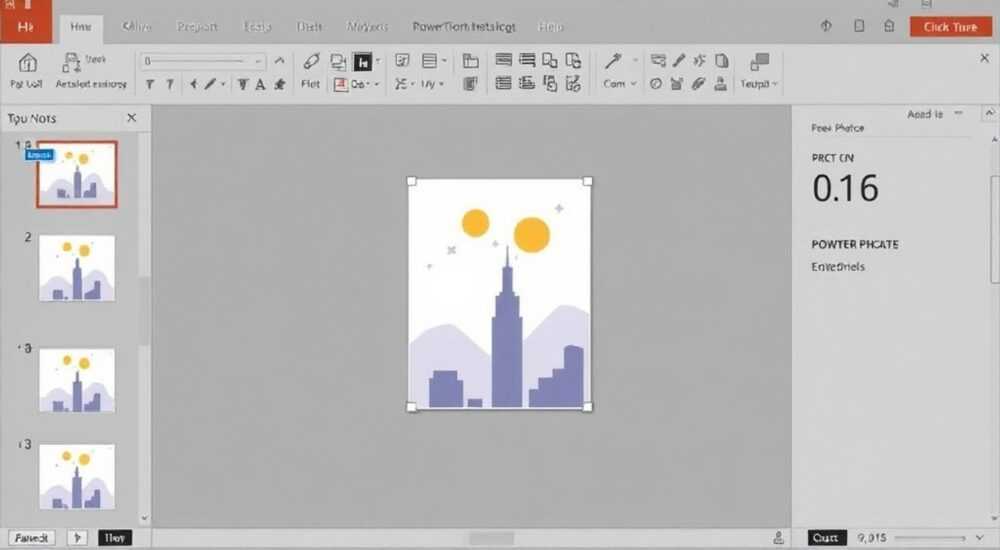
В PowerPoint добавить фото можно через вкладку «Вставка» — выберите «Рисунки» и укажите нужный файл. Для быстрого доступа используйте сочетание клавиш Ctrl + Shift + G или перетащите изображение прямо на слайд.
Чтобы добавить фото в PowerPoint, откройте презентацию, перейдите во вкладку «Вставка», нажмите «Рисунки» и выберите файл с компьютера или из онлайн-источника. Альтернативно — просто перетащите изображение на слайд.
PowerPoint остаётся одним из самых популярных инструментов для создания презентаций в бизнесе, образовании и публичных выступлениях. Наглядность — ключевой элемент эффективной подачи информации, и фотографии играют в этом процессе важнейшую роль. Они помогают передать эмоции, проиллюстрировать данные и сделать контент более запоминающимся. Однако не все пользователи знают, как правильно и быстро вставить изображение в слайд, особенно если речь идёт о разных версиях программы или работе с облачными сервисами.
С каждым обновлением Microsoft внедряет новые функции, упрощающие работу с графикой: от автоматического масштабирования до интеграции с Bing Images и OneDrive. В 2026 году большинство пользователей работают с PowerPoint через приложение на ПК, браузерную версию или мобильные устройства. Это требует понимания не только базовых шагов, но и тонкостей совместимости, форматов и оптимизации.
Содержание статьи:
- Как добавить фото в PowerPoint: базовый способ
- Пошаговая инструкция
- Альтернативные способы вставки изображений
- Горячие клавиши и ускорители
- Как вставить фото из интернета и облачных хранилищ
- Преимущества и риски облачной вставки
- Редактирование фото после вставки: инструменты и настройки
- Практические советы по редактированию
- Форматы изображений: что поддерживает PowerPoint
- Сравнение форматов для презентаций
- Типичные ошибки и как их избежать
- Чек-лист перед вставкой фото
- Экспертное мнение
- Вопросы и ответы
- Заключение
Как добавить фото в PowerPoint: базовый способ
Самый распространённый и надёжный способ — использовать встроенную функцию вставки изображений. Откройте презентацию, перейдите на нужный слайд, затем выберите в верхнем меню вкладку «Вставка». В группе «Иллюстрации» кликните по кнопке «Рисунки». Откроется диалоговое окно проводника, где нужно указать папку с фото и выбрать нужный файл. Подтвердите выбор — изображение появится на слайде.
После вставки картинку можно перемещать, изменять размер и поворачивать. PowerPoint автоматически центрирует объект, но его легко перетащить в любое место. Чтобы сохранить пропорции при масштабировании, удерживайте клавишу Shift и тяните за угол рамки.
Если вы работаете с несколькими изображениями, можно выбрать сразу несколько файлов — зажмите Ctrl и щёлкните по каждому. Все выбранные фото будут вставлены на текущий слайд. Это удобно при создании коллажей или подборок.
Полезно знать: После вставки фото появляется контекстная вкладка «Формат», где доступны инструменты для обрезки, изменения яркости, применения стилей и эффектов.
Пошаговая инструкция
- Откройте PowerPoint и выберите слайд для вставки изображения.
- Перейдите на вкладку «Вставка» в верхнем меню.
- Нажмите кнопку «Рисунки» в группе «Иллюстрации».
- Выберите «Этот компьютер» и укажите файл.
- Кликните «Вставить» — изображение появится на слайде.
Альтернативные способы вставки изображений
Не всегда удобно использовать меню. Существуют более быстрые методы, особенно если вы часто работаете с графикой. Один из них — перетаскивание. Просто откройте папку с фото, выберите нужное изображение и перетащите его прямо на слайд в PowerPoint. Программа автоматически вставит картинку без дополнительных действий.
Другой способ — использование буфера обмена. Скопируйте изображение (Ctrl+C) из проводника, браузера или графического редактора, затем вставьте (Ctrl+V) в слайд. Такой подход особенно полезен при работе с скриншотами или материалами из интернета.
Если вы используете Windows 10/11, активируйте функцию «Снимок экрана» (Win+Shift+S). Выделите нужную область, скопируйте фрагмент и вставьте его в презентацию. Это идеально подходит для демонстрации интерфейсов программ или анализа данных.
«Используйте сочетание Ctrl+Shift+G — это горячая клавиша для быстрого открытия окна вставки изображений. Экономит до 10 секунд на каждое действие.» — Алексей Миронов, UX-тренер, 8 лет опыта в обучении офисным приложениям
Горячие клавиши и ускорители
- Ctrl + C / Ctrl + V — копирование и вставка изображения.
- Ctrl + Shift + G — вызов окна «Вставка рисунка».
- Alt + N, P — последовательное нажатие для перехода во вкладку «Вставка» и выбора «Рисунки».
- Drag & Drop — перетаскивание файла с рабочего стола или папки.
Как вставить фото из интернета и облачных хранилищ
PowerPoint позволяет добавлять изображения напрямую из интернета через встроенную поисковую систему. Во вкладке «Вставка» найдите кнопку «Онлайн-изображения». Откроется окно, где можно ввести ключевое слово — например, «деловой стиль» или «технологии». PowerPoint выполнит поиск в Bing и предложит подборку лицензионно чистых фото.
Важно помнить: не все изображения из интернета можно использовать бесплатно. PowerPoint фильтрует результаты по лицензии Creative Commons, но всё равно рекомендуется проверять условия использования. Лучше выбирать сервисы вроде Unsplash, Pexels или Pixabay, интегрированные в Office.
Если фото хранится в OneDrive, Google Диске или Dropbox, его можно вставить напрямую. В разделе «Онлайн-изображения» выберите источник — например, «OneDrive». Авторизуйтесь, найдите нужный файл и вставьте его. Изображение будет связано с облачным хранилищем, а не загружено полностью.
Полезно знать: Фото из облака может не отображаться, если нет интернет-соединения. Для презентаций в офлайне лучше загружать изображения локально.
Преимущества и риски облачной вставки
Преимущество |
Риск |
|---|---|
Мгновенный доступ к большим библиотекам |
Зависимость от интернета |
Автоматическая синхронизация изменений |
Возможные проблемы с авторскими правами |
Экономия места в файле презентации |
Ограниченный контроль над качеством |
Редактирование фото после вставки: инструменты и настройки
После вставки изображения появляется контекстная вкладка «Формат», содержащая мощные инструменты редактирования. Здесь можно обрезать фото, изменить яркость и контрастность, применить цветовые фильтры или удалить фон. Например, функция «Удалить фон» позволяет быстро выделить объект и убрать ненужный фон, особенно полезно для логотипов и портретов.
Для профессионального вида используйте стили изображений: тени, отражения, рамки, закругления углов. Эти эффекты добавляются одним кликом и значительно улучшают восприятие. Также можно наложить художественные эффекты — размытие, карандашный набросок, акварель.
Если нужно выделить часть фото, используйте инструмент «Обрезка». Нажмите «Обрезать» → «Обрезка по форме» и выберите фигуру — круг, шестиугольник, стрелку. Это помогает интегрировать изображение в дизайн слайда.
Практические советы по редактированию
- Используйте «Автофигуры» для наложения текста поверх фото без потери читаемости.
- Применяйте прозрачность к изображению, чтобы сделать его фоновым элементом.
- Настройте порядок объектов: если фото закрывает текст, щёлкните правой кнопкой → «На задний план».
- Для анимации изображения используйте вкладку «Анимация» — появление, увеличение, затухание.
«Не переусердствуйте с эффектами. Одно-два стилистических решения на слайд — максимум. Иначе презентация будет выглядеть перегруженной.» — Екатерина Лебедева, дизайнер презентаций, более 500 проектов для Fortune 500
Форматы изображений: что поддерживает PowerPoint
PowerPoint поддерживает большинство распространённых графических форматов. К ним относятся JPEG, PNG, GIF, BMP, TIFF и SVG (начиная с версии Office 2019 и Microsoft 365). JPEG — оптимален для фотографий благодаря сжатию и малому размеру. PNG предпочтителен для логотипов и иконок с прозрачным фоном. GIF поддерживает анимацию, что полезно для коротких демонстраций.
SVG — векторный формат, который не теряет качества при масштабировании. Его можно редактировать в PowerPoint: разгруппировать и изменять отдельные элементы. Это особенно ценно для схем и иллюстраций.
Однако есть ограничения. Например, HEIF (формат по умолчанию на iPhone) не поддерживается старыми версиями PowerPoint. В таких случаях конвертируйте фото в JPEG или PNG перед вставкой.
Полезно знать: Размер одного изображения не должен превышать 30 МБ. При превышении PowerPoint может не вставить фото или замедлиться.
Сравнение форматов для презентаций
Формат |
Плюсы |
Минусы |
Рекомендации |
|---|---|---|---|
JPEG |
Маленький размер, хорошее качество |
Нет прозрачности |
Фотографии, иллюстрации |
PNG |
Прозрачный фон, высокое качество |
Большой размер |
Логотипы, иконки |
GIF |
Анимация, простота |
Ограниченная цветовая палитра |
Короткие анимации |
SVG |
Масштабируется без потерь |
Не все эффекты поддерживаются |
Схемы, диаграммы |
Типичные ошибки и как их избежать
Одна из самых частых ошибок — вставка слишком крупных изображений. Это увеличивает объём файла и замедляет работу PowerPoint. Решение: заранее сжимайте фото с помощью встроенной функции. На вкладке «Формат» нажмите «Сжать изображения» и выберите параметры — например, «Экран (150 пикселей/дюйм)».
Другая проблема — размытые фото после проецирования. Причина в низком разрешении исходника. Для проекторов и больших экранов используйте изображения с разрешением не менее 1920×1080 пикселей.
Также распространена ошибка с авторскими правами. Пользователи вставляют фото из Google Images, не проверяя лицензию. Это может привести к юридическим последствиям. Всегда используйте бесплатные стоки или покупайте лицензию.
Чек-лист перед вставкой фото
- Проверьте формат: JPEG, PNG или SVG.
- Убедитесь, что размер файла не превышает 30 МБ.
- Подтвердите право использования изображения.
- Оптимизируйте разрешение под цель презентации.
- Сожмите изображение в PowerPoint, если нужно.
Полезно знать: Если фото «пропало» после отправки презентации, скорее всего, оно было вставлено как ссылка, а не внедрено. Убедитесь, что стоит галочка «Вставить копию».
Экспертное мнение
«Сегодня пользователи ожидают визуального совершенства. Просто вставить фото недостаточно — важно, чтобы оно соответствовало стилю, теме и вызывало нужные ассоциации. Я рекомендую использовать единую цветовую гамму и тип изображений — например, только реальные фото или только иллюстрации. Это создаёт целостность.» — Дмитрий Костин, эксперт по корпоративным презентациям, 12 лет опыта, автор курса «PowerPoint Pro»
По его словам, в 2026 году наблюдается тренд на минимализм и «дыхание» в слайдах. Чем меньше элементов, тем сильнее воздействие каждого. Поэтому вместо нескольких мелких фото лучше использовать одно крупное, качественное изображение, которое становится центром слайда.
Также Дмитрий отмечает рост использования AI-генерированных изображений. Через PowerPoint можно вставлять картинки, созданные в Microsoft Designer (бывший DALL-E), что открывает новые возможности для уникального визуала.
Вопросы и ответы
Можно ли вставить фото так, чтобы оно было на всех слайдах?
Да. Добавьте изображение в режиме «Образец слайдов» (вкладка «Вид» → «Образец слайдов»). Тогда оно появится на всех слайдах, основанных на этом макете. Это удобно для логотипов и фирменного стиля.
Почему фото не отображается на другом компьютере?
Возможно, изображение было вставлено как ссылка, а не внедрено. Чтобы этого избежать, при вставке выбирайте «Вставить», а не «Связать». Также проверьте, не используется ли облачная ссылка без доступа.
Как вставить несколько фото на один слайд быстро?
Выделите все файлы в проводнике, перетащите их на слайд. PowerPoint вставит их одновременно. Затем выделите все изображения, щёлкните правой кнопкой и выберите «Выровнять» — по сетке, центру или равномерно распределить.
Можно ли анимировать вставленное фото?
Да. Выделите изображение, перейдите на вкладку «Анимация» и выберите эффект: появление, движение, увеличение. Можно настроить время, задержку и триггеры.
Что делать, если PowerPoint не видит файл при вставке?
Проверьте формат изображения. Если это HEIC, WebP или AVIF, конвертируйте в JPEG или PNG. Также убедитесь, что файл не повреждён и не заблокирован системой.
Заключение
Вставка фото в PowerPoint — простая, но многогранная задача. Современные версии программы предлагают множество способов: от классической вставки до интеграции с искусственным интеллектом и облачными сервисами. Главное — понимать не только как добавить изображение, но и как его правильно подготовить, оформить и использовать с учётом целевой аудитории.
Успешная презентация строится на балансе текста и визуала. Фотографии должны усиливать сообщение, а не отвлекать. Используйте качественные, релевантные изображения, следите за лицензиями и не забывайте об оптимизации. Тогда ваша презентация будет не только информативной, но и визуально привлекательной.
- Добавляйте фото через «Вставка» → «Рисунки» или перетаскиванием.
- Используйте PNG для прозрачности, JPEG — для фотографий, SVG — для векторов.
- Сжимайте изображения, чтобы уменьшить размер презентации.
- Проверяйте авторские права, особенно при использовании фото из интернета.
- Применяйте эффекты и анимацию умеренно — они должны подчёркивать, а не перегружать.
⚠️ Дисклеймер — нажмите, чтобы развернуть
Материалы, опубликованные в разделе «Блог» на сайте RU DESIGN SHOP (rudesignshop.ru), носят исключительно информационный и ознакомительный характер и не являются руководством к действию, финансовой рекомендацией, медицинской услугой, ветеринарным назначением либо рекламой товаров и услуг, включая азартные игры. Публикации не содержат призывов к участию в азартных играх и не направлены на продвижение соответствующих операторов.
Безопасность применения товаров и веществ: при использовании строительных материалов, бытовой химии, пестицидов и агрохимикатов необходимо строго следовать инструкциям производителя и действующему законодательству Российской Федерации, включая Федеральный закон РФ от 19.07.1997 № 109-ФЗ «О безопасном обращении с пестицидами и агрохимикатами».
Упоминание товарных знаков, брендов и организаций носит исключительно информационный характер и не означает наличие партнёрских отношений или одобрения со стороны правообладателей.
Материалы, содержащие сведения о медицинских, ветеринарных или косметических средствах, представлены в справочных целях и не являются медицинской консультацией или назначением. Перед применением рекомендуется обратиться к врачу, ветеринарному специалисту или иному сертифицированному профессионалу.
Возрастные ограничения: материалы, содержащие сведения о продукции категории 18+, включая алкоголь или азартные игры, предназначены исключительно для совершеннолетней аудитории и публикуются в информационных целях.
Правовая ответственность: решения, принятые на основе опубликованной информации, пользователь принимает самостоятельно и на свой риск; редакция и авторы несут ответственность в пределах, установленных законодательством Российской Федерации.
Редакция не допускает публикаций, содержащих пропаганду экстремизма, терроризма, наркотических средств или суицида; подобные материалы подлежат немедленному удалению.
Упоминание организаций с ограниченным статусом: компания Meta Platforms Inc. (социальные сети Facebook и Instagram) признана экстремистской организацией решением суда РФ, её деятельность запрещена на территории Российской Федерации; любые упоминания приводятся исключительно в информационных целях.
Авторские права и источники: информация собирается из открытых источников; её актуальность указывается на дату публикации и может изменяться.
Изображения и иллюстрации используются на условиях, разрешённых правообладателями. При возникновении претензий редакция готова оперативно рассмотреть обращение и внести необходимые изменения.
Персональные данные и cookies: сайт использует cookies и обрабатывает персональные данные пользователей в соответствии с Федеральным законом № 152-ФЗ «О персональных данных» и Политикой конфиденциальности RU DESIGN SHOP.
Мнения авторов могут не совпадать с позицией государственных органов или коммерческих организаций, упомянутых в материалах.
РЕКОМЕНДУЕМ
Товары от российских производителей




