Скидка 5% на первый заказ — RDS5




Как в повер поинт добавить строку в таблице
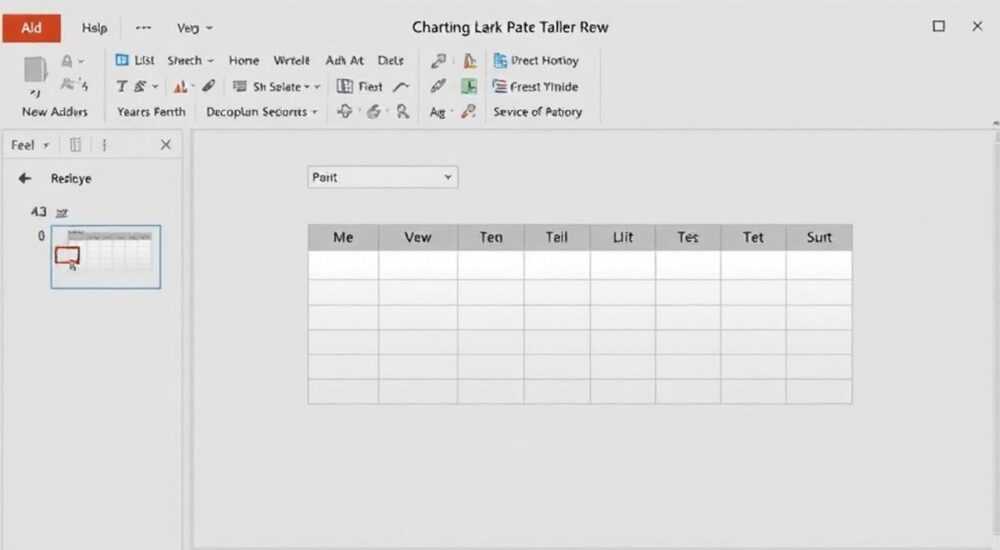
Чтобы добавить строку в таблице в PowerPoint, выделите нужную строку, щёлкните правой кнопкой мыши и выберите «Вставить строки выше» или «Вставить строки ниже». Альтернативно — используйте вкладку «Макет» в контекстном меню таблицы. Это работает в PowerPoint 2016 и новее без установки дополнительных надстроек.
В Microsoft PowerPoint таблицы — один из самых востребованных инструментов для визуализации данных, структурирования информации и создания чётких презентаций. Однако многие пользователи, особенно те, кто переходит из Excel или Google Sheets, сталкиваются с трудностями при добавлении новых строк. В отличие от электронных таблиц, где добавление строки — это интуитивное действие, в PowerPoint процесс требует знания конкретных шагов и понимания особенностей интерфейса. Неправильное использование инструментов может привести к сбоям форматирования, потере стиля или даже к необходимости пересоздавать таблицу с нуля. В этой статье мы подробно разберём все способы добавления строк в таблицу PowerPoint, включая скрытые функции, типичные ошибки и профессиональные лайфхаки, которые помогут вам работать быстрее и без лишних усилий.
Содержание статьи:
- Как добавить строку в таблице в PowerPoint
- Вставка строки выше или ниже: в чём разница
- Клавиатурные сочетания для быстрой вставки
- Частые ошибки и как их исправить
- Как сохранить форматирование при добавлении строк
- Добавление нескольких строк сразу
- Экспертное мнение: как оптимизировать работу с таблицами
- Часто задаваемые вопросы
- Заключение
Как добавить строку в таблице в PowerPoint
Добавить строку в таблицу PowerPoint можно несколькими способами — выбор зависит от вашей версии программы, привычек работы и того, где именно вы хотите вставить новую строку. Самый простой и надёжный метод — через контекстное меню. Для этого щёлкните правой кнопкой мыши на любой ячейке в строке, рядом с которой нужно добавить новую. Появится меню с опцией «Вставить строки выше» или «Вставить строки ниже». Выберите нужное — и строка появится мгновенно.
Если вы предпочитаете использовать ленту инструментов, перейдите на вкладку «Макет» (она появляется только при выделении таблицы). В группе «Строки и столбцы» вы найдёте две кнопки: «Вставить выше» и «Вставить ниже». Они работают аналогично, но требуют, чтобы вы заранее выделили ячейку в нужной строке. Не забывайте: если выделена не ячейка таблицы, а, например, текст за её пределами, вкладка «Макет» не активируется.
Полезно знать: Если вы не видите вкладку «Макет», убедитесь, что вы действительно выделили таблицу — кликните по её границе, пока не появятся маркеры выделения по углам.
Представьте, что вы готовите презентацию для совещания с руководством. Вам нужно добавить данные по квартальному росту продаж — и вы не можете позволить себе ошибку в форматировании. Использование контекстного меню гарантирует, что новая строка будет точно соответствовать стилю остальной таблицы: ширине столбцов, цвету заливки и шрифту.
Вставка строки выше или ниже: в чём разница
На первый взгляд, разница между «Вставить выше» и «Вставить ниже» кажется тривиальной. Но на практике она имеет значение, особенно при работе с динамическими таблицами, где порядок строк влияет на восприятие информации. Например, если вы добавляете новые данные в таблицу с итогами, логичнее вставить строку внизу — чтобы итоговая сумма осталась последней. Если же вы дополняете список сотрудников по алфавиту, то лучше вставлять строку выше текущей, чтобы сохранить порядок.
Важно: обе команды добавляют ровно одну строку за раз. Если вы хотите добавить несколько строк, нужно повторить действие или использовать альтернативные методы (о них ниже). Также учтите, что при вставке строки выше активной ячейки, новая строка становится текущей — вы сразу можете начать вводить данные. При вставке ниже — фокус остаётся на исходной строке.
«При работе с таблицами в презентациях всегда думайте о логике чтения. Если пользователь будет просматривать слайд в течение 5–7 секунд, структура должна быть интуитивной. Вставка строк в неправильном месте может сбить с толку даже опытного зрителя.» — Алексей Козлов, эксперт по корпоративным презентациям, 12 лет в дизайне деловых материалов
Клавиатурные сочетания для быстрой вставки
Для профессионалов, которые работают с PowerPoint ежедневно, клавиатурные сочетания — это вопрос производительности. К сожалению, PowerPoint не имеет прямого сочетания клавиш для вставки строки, как Excel (Ctrl + Shift + «+»). Но есть обходной путь.
1. Выделите ячейку в строке, рядом с которой нужно вставить новую.
2. Нажмите Alt + J + L — это открывает вкладку «Макет».
3. Нажмите A для «Вставить выше» или B для «Вставить ниже».
Альтернативно: используйте Tab для перехода к последней ячейке строки, затем Enter — в некоторых версиях PowerPoint (особенно 365) это может автоматически добавить новую строку внизу таблицы. Однако этот метод ненадёжен и зависит от настроек системы и версии программы.
Полезно знать: Клавиатурные комбинации могут отличаться в PowerPoint для Mac. В macOS используйте Command + Option + ↑ или ↓ — но только если включена опция «Использовать клавиши для навигации по таблицам» в настройках клавиатуры.
Частые ошибки и как их исправить
Пользователи часто сталкиваются с проблемами при добавлении строк. Вот основные из них:
- Не появляется вкладка «Макет» — вероятно, вы не выделили таблицу. Убедитесь, что вы кликнули именно на границе таблицы, а не на тексте внутри ячейки.
- Новая строка имеет неправильный размер — это происходит, если вы вставляете строку в таблицу с фиксированной высотой. Перейдите в «Макет» → «Высота строки» и снимите галочку с «Фиксированная высота».
- Таблица съезжает за пределы слайда — PowerPoint не автоматически уменьшает ширину столбцов. Уменьшите размер шрифта или вручную настройте ширину столбцов через «Размер столбца».
- Пропадает стиль таблицы — если вы используете пользовательский стиль, он может сбиться при вставке. Лучше применять стили до добавления данных или использовать «Сохранить как шаблон».
Также не забывайте: если вы копировали таблицу из Excel, она может содержать скрытые форматы, конфликтующие с PowerPoint. В таких случаях лучше вставить таблицу как «Оставить форматирование исходной таблицы» и затем вручную настроить строки.
Как сохранить форматирование при добавлении строк
Сохранение стиля — одна из главных задач при работе с таблицами в PowerPoint. По умолчанию новая строка наследует форматирование соседней, но если вы вставляете её в таблицу с разными стилями ячеек (например, заголовок, подзаголовок, итог), это может нарушить визуальную иерархию.
Чтобы избежать этого:
1. Перед вставкой выделите всю строку, рядом с которой будет добавляться новая.
2. Нажмите правой кнопкой → «Вставить строки выше/ниже».
3. После вставки выделите новую строку и нажмите Ctrl + Shift + V — это вставит форматирование из буфера обмена.
4. Либо используйте «Формат по образцу»: выделите ячейку с нужным стилем, нажмите Ctrl + Shift + C, затем выделите новую строку и нажмите Ctrl + Shift + V.
«Лучший способ сохранить стиль — создать шаблон таблицы заранее. Сохраните его как .potx и используйте как основу для всех презентаций. Это экономит до 40% времени на форматирование.» — Марина Петрова, дизайнер корпоративных презентаций, Microsoft Certified Trainer
Добавление нескольких строк сразу
PowerPoint не позволяет добавить несколько строк одной командой, но есть эффективный обходной путь:
1. Выделите столько строк, сколько нужно добавить (например, 3).
2. Щёлкните правой кнопкой → «Вставить строки ниже».
3. PowerPoint добавит столько строк, сколько вы выделили.
Это работает только при выделении целых строк. Если вы выделите одну ячейку в каждой из трёх строк — добавится только одна. Если выделите три строки полностью — добавится три.
Также можно использовать копирование и вставку:
— Скопируйте существующую строку (Ctrl + C).
— Выделите строку, куда нужно вставить.
— Нажмите Ctrl + Shift + V — это вставит строку с сохранением формата.
— Повторите действие столько раз, сколько нужно.
Полезно знать: При копировании строк из одной таблицы в другую убедитесь, что стили совместимы. Разные темы PowerPoint могут вызывать смещение цветов и шрифтов.
Экспертное мнение: как оптимизировать работу с таблицами
«Многие считают, что таблицы в PowerPoint — это просто “контейнеры” для данных. На самом деле, они — инструмент управления вниманием. Добавление строки — не техническая операция, а стратегическое решение: где разместить акцент, как подать данные, чтобы они запомнились. Всегда планируйте структуру таблицы до ввода данных — иначе вы рискуете потерять контроль над визуальной историей.» — Дмитрий Соколов, старший консультант по коммуникациям, McKinsey & Company
Профессионалы рекомендуют:
— Использовать таблицы только для данных, которые требуют сравнения. Для списков лучше подходят маркированные списки.
— Ограничивать количество строк до 8–10 на слайд — больше не воспринимается на слух.
— Применять цветовую кодировку для выделения изменений: например, зелёный — рост, красный — падение.
— Всегда сохранять таблицу как объект: правой кнопкой → «Сохранить как изображение» — это защитит её от багов при обновлении PowerPoint.
Часто задаваемые вопросы
Можно ли добавить строку в таблице, если она находится в виде изображения?
Нет. Если таблица сохранена как изображение (PNG, JPG), её нельзя редактировать. Вы должны вернуться к оригиналу в PowerPoint и вставить строку до экспорта. Всегда сохраняйте исходный файл в формате .pptx.
Почему при вставке строки исчезает граница между ячейками?
Это происходит, если вы используете стиль таблицы с автоматическим сглаживанием границ. Перейдите в «Формат таблицы» → «Границы» и вручную установите стиль линий для всех сторон.
Как добавить строку в таблице на Mac?
Процесс идентичен: выделите ячейку → щёлкните правой кнопкой → «Вставить строки выше/ниже». Также можно использовать Command + Option + ↑ / ↓ при включённой опции в настройках клавиатуры.
Можно ли вставить строку в таблицу в режиме просмотра слайдов?
Нет. Редактирование таблиц доступно только в режиме редактирования слайда (вкладка «Редактирование»). Режим просмотра предназначен только для демонстрации.
Что делать, если таблица не реагирует на команды вставки?
Перезагрузите PowerPoint. Иногда кэш интерфейса повреждается. Также проверьте, не является ли таблица частью SmartArt или объекта, вставленного как вложение — в таких случаях её нужно редактировать в исходном приложении.
Заключение
Добавление строки в таблице PowerPoint — это не просто технический навык, а часть системного подхода к созданию эффективных презентаций. От того, насколько точно и структурированно вы вносите изменения, зависит восприятие вашей информации аудиторией. Используйте контекстное меню, вкладку «Макет» и клавиатурные комбинации в зависимости от ситуации — но всегда планируйте структуру заранее. Не забывайте о сохранении стиля, особенно при работе с корпоративными шаблонами.
Правильное управление таблицами в PowerPoint — это не о количестве строк, а о том, как вы ими управляете. Чёткая структура, последовательное форматирование и минимальное количество элементов на слайде — вот три столпа профессиональной презентации.
- Всегда используйте контекстное меню для точной вставки строк — это самый надёжный способ.
- Не добавляйте более 10 строк на один слайд — это снижает читаемость.
- Сохраняйте форматирование через «Формат по образцу» или шаблоны таблиц.
- Планируйте структуру таблицы до ввода данных — это экономит часы на правки.
- Если таблица не редактируется — она, скорее всего, вставлена как изображение; вернитесь к исходнику.
⚠️ Дисклеймер — нажмите, чтобы развернуть
Материалы, опубликованные в разделе «Блог» на сайте RU DESIGN SHOP (rudesignshop.ru), носят исключительно информационный и ознакомительный характер и не являются руководством к действию, финансовой рекомендацией, медицинской услугой, ветеринарным назначением либо рекламой товаров и услуг, включая азартные игры. Публикации не содержат призывов к участию в азартных играх и не направлены на продвижение соответствующих операторов.
Безопасность применения товаров и веществ: при использовании строительных материалов, бытовой химии, пестицидов и агрохимикатов необходимо строго следовать инструкциям производителя и действующему законодательству Российской Федерации, включая Федеральный закон РФ от 19.07.1997 № 109-ФЗ «О безопасном обращении с пестицидами и агрохимикатами».
Упоминание товарных знаков, брендов и организаций носит исключительно информационный характер и не означает наличие партнёрских отношений или одобрения со стороны правообладателей.
Материалы, содержащие сведения о медицинских, ветеринарных или косметических средствах, представлены в справочных целях и не являются медицинской консультацией или назначением. Перед применением рекомендуется обратиться к врачу, ветеринарному специалисту или иному сертифицированному профессионалу.
Возрастные ограничения: материалы, содержащие сведения о продукции категории 18+, включая алкоголь или азартные игры, предназначены исключительно для совершеннолетней аудитории и публикуются в информационных целях.
Правовая ответственность: решения, принятые на основе опубликованной информации, пользователь принимает самостоятельно и на свой риск; редакция и авторы несут ответственность в пределах, установленных законодательством Российской Федерации.
Редакция не допускает публикаций, содержащих пропаганду экстремизма, терроризма, наркотических средств или суицида; подобные материалы подлежат немедленному удалению.
Упоминание организаций с ограниченным статусом: компания Meta Platforms Inc. (социальные сети Facebook и Instagram) признана экстремистской организацией решением суда РФ, её деятельность запрещена на территории Российской Федерации; любые упоминания приводятся исключительно в информационных целях.
Авторские права и источники: информация собирается из открытых источников; её актуальность указывается на дату публикации и может изменяться.
Изображения и иллюстрации используются на условиях, разрешённых правообладателями. При возникновении претензий редакция готова оперативно рассмотреть обращение и внести необходимые изменения.
Персональные данные и cookies: сайт использует cookies и обрабатывает персональные данные пользователей в соответствии с Федеральным законом № 152-ФЗ «О персональных данных» и Политикой конфиденциальности RU DESIGN SHOP.
Мнения авторов могут не совпадать с позицией государственных органов или коммерческих организаций, упомянутых в материалах.
РЕКОМЕНДУЕМ
Товары от российских производителей



Люстра Etnazzir 01 GLODE
207891 руб.
