Скидка 5% на первый заказ — RDS5




Как в повер поинт изменить формат слайда
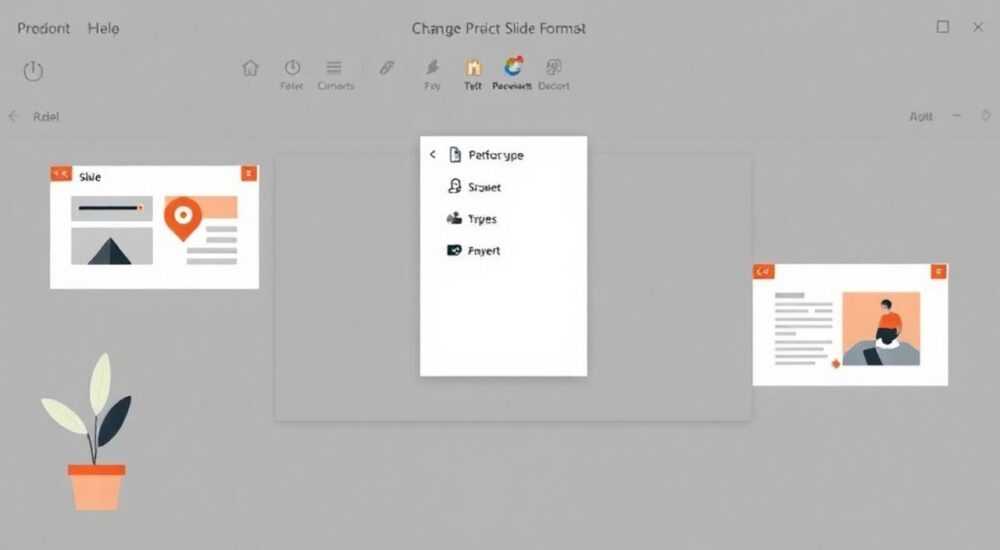
Чтобы изменить формат слайда в PowerPoint, необходимо перейти на вкладку «Дизайн» или «Макет», где доступны параметры изменения соотношения сторон и ориентации слайда. Главное — делать это до начала создания презентации, так как при смене формата позже элементы могут сместиться или исказиться.
Изменить формат слайда в PowerPoint можно через вкладку «Дизайн» → «Параметры слайда» → «Размер слайда». Оптимально задавать формат до начала работы, чтобы избежать смещения контента.
Смена формата слайда — одна из ключевых операций при подготовке презентации, особенно если она будет демонстрироваться на разных устройствах: от проекторов до экранов смартфонов. Стандартный формат 4:3 подходит для старых мониторов, но современные телевизоры и ноутбуки работают в широкоэкранном формате 16:9. Неправильный выбор приводит к черным полосам по бокам, обрезке контента или неестественному масштабированию. Поэтому важно понимать, как гибко управлять размерами и пропорциями слайдов в Microsoft PowerPoint. Эта статья охватывает все аспекты изменения формата: от стандартных настроек до продвинутых методов адаптации под печать, вебинары и мобильные устройства.
Содержание статьи:
- Зачем менять формат слайда в PowerPoint
- Стандартные размеры слайдов: 4:3, 16:9 и другие
- Как изменить формат слайда: пошаговая инструкция
- Шаг 1: Откройте вкладку «Дизайн»
- Шаг 2: Найдите кнопку «Размер слайда»
- Шаг 3: Выберите нужный формат
- Шаг 4: Подтвердите изменение
- Как задать пользовательский размер слайда
- Открытие окна настройки
- Ввод параметров
- Примеры пользовательских форматов
- Проблемы при изменении формата и как их решить
- Смещение и обрезка элементов
- Искажение изображений
- Несовместимость при экспорте
- Лучшие практики при работе с форматами слайдов
- Экспертное мнение
- Вопросы и ответы
- Заключение
Зачем менять формат слайда в PowerPoint
Выбор правильного формата слайда напрямую влияет на восприятие презентации. Если вы готовите выступление для конференции с проектором 4:3, использование 16:9 приведёт к появлению чёрных полос сверху и снизу. Наоборот, при показе на широкоэкранном мониторе старый формат выглядит узко и неэстетично. Это снижает доверие к докладчику и отвлекает аудиторию.
Кроме технических причин, есть и содержательные. В широкоэкранном формате больше места для визуализации данных — диаграмм, графиков, изображений. Это особенно важно для бизнес-презентаций, где нужно показать сложную информацию. Также при создании видеоуроков или вебинаров 16:9 соответствует стандартам YouTube, Zoom и других платформ.
Если презентация предназначена для печати, формат тоже нужно корректировать. Листы А4 имеют соотношение около 1.41:1, что ближе к 4:3, чем к 16:9. При неправильной настройке текст и изображения могут обрезаться или растягиваться.
Полезно знать: Изменение формата слайда после начала работы может привести к смещению объектов. Рекомендуется определить нужный размер на этапе планирования.
Стандартные размеры слайдов: 4:3, 16:9 и другие
PowerPoint предлагает несколько предустановленных форматов, которые охватывают большинство сценариев использования. Наиболее распространённые — это 4:3 и 16:9.
- 4:3 (стандартный экран) — классический формат, использовавшийся в CRT-мониторах и старых проекторах. Размер слайда — 25,4 см × 19,05 см (10 дюймов × 7,5 дюйма).
- 16:9 (широкоэкранный) — современный стандарт для ноутбуков, телевизоров и онлайн-платформ. Размер — 33,866 см × 19,05 см (примерно 13,333 дюйма × 7,5 дюйма).
- 16:10 — используется в некоторых профессиональных ноутбуках и мониторах. Поддерживается не во всех версиях PowerPoint.
- А4, Letter и другие бумажные форматы — применяются при подготовке раздаточных материалов.
Формат |
Соотношение |
Типичное применение |
Год появления в PowerPoint |
|---|---|---|---|
4:3 |
4:3 |
Проекторы, старые ПК |
1990 (с первыми версиями) |
16:9 |
16:9 |
YouTube, Zoom, современные экраны |
2010 (в PowerPoint 2010) |
А4 портрет |
~1.41:1 |
Печать раздаточных материалов |
2013 (в PowerPoint 2013) |
Пользовательский |
любое |
Особые задачи (баннеры, цифровые вывески) |
Доступен всегда |
«Если вы не уверены в формате вывода, выбирайте 16:9 — он покрывает более 85% современных устройств.» — Марина Ковалёва, ведущий дизайнер презентаций
Как изменить формат слайда: пошаговая инструкция
Шаг 1: Откройте вкладку «Дизайн»
Перейдите на верхнюю панель инструментов и выберите вкладку «Дизайн». Она находится между «Главная» и «Переходы».
Шаг 2: Найдите кнопку «Размер слайда»
В правой части ленты найдите группу «Параметры слайда». Там расположена кнопка «Размер слайда» — она открывает выпадающее меню с вариантами.
Шаг 3: Выберите нужный формат
В списке доступны:
- «Widescreen (16:9)»
- «On-screen Show (4:3)»
- «A4 Portrait»
- «Letter Paper (Portrait)»
- «Custom» — для ручного ввода размеров
Шаг 4: Подтвердите изменение
После выбора PowerPoint предложит два варианта:
- Масштабировать содержимое — все объекты будут пропорционально увеличены или уменьшены.
- Не масштабировать — слайды останутся прежнего размера, но появятся поля.
Выберите первый вариант, если хотите сохранить композицию. Второй — если работаете с графикой, чувствительной к искажениям.
Полезно знать: При смене формата с 4:3 на 16:9 текстовые блоки могут оказаться слишком близко к краям. Проверьте границы безопасности.
Как задать пользовательский размер слайда
Иногда стандартных форматов недостаточно. Например, при создании баннеров, цифровых меню или специализированных интерактивных презентаций. В таких случаях используется пользовательский размер.
Открытие окна настройки
Нажмите «Размер слайда» → «Другие размеры слайдов…». Откроется диалоговое окно «Настройка страницы».
Ввод параметров
Укажите:
- Ширину и высоту в сантиметрах, дюймах или пунктах.
- Ориентацию: «Книжная» или «Альбомная».
- Выберите поведение существующих слайдов: масштабировать или оставить без изменений.
Примеры пользовательских форматов
- Квадратный слайд (1:1) — 20 см × 20 см. Удобен для Instagram и соцсетей.
- Вертикальный баннер (9:16) — 10 см × 17,8 см. Подходит для digital signage.
- Двойной слайд (32:9) — 60 см × 16,9 см. Используется для сверхшироких экранов.
«Пользовательские размеры — мощный инструмент, но используйте их осознанно. Не все экспортеры поддерживают нестандартные форматы.» — Дмитрий Фролов, IT-консультант по офисным приложениям
Проблемы при изменении формата и как их решить
Смещение и обрезка элементов
После смены формата текст, изображения или фигуры могут сместиться за границы слайда. Особенно часто это происходит при переходе с 16:9 на 4:3.
Решение:
- Перейдите в режим «Сортировщик слайдов» (View → Slide Sorter), чтобы быстро проверить все слайды.
- Вручную перемещайте объекты внутрь безопасной зоны.
- Используйте сетку и направляющие (View → Gridlines, Guides).
Искажение изображений
Если изображение заполняло весь слайд в формате 4:3, при переходе на 16:9 оно растягивается по ширине.
Решение:
- Замените фоновое изображение на подходящее по пропорциям.
- Используйте функцию «Обрезка» (Format → Crop) для адаптации.
- Примените эффект «Размытие фона» — это скрывает неидеальную подгонку.
Несовместимость при экспорте
При сохранении в PDF или видео нестандартные форматы могут игнорироваться или обрезаться.
Решение:
- Перед экспортом временно измените формат на стандартный (например, A4 для PDF).
- Используйте режим «Печать» → «Целиком на одной странице».
- Для видео выбирайте разрешение 1920×1080 (Full HD), даже если слайд не идеально вписывается.
Полезно знать: В PowerPoint 365 появилась функция «Подобрать к области» — она автоматически адаптирует слайд под выбранный шаблон или устройство.
Лучшие практики при работе с форматами слайдов
- Определите формат до начала работы. Это сэкономит часы на переделку.
- Используйте мастер-слайды. Они позволяют задать единые поля, шрифты и позиции для всех слайдов.
- Тестируйте на целевом устройстве. Покажите презентацию на том же типе экрана, где будет выступление.
- Создавайте резервную копию. Перед изменением формата сохраните файл под другим именем.
Для командной работы рекомендуется использовать облачные шаблоны. Это гарантирует, что все участники используют одинаковый формат. Также полезно добавить в начало презентации слайд с техническими требованиями: разрешение, соотношение, шрифты.
Экспертное мнение
При выборе формата слайда следует руководствоваться принципом «аудитория прежде всего». Если вы выступаете перед акционерами в зале с проектором 4:3 — не стоит настаивать на 16:9. Но если презентация будет распространяться онлайн, приоритет у широкоэкранного формата.
Современные тренды указывают на рост мобильного потребления контента. Более 60% пользователей просматривают презентации на смартфонах. Поэтому квадратные (1:1) и вертикальные (9:16) форматы становятся всё актуальнее. Однако они требуют пересмотра композиции: меньше текста, больше крупных визуальных элементов.
Автоматизация также играет важную роль. В PowerPoint 365 доступны адаптивные макеты, которые подстраиваются под разные экраны. Хотя технология ещё несовершенна, она позволяет значительно сократить время на адаптацию.
Вопросы и ответы
Можно ли изменить формат только одного слайда?
Нет, в PowerPoint формат применяется ко всей презентации. Однако можно имитировать другой формат, добавив белые поля или рамку.
Почему после изменения формата текст стал мелким?
Это происходит при выборе опции «Масштабировать содержимое». PowerPoint уменьшает все элементы, чтобы они поместились. Решение — вручную увеличьте шрифт или переформатируйте слайд.
Поддерживает ли PowerPoint вертикальные слайды для Instagram?
Да, через функцию «Пользовательский размер». Установите соотношение 9:16 (например, 10,8 см × 19,2 см). Экспорт в видео сохранит пропорции.
Как проверить, подходит ли формат для проектора?
Уточните у организаторов мероприятия модель проектора или попросите тестовую сессию. Можно также запросить шаблон, используемый в зале.
Будет ли работать анимация после смены формата?
Да, анимации и переходы сохраняются. Однако пути движения могут сбиться, если объекты сместились. Проверьте каждый слайд с анимацией.
Заключение
Изменение формата слайда в PowerPoint — простая, но критически важная операция. От неё зависит, насколько комфортно будет воспринимать презентацию ваша аудитория. Современные стандарты смещаются в сторону широкоэкранных и мобильных форматов, но универсального решения нет. Каждый случай требует анализа: где, на чём и для кого будет показываться презентация.
Главное — действовать осознанно. Определите формат на раннем этапе, используйте мастер-слайды и всегда тестируйте результат. Это сэкономит время и повысит качество вашего выступления.
- Выбирайте формат до начала создания презентации.
- Предпочитайте 16:9 для онлайн-показа, 4:3 — для старых проекторов.
- Используйте пользовательские размеры для соцсетей и специальных задач.
- Проверяйте положение элементов после изменения формата.
- Тестируйте презентацию на целевом устройстве перед выступлением.
⚠️ Дисклеймер — нажмите, чтобы развернуть
Материалы, опубликованные в разделе «Блог» на сайте RU DESIGN SHOP (rudesignshop.ru), носят исключительно информационный и ознакомительный характер и не являются руководством к действию, финансовой рекомендацией, медицинской услугой, ветеринарным назначением либо рекламой товаров и услуг, включая азартные игры. Публикации не содержат призывов к участию в азартных играх и не направлены на продвижение соответствующих операторов.
Безопасность применения товаров и веществ: при использовании строительных материалов, бытовой химии, пестицидов и агрохимикатов необходимо строго следовать инструкциям производителя и действующему законодательству Российской Федерации, включая Федеральный закон РФ от 19.07.1997 № 109-ФЗ «О безопасном обращении с пестицидами и агрохимикатами».
Упоминание товарных знаков, брендов и организаций носит исключительно информационный характер и не означает наличие партнёрских отношений или одобрения со стороны правообладателей.
Материалы, содержащие сведения о медицинских, ветеринарных или косметических средствах, представлены в справочных целях и не являются медицинской консультацией или назначением. Перед применением рекомендуется обратиться к врачу, ветеринарному специалисту или иному сертифицированному профессионалу.
Возрастные ограничения: материалы, содержащие сведения о продукции категории 18+, включая алкоголь или азартные игры, предназначены исключительно для совершеннолетней аудитории и публикуются в информационных целях.
Правовая ответственность: решения, принятые на основе опубликованной информации, пользователь принимает самостоятельно и на свой риск; редакция и авторы несут ответственность в пределах, установленных законодательством Российской Федерации.
Редакция не допускает публикаций, содержащих пропаганду экстремизма, терроризма, наркотических средств или суицида; подобные материалы подлежат немедленному удалению.
Упоминание организаций с ограниченным статусом: компания Meta Platforms Inc. (социальные сети Facebook и Instagram) признана экстремистской организацией решением суда РФ, её деятельность запрещена на территории Российской Федерации; любые упоминания приводятся исключительно в информационных целях.
Авторские права и источники: информация собирается из открытых источников; её актуальность указывается на дату публикации и может изменяться.
Изображения и иллюстрации используются на условиях, разрешённых правообладателями. При возникновении претензий редакция готова оперативно рассмотреть обращение и внести необходимые изменения.
Персональные данные и cookies: сайт использует cookies и обрабатывает персональные данные пользователей в соответствии с Федеральным законом № 152-ФЗ «О персональных данных» и Политикой конфиденциальности RU DESIGN SHOP.
Мнения авторов могут не совпадать с позицией государственных органов или коммерческих организаций, упомянутых в материалах.
РЕКОМЕНДУЕМ
Товары от российских производителей

Настенный светильник Ozari Inverse GLODE
Диапазон цен: 36400 руб. – 37900 руб.


