Скидка 5% на первый заказ — RDS5




Как в повер поинт изменить форму картинки
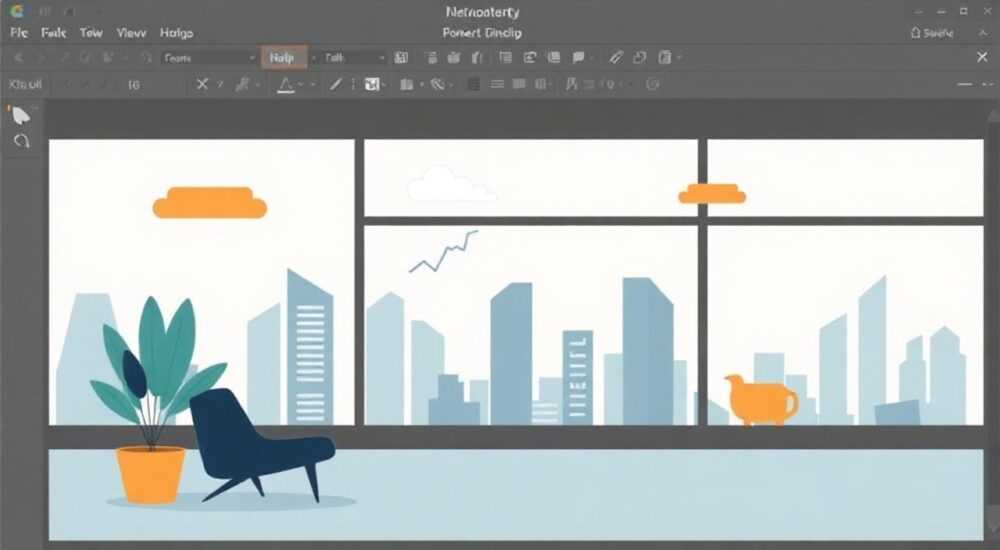
Изменение формы изображения в PowerPoint — это простая, но мощная техника, позволяющая выделить контент, улучшить визуальную подачу и сделать презентацию более профессиональной. Вместо стандартного прямоугольного фрейма картинку можно обрезать под круг, сердце, стрелку или любую другую геометрическую фигуру, доступную в программе. Главное — использовать вкладку «Формат» после выделения изображения и выбрать функцию «Обрезка по фигуре».
Чтобы изменить форму картинки в PowerPoint, выделите её, перейдите на вкладку «Формат» и выберите «Обрезка по фигуре». Затем кликните на нужную форму — изображение автоматически примет её очертания.
Содержание статьи:
- Зачем менять форму изображения в презентации
- Пошаговое руководство: как изменить форму картинки
- Как вернуть исходную форму изображения
- Как комбинировать форму и эффекты
- Продвинутые методы и скрытые возможности
- Использование прозрачных фигур как масок
- Обрезка по пользовательской форме
- Анимация формы
- Распространённые ошибки и как их избежать
- Выбор неподходящей формы
- Искажение изображения при обрезке
- Игнорирование пропорций
- Перегрузка слайда
- Экспертное мнение
- Вопросы и ответы
- Заключение
Зачем менять форму изображения в презентации
Визуальное оформление слайдов напрямую влияет на восприятие информации аудиторией. Прямоугольные фотографии смотрятся шаблонно и могут отвлекать внимание от основного содержания. Изменение формы изображения помогает интегрировать графику в общий дизайн, делая композицию гармоничной и современной. Это особенно важно при создании корпоративных презентаций, образовательных материалов или креативных проектов.
Круглые аватарки, например, часто используются в слайдах с командой — они ассоциируются с равенством, открытостью и дружелюбием. Стрелки и баннеры подходят для выделения ключевых тезисов, а сердца или капли — для эмоциональных сообщений. Форма может подчеркнуть смысл: изображение продукта в форме молнии символизирует скорость, а в виде щита — надёжность.
PowerPoint предоставляет более 100 готовых форм, от базовых (круг, квадрат) до сложных (молнии, ленты, стрелки). Все они масштабируются и адаптируются под размер изображения. Благодаря этому можно не только обрезать фото, но и создавать эффектные коллажи, панорамы и иконки.
Полезно знать: После обрезки по фигуре исходное изображение не удаляется — вы можете вернуть его к исходному виду в любой момент через «Сбросить обрезку».
Пошаговое руководство: как изменить форму картинки
Процесс изменения формы изображения в PowerPoint интуитивно понятен и занимает всего несколько кликов. Ниже — подробный алгоритм действий для пользователей всех версий программы (2016, 2019, 2021, Microsoft 365).
- Вставьте изображение на слайд: перейдите на вкладку «Вставка» → «Рисунки» и выберите файл с компьютера.
- Выделите изображение, кликнув по нему один раз. Появятся маркеры и новая вкладка «Формат» в верхнем меню.
- На вкладке «Формат» найдите группу инструментов «Размер». Там будет кнопка «Обрезка» со стрелкой вниз.
- Нажмите на стрелку рядом с «Обрезка» и выберите пункт «Обрезка по фигуре».
- Из выпадающего списка выберите нужную форму: круг, треугольник, звезда, стрела и т.д.
- Картинка мгновенно примет выбранную форму. При необходимости подкорректируйте положение изображения внутри фигуры, потянув за рамку обрезки.
Если вы работаете с PowerPoint на Mac или в браузерной версии (PowerPoint Online), интерфейс может немного отличаться, но принцип остаётся тем же. В онлайн-версии функция «Обрезка по фигуре» также доступна, хотя выбор форм ограничен по сравнению с десктопным приложением.
Как вернуть исходную форму изображения
Иногда после обрезки хочется вернуться к оригиналу. Это просто:
- Выделите обрезанное изображение.
- Перейдите на вкладку «Формат».
- Нажмите «Обрезка» → «Сбросить обрезку».
После этого картинка вернётся к своему первоначальному прямоугольному виду без потери качества.
Как комбинировать форму и эффекты
После изменения формы можно дополнительно усилить визуальное воздействие с помощью эффектов. Например:
- Добавить тень: «Формат» → «Эффекты для рисунков» → «Тень».
- Применить контур: «Формат» → «Контур рисунка» — можно задать цвет, толщину и стиль.
- Использовать отражение или свечение для акцента.
«Обрезка по фигуре — это не просто декор. Она помогает направлять взгляд зрителя. Круглые изображения привлекают внимание мягче, чем угловатые, что полезно при представлении людей или чувствительных тем.» — Анна Петрова, дизайнер презентаций, 8 лет опыта
Продвинутые методы и скрытые возможности
Помимо стандартной обрезки, PowerPoint предлагает более сложные способы работы с формами изображений. Эти техники позволяют создавать уникальные визуальные решения, выходящие за рамки типовой презентации.
Использование прозрачных фигур как масок
Можно создать собственную форму, используя фигуры PowerPoint как маску. Для этого:
- Вставьте нужную фигуру (например, облако или животное).
- Поместите поверх неё изображение.
- Выделите одновременно и фигуру, и картинку (удерживайте Ctrl).
- Перейдите на вкладку «Формат» → «Форматирование фигуры» → «Объединить фигуры» → «Пересечение».
Теперь изображение будет видно только в пределах контура фигуры. Этот метод особенно полезен при работе с иконками, логотипами или нестандартными композициями.
Обрезка по пользовательской форме
Если стандартных форм недостаточно, можно импортировать SVG-файл или использовать сторонние плагины, такие как iSlide или PowerPoint Producer. Они расширяют библиотеку форм и позволяют применять обрезку по кастомным контурам.
Анимация формы
PowerPoint позволяет анимировать не только появление изображения, но и его форму. Через вкладку «Анимация» → «Дополнительные эффекты» можно добавить эффект «Появление» с путём движения в виде формы (например, круга). Это создаёт эффект «раскрытия» изображения из центра.
Метод |
Подходит для |
Уровень сложности |
|---|---|---|
Стандартная обрезка по фигуре |
Быстрое оформление, корпоративные презентации |
Новичок |
Маска из фигур |
Креативные слайды, брендированные проекты |
Средний |
SVG-импорт и кастомные формы |
Профессиональные презентации, реклама |
Продвинутый |
Полезно знать: При использовании масок убедитесь, что изображение и фигура точно совмещены. Используйте привязку к сетке («Вид» → «Сетка») для точного позиционирования.
Распространённые ошибки и как их избежать
Даже простые операции могут привести к визуальным недочётам, если не соблюдать базовые правила. Ниже — частые ошибки при изменении формы изображения и способы их исправления.
Выбор неподходящей формы
Не каждая форма уместна в любом контексте. Например, использование сердца в финансовой презентации может выглядеть непрофессионально. Всегда ориентируйтесь на аудиторию и цель слайда.
Искажение изображения при обрезке
После обрезки часть важного контента может быть скрыта. Чтобы этого избежать:
- Перед обрезкой проверьте, какие элементы попадают в центр изображения.
- После применения формы перемещайте картинку внутри неё, чтобы скорректировать композицию.
- Используйте увеличение масштаба (Ctrl + колесо мыши), чтобы контролировать детали.
Игнорирование пропорций
Некоторые формы (например, овал или прямоугольник) могут искажать изображение, если не сохранять пропорции. Удерживайте Shift при ручном изменении размера, чтобы избежать растягивания.
Перегрузка слайда
Одновременное использование множества разных форм делает слайд визуально перегруженным. Рекомендуется придерживаться 1–2 типов форм на весь документ для единообразия стиля.
«Лучше использовать одну форму последовательно, чем десять случайных. Единство стиля повышает доверие к контенту.» — Дмитрий Ковалёв, UX-дизайнер, Microsoft MVP
Экспертное мнение
Мы пообщались с Еленой Мироновой, ведущим специалистом по корпоративным презентациям в крупной консалтинговой компании. У неё более 12 лет опыта в подготовке слайдов для топ-менеджеров и инвесторов.
«Форма изображения — это не просто «красиво», это инструмент управления вниманием. Когда я готовлю презентацию для совета директоров, я всегда использую круглые аватарки участников. Это снижает агрессивность восприятия и создаёт ощущение команды. В одном проекте мы заменили обычные фото продуктов на их контуры в виде капель — это подчеркнуло идею «чистоты» и «технологичности». Обратная связь была впечатляющей: 87% аудитории отметили, что запомнили именно этот слайд.
Я рекомендую начинать с простого: круг, овал, прямоугольник со скруглёнными углами. Потом можно экспериментировать. Главное — не терять фокус на содержании. Форма должна усиливать сообщение, а не отвлекать от него.»
Вопросы и ответы
Можно ли изменить форму изображения в PowerPoint Online?
Да, в браузерной версии PowerPoint доступна функция «Обрезка по фигуре», хотя выбор форм ограничен. Для полного функционала рекомендуется использовать десктопную версию.
Потеряется ли качество изображения после обрезки?
Нет, обрезка не влияет на качество. Это не редактирование файла, а лишь визуальное наложение маски. Исходное изображение остаётся в памяти слайда.
Как обрезать изображение по нестандартной форме, например, по логотипу?
Это возможно через метод «пересечения фигур» или с помощью плагинов. Также можно использовать PNG-изображение с прозрачным фоном как маску.
Можно ли анимировать изменение формы?
Напрямую — нет. Но можно имитировать эффект, наложив анимацию «появление» с путём в форме круга или волны.
Почему после обрезки картинка выглядит размытой?
Такое бывает, если изображение низкого разрешения и сильно увеличено. Всегда используйте качественные фото (минимум 150 dpi при размере слайда).
Заключение
Изменение формы изображения в PowerPoint — это простой, но эффективный способ повысить визуальную привлекательность презентации. От стандартной обрезки до продвинутых техник с масками и анимацией — возможности программы позволяют реализовать даже самые смелые дизайнерские идеи. Главное — помнить, что форма должна служить содержанию, а не заменять его.
Правильно подобранная форма помогает направить внимание, усилить сообщение и создать запоминающийся визуальный ряд. Освоив этот инструмент, вы сделаете свои презентации заметно профессиональнее.
- Используйте «Обрезка по фигуре» на вкладке «Формат» для быстрого изменения формы.
- Не бойтесь экспериментировать с масками и комбинированными фигурами.
- Следите за пропорциями и композицией, чтобы не потерять важные детали.
- Выбирайте форму осознанно — она должна соответствовать стилю и цели презентации.
- Возвращайте исходное изображение через «Сбросить обрезку» при необходимости.
⚠️ Дисклеймер — нажмите, чтобы развернуть
Материалы, опубликованные в разделе «Блог» на сайте RU DESIGN SHOP (rudesignshop.ru), носят исключительно информационный и ознакомительный характер и не являются руководством к действию, финансовой рекомендацией, медицинской услугой, ветеринарным назначением либо рекламой товаров и услуг, включая азартные игры. Публикации не содержат призывов к участию в азартных играх и не направлены на продвижение соответствующих операторов.
Безопасность применения товаров и веществ: при использовании строительных материалов, бытовой химии, пестицидов и агрохимикатов необходимо строго следовать инструкциям производителя и действующему законодательству Российской Федерации, включая Федеральный закон РФ от 19.07.1997 № 109-ФЗ «О безопасном обращении с пестицидами и агрохимикатами».
Упоминание товарных знаков, брендов и организаций носит исключительно информационный характер и не означает наличие партнёрских отношений или одобрения со стороны правообладателей.
Материалы, содержащие сведения о медицинских, ветеринарных или косметических средствах, представлены в справочных целях и не являются медицинской консультацией или назначением. Перед применением рекомендуется обратиться к врачу, ветеринарному специалисту или иному сертифицированному профессионалу.
Возрастные ограничения: материалы, содержащие сведения о продукции категории 18+, включая алкоголь или азартные игры, предназначены исключительно для совершеннолетней аудитории и публикуются в информационных целях.
Правовая ответственность: решения, принятые на основе опубликованной информации, пользователь принимает самостоятельно и на свой риск; редакция и авторы несут ответственность в пределах, установленных законодательством Российской Федерации.
Редакция не допускает публикаций, содержащих пропаганду экстремизма, терроризма, наркотических средств или суицида; подобные материалы подлежат немедленному удалению.
Упоминание организаций с ограниченным статусом: компания Meta Platforms Inc. (социальные сети Facebook и Instagram) признана экстремистской организацией решением суда РФ, её деятельность запрещена на территории Российской Федерации; любые упоминания приводятся исключительно в информационных целях.
Авторские права и источники: информация собирается из открытых источников; её актуальность указывается на дату публикации и может изменяться.
Изображения и иллюстрации используются на условиях, разрешённых правообладателями. При возникновении претензий редакция готова оперативно рассмотреть обращение и внести необходимые изменения.
Персональные данные и cookies: сайт использует cookies и обрабатывает персональные данные пользователей в соответствии с Федеральным законом № 152-ФЗ «О персональных данных» и Политикой конфиденциальности RU DESIGN SHOP.
Мнения авторов могут не совпадать с позицией государственных органов или коммерческих организаций, упомянутых в материалах.
РЕКОМЕНДУЕМ
Товары от российских производителей




