Скидка 5% на первый заказ — RDS5




Как в повер поинт изменить прозрачность картинки
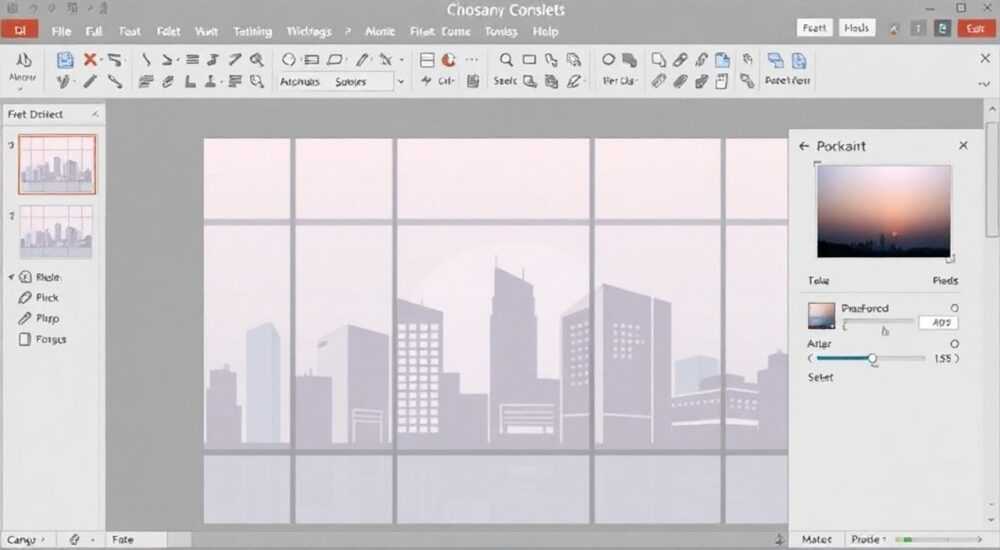
Прозрачность изображений в PowerPoint — важный инструмент для создания профессиональных и визуально привлекательных презентаций. Умение корректировать прозрачность позволяет гибко работать с фонами, наложениями и композицией слайдов. К сожалению, в отличие от графических редакторов, PowerPoint не даёт прямого ползунка для изменения уровня прозрачности любой картинки, но предлагает несколько эффективных способов достичь нужного эффекта.
Чтобы изменить прозрачность картинки в PowerPoint, используйте функцию «Форматирование рисунка» через контекстное меню. Главный метод — настройка прозрачности заполнения при работе с формами или обрезкой изображений. Результат зависит от типа изображения и версии PowerPoint.
Содержание статьи:
- Зачем нужна прозрачность изображений в презентациях
- Как напрямую изменить прозрачность картинки: пошаговые инструкции
- Изменение прозрачности через эффекты
- Использование PNG с прозрачным фоном
- Альтернативные способы: когда прямое редактирование невозможно
- Создание водяных знаков с прозрачностью
- Типичные ошибки и как их избежать
- Проблемы совместимости
- Неправильное понимание форматов
- Экспертные рекомендации по работе с прозрачностью
- Автоматизация через макросы (для продвинутых)
- Вопросы и ответы
- Заключение
Зачем нужна прозрачность изображений в презентациях
Прозрачность — это не просто эстетический элемент. Она решает конкретные задачи в дизайне слайдов. Например, частично прозрачное изображение может служить фоном для текста, не перекрывая его полностью. Это особенно актуально при использовании фотографий с высокой детализацией, где важно сохранить читаемость информации.
В деловых и образовательных презентациях прозрачные наложения помогают выделить ключевые блоки без резких границ. Например, можно наложить полупрозрачный прямоугольник поверх фона, чтобы текст легче читался. Такой приём часто используется в слайдах с цитатами, заголовками или статистикой.
Другой случай — создание эффекта «водяного знака». Логотип или название компании с низкой непрозрачностью добавляют слайдам узнаваемости, не отвлекая внимание от основного содержания. В таких ситуациях точная настройка степени прозрачности критически важна.
Полезно знать: Прозрачность в PowerPoint измеряется в процентах: 0% — полностью непрозрачный объект, 100% — полностью прозрачный (невидимый).
Как напрямую изменить прозрачность картинки: пошаговые инструкции
Хотя PowerPoint не позволяет напрямую задать прозрачность для обычной вставленной картинки, есть рабочие методы, которые дают аналогичный результат. Один из самых надёжных — использование фигур с заполнением изображением.
- Вставьте изображение на слайд через вкладку «Вставка» → «Рисунки».
- Перейдите на вкладку «Вставка» и выберите «Фигуры» → любой контур (например, прямоугольник).
- Нарисуйте фигуру нужного размера поверх слайда.
- Щёлкните правой кнопкой мыши по фигуре и выберите «Формат фигуры».
- В боковой панели откройте раздел «Заливка» и выберите «Рисунок или текстура».
- Нажмите «Вставить» и укажите исходное изображение.
- Прокрутите вниз до параметра «Прозрачность» и установите нужное значение (например, 50%).
Теперь изображение будет отображаться внутри фигуры с заданной степенью прозрачности. Этот метод работает во всех современных версиях PowerPoint: 2016, 2019, 2021 и Microsoft 365.
Если нужно изменить прозрачность всей картинки целиком, можно использовать другой подход — конвертацию изображения в черно-белый режим с последующей настройкой прозрачности через эффекты.
Изменение прозрачности через эффекты
PowerPoint позволяет применять эффекты к изображениям, включая регулировку цвета и яркости, что косвенно влияет на восприятие прозрачности.
- Выделите изображение на слайде.
- Перейдите на вкладку «Формат рисунка».
- Нажмите «Цвет» → «Настроить цвет».
- В диалоговом окне найдите параметр «Прозрачность» (или «Яркость») и отрегулируйте ползунок.
Обратите внимание: этот метод не создаёт настоящую альфа-прозрачность, но визуально делает изображение светлее и менее насыщенным, что имитирует эффект прозрачности.
Использование PNG с прозрачным фоном
Если вам нужно, чтобы определённые части изображения были прозрачными (например, удалить фон), лучший способ — использовать файл в формате PNG с уже вырезанным фоном. PowerPoint корректно отображает прозрачные области PNG-файлов.
«Используйте PNG с прозрачным фоном для логотипов, иконок и иллюстраций. Это экономит время и повышает качество презентации.» — Анна Петрова, UX-дизайнер, Microsoft MVP
Альтернативные способы: когда прямое редактирование невозможно
Не все изображения поддаются простому редактированию в PowerPoint. Например, если картинка вставлена как объект Word или имеет сложную структуру, стандартные методы могут не сработать. В таких случаях стоит рассмотреть обходные пути.
Один из них — предварительная обработка изображения в стороннем редакторе. Графические программы вроде Photoshop, GIMP или даже онлайн-сервисы (Canva, Remove.bg) позволяют точно настроить прозрачность и экспортировать результат в подходящем формате.
Метод |
Когда использовать |
Плюсы |
Минусы |
|---|---|---|---|
Редактирование в PowerPoint через фигуры |
Быстрое применение, нет доступа к внешним программам |
Не требует дополнительного ПО, быстро реализуется |
Ограниченная точность, не подходит для сложных форм |
Предварительная обработка в графическом редакторе |
Требуется высокая точность или сложная маска |
Полный контроль над прозрачностью, поддержка градиентов |
Требует времени и навыков |
Использование онлайн-инструментов |
Нужно быстро удалить фон или сделать водяной знак |
Простота, бесплатные решения |
Зависимость от интернета, риск утечки данных |
Если вы работаете в команде или готовите презентацию для клиента, рекомендуется заранее подготовить все изображения с нужной прозрачностью. Это снижает риск сбоев при демонстрации на другом компьютере.
Создание водяных знаков с прозрачностью
PowerPoint имеет встроенную функцию для добавления водяных знаков, но она доступна только в режиме печати (через «Файл» → «Печать» → «Параметры страницы»). Для цифровых презентаций лучше создавать водяной знак вручную:
- Вставьте текстовое поле с нужной надписью (например, «Черновик»).
- Выберите шрифт, размер и угол поворота.
- Через «Формат фигуры» измените цвет текста на серый и установите прозрачность 50–70%.
- Отправьте объект на задний план («Формат» → «Упорядочить» → «Отправить на задний план»).
Теперь водяной знак будет виден, но не мешать восприятию контента.
Полезно знать: Чтобы водяной знак появлялся на всех слайдах, добавьте его на образец слайдов («Вид» → «Образец слайдов»).
Типичные ошибки и как их избежать
Даже опытные пользователи допускают ошибки при работе с прозрачностью. Одна из самых распространённых — попытка изменить прозрачность обычной картинки через контекстное меню, где такого пункта нет. Это приводит к разочарованию и потере времени.
Другая ошибка — чрезмерное использование прозрачности. Слишком прозрачное изображение теряется на слайде, слишком непрозрачное — перегружает визуальное поле. Оптимальный уровень — 30–60%, в зависимости от фона и цели.
Проблемы совместимости
Презентации, созданные в новой версии PowerPoint, могут некорректно отображаться в старых (например, 2007 или 2010). Эффекты прозрачности могут не передаваться или заменяться сплошной заливкой.
«Всегда проверяйте презентацию на целевой версии PowerPoint перед показом. Используйте режим совместимости при сохранении.» — Дмитрий Ковалёв, системный администратор, опыт 12 лет
Чтобы избежать проблем:
- Сохраняйте файл в формате .pptx, а не .ppt.
- Используйте встроенную проверку совместимости: «Файл» → «Сведения» → «Проверить наличие проблем» → «Совместимость».
- Тестируйте слайды на разных устройствах и версиях ПО.
Неправильное понимание форматов
JPEG не поддерживает прозрачность. Если вы пытаетесь вставить JPEG с прозрачным фоном, PowerPoint автоматически заполнит пропущенные области белым цветом. Для прозрачных объектов всегда используйте PNG или GIF.
Полезно знать: Формат SVG также поддерживается в новых версиях PowerPoint (2019+), но его прозрачность зависит от внутренней структуры файла.
Экспертные рекомендации по работе с прозрачностью
Профессионалы используют прозрачность не как украшение, а как инструмент коммуникации. Вот несколько принципов, которые помогут вам выйти на новый уровень.
- Следите за контрастом. Прозрачное изображение не должно мешать чтению текста. Проверяйте слайды на реальном экране, а не только в редакторе.
- Используйте прозрачность для акцента. Например, сделайте фоновую картинку полупрозрачной, а ключевой элемент — ярким и чётким. Это направляет внимание зрителя.
- Создавайте слои. Комбинируйте несколько полупрозрачных объектов для достижения сложных визуальных эффектов: тени, градиенты, наложения.
Для сложных проектов можно использовать комбинацию PowerPoint и внешних редакторов. Подготовьте базовые элементы в Photoshop, а затем импортируйте их в презентацию.
Автоматизация через макросы (для продвинутых)
Если вы часто работаете с прозрачностью, можно создать макрос, который автоматически применяет заданный уровень прозрачности к выделенному объекту.
Пример кода VBA:
Sub SetTransparency()
 Dim shp As Shape
 For Each shp In ActiveWindow.Selection.ShapeRange
 shp.Fill.Transparency = 0.5 ' 50% прозрачности
 Next shp
End Sub
Для использования:
- Откройте редактор VBA (Alt + F11).
- Вставьте код в модуль.
- Назначьте макрос на кнопку или сочетание клавиш.
Полезно знать: Макросы могут быть заблокированы политикой безопасности. Убедитесь, что в настройках PowerPoint разрешено выполнение макросов.
Вопросы и ответы
Можно ли сделать прозрачной только часть картинки?
Да, но не напрямую. Нужно либо использовать PNG с вырезанным фоном, либо применить маску через фигуру с заполнением. Также подойдёт ручная обрезка в графическом редакторе.
Почему после изменения прозрачности картинка стала размытой?
Это может происходить из-за сжатия изображений PowerPoint. Отключите сжатие: «Файл» → «Параметры» → «Дополнительно» → «Сжимать изображения» → снимите галочку.
Поддерживает ли PowerPoint анимацию прозрачности?
Да. Через вкладку «Анимация» → «Дополнительные эффекты» → «Появление» или «Изменение свойств» можно анимировать появление с изменением прозрачности (эффект «Затемнение»).
Как быстро сделать все картинки на слайде полупрозрачными?
Выделите их все (удерживая Ctrl), преобразуйте в одну группу, затем примените метод с фигурой и заполнением. Альтернатива — использовать макрос.
Работает ли прозрачность при экспорте в PDF?
Да, современные версии PowerPoint корректно передают прозрачность в PDF. Однако в некоторых старых PDF-ридерах могут быть проблемы с отображением. Проверяйте результат.
Заключение
Изменение прозрачности изображений в PowerPoint — задача, которая требует понимания возможностей программы и её ограничений. Хотя прямого инструмента для этого нет, существуют надёжные обходные пути, включая использование фигур с заполнением, предварительную обработку изображений и применение макросов.
Главное — помнить, что прозрачность — это не просто визуальный эффект, а инструмент дизайна, который должен служить цели презентации. Используйте его осознанно, следите за читаемостью и совместимостью, и ваши слайды будут выглядеть профессионально на любом устройстве.
- Для изменения прозрачности используйте фигуры с заполнением изображением.
- Формат PNG обязателен для прозрачных фонов; JPEG не поддерживает альфа-канал.
- Проверяйте презентацию на совместимость с целевой версией PowerPoint.
- Используйте макросы для автоматизации повторяющихся задач.
- Не переусердствуйте с прозрачностью — баланс между фоном и контентом критически важен.
⚠️ Дисклеймер — нажмите, чтобы развернуть
Материалы, опубликованные в разделе «Блог» на сайте RU DESIGN SHOP (rudesignshop.ru), носят исключительно информационный и ознакомительный характер и не являются руководством к действию, финансовой рекомендацией, медицинской услугой, ветеринарным назначением либо рекламой товаров и услуг, включая азартные игры. Публикации не содержат призывов к участию в азартных играх и не направлены на продвижение соответствующих операторов.
Безопасность применения товаров и веществ: при использовании строительных материалов, бытовой химии, пестицидов и агрохимикатов необходимо строго следовать инструкциям производителя и действующему законодательству Российской Федерации, включая Федеральный закон РФ от 19.07.1997 № 109-ФЗ «О безопасном обращении с пестицидами и агрохимикатами».
Упоминание товарных знаков, брендов и организаций носит исключительно информационный характер и не означает наличие партнёрских отношений или одобрения со стороны правообладателей.
Материалы, содержащие сведения о медицинских, ветеринарных или косметических средствах, представлены в справочных целях и не являются медицинской консультацией или назначением. Перед применением рекомендуется обратиться к врачу, ветеринарному специалисту или иному сертифицированному профессионалу.
Возрастные ограничения: материалы, содержащие сведения о продукции категории 18+, включая алкоголь или азартные игры, предназначены исключительно для совершеннолетней аудитории и публикуются в информационных целях.
Правовая ответственность: решения, принятые на основе опубликованной информации, пользователь принимает самостоятельно и на свой риск; редакция и авторы несут ответственность в пределах, установленных законодательством Российской Федерации.
Редакция не допускает публикаций, содержащих пропаганду экстремизма, терроризма, наркотических средств или суицида; подобные материалы подлежат немедленному удалению.
Упоминание организаций с ограниченным статусом: компания Meta Platforms Inc. (социальные сети Facebook и Instagram) признана экстремистской организацией решением суда РФ, её деятельность запрещена на территории Российской Федерации; любые упоминания приводятся исключительно в информационных целях.
Авторские права и источники: информация собирается из открытых источников; её актуальность указывается на дату публикации и может изменяться.
Изображения и иллюстрации используются на условиях, разрешённых правообладателями. При возникновении претензий редакция готова оперативно рассмотреть обращение и внести необходимые изменения.
Персональные данные и cookies: сайт использует cookies и обрабатывает персональные данные пользователей в соответствии с Федеральным законом № 152-ФЗ «О персональных данных» и Политикой конфиденциальности RU DESIGN SHOP.
Мнения авторов могут не совпадать с позицией государственных органов или коммерческих организаций, упомянутых в материалах.
РЕКОМЕНДУЕМ
Товары от российских производителей




