Скидка 5% на первый заказ — RDS5




Как в повер поинт изменить прозрачность рисунка
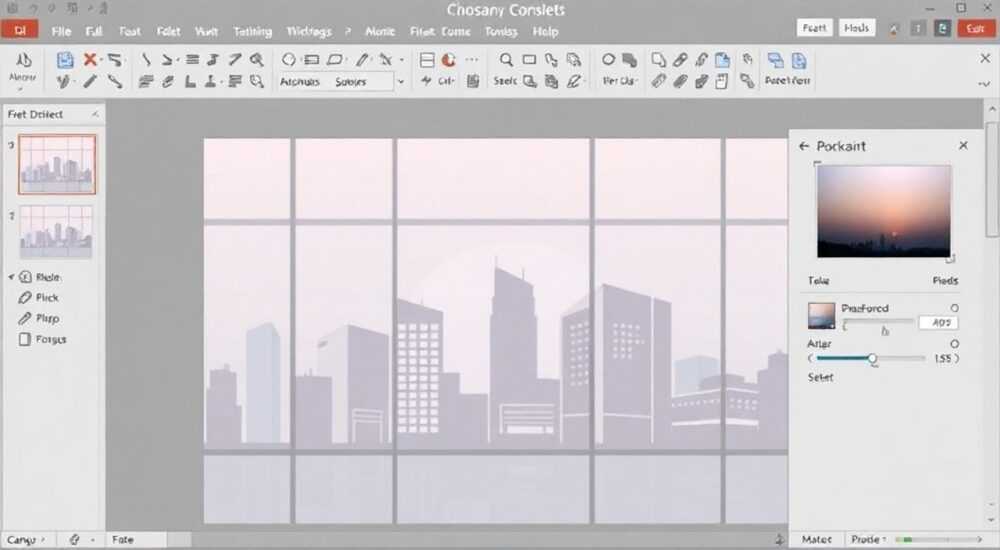
В PowerPoint часто возникает необходимость адаптировать изображения под общий стиль презентации. Одним из ключевых способов визуальной интеграции рисунка является изменение его прозрачности — это позволяет сделать фоновые элементы менее навязчивыми, акцентировать внимание на тексте или создать эффект наложения. Управление прозрачностью особенно полезно при работе с логотипами, водяными знаками и декоративными элементами.
Чтобы изменить прозрачность рисунка в PowerPoint, выделите изображение, перейдите на вкладку «Формат», найдите параметр «Прозрачность» в группе «Рисунок» и настройте уровень через ползунок. Этот метод работает для всех версий PowerPoint начиная с 2010 года.
Содержание статьи:
- Зачем менять прозрачность рисунка в PowerPoint
- Пошаговое руководство: как изменить прозрачность изображения
- Альтернативный способ через контекстное меню
- Расширенные методы настройки прозрачности
- Использование маски прозрачности
- Комбинирование с фигурами
- Типичные ошибки и как их избежать
- Слишком высокая прозрачность
- Игнорирование контраста с текстом
- Применение к неподходящим форматам
- Неудачное сочетание с анимацией
- Экспертное мнение
- Вопросы и ответы
- Заключение
Зачем менять прозрачность рисунка в PowerPoint
Изменение прозрачности изображения — это не просто эстетический тренд, а важный инструмент визуальной коммуникации. Когда рисунок слишком яркий или контрастный, он может отвлекать зрителя от основного содержания слайда. Снижение прозрачности позволяет «отодвинуть» изображение на задний план, не убирая его полностью. Это особенно актуально при использовании фоновых картинок, логотипов или брендированных элементов.
Кроме того, управление прозрачностью помогает создавать профессиональные композиции. Например, полупрозрачные наложения используются для создания эффекта затемнения фона под текстом, что повышает читаемость. В корпоративных презентациях такие приёмы стандартизированы и являются частью гайдлайнов бренда.
Полезно знать: Прозрачность можно применять не только к целым изображениям, но и к определённым цветам (например, удалить белый фон), используя функцию «Удалить фон».
Для образовательных и деловых презентаций важно соблюдать баланс между информативностью и визуальной нагрузкой. Исследования Nielsen Norman Group показывают, что чрезмерно насыщенные слайды снижают восприятие информации на 40%. Именно поэтому прозрачность — один из ключевых инструментов минимализма в дизайне презентаций.
Пошаговое руководство: как изменить прозрачность изображения
Процесс изменения прозрачности в PowerPoint прост и доступен даже новичкам. Ниже приведена пошаговая инструкция, применимая ко всем современным версиям Microsoft PowerPoint (2010, 2013, 2016, 2019, 2021, Microsoft 365).
- Откройте презентацию и перейдите на нужный слайд.
- Выделите изображение, щёлкнув по нему левой кнопкой мыши.
- На вкладке сверху автоматически появится раздел «Формат» (или «Работа с рисунками»).
- Найдите в группе «Рисунок» кнопку «Прозрачность». Она может быть скрыта под стрелкой вниз — тогда кликните по ней, чтобы открыть меню.
- Выберите один из предустановленных уровней (например, 25%, 50%) или выберите «Дополнительные параметры прозрачности…» для точной настройки.
- В открывшемся окне установите нужный процент прозрачности с помощью ползунка (от 0% до 100%).
- Нажмите «ОК», чтобы применить изменения.
Если изображение используется как водяной знак, рекомендуется устанавливать прозрачность в диапазоне 15–30%. Это сделает элемент заметным, но не отвлекающим. Для фоновых картинок под текстом оптимальный уровень — 40–60%.
Альтернативный способ через контекстное меню
Можно также использовать правую кнопку мыши:
- Щёлкните правой кнопкой мыши по изображению.
- Выберите пункт «Формат рисунка».
- В правой панели найдите вкладку «Заливка и линии» (значок ведра).
- Разверните секцию «Заливка» и установите флажок «Изображение или текстура».
- Переместите ползунок «Прозрачность» в нужное положение.
«Используйте сочетание клавиш Ctrl + Z сразу после применения прозрачности, если результат вас не устраивает. PowerPoint не всегда сохраняет историю изменений для графики, поэтому откат должен быть мгновенным.» — Алексей Миронов, ведущий UX-дизайнер презентаций, 12 лет опыта
Расширенные методы настройки прозрачности
Стандартный способ подходит для большинства случаев, но иногда требуется более тонкая настройка. Например, когда нужно сделать прозрачным только определённый участок изображения или создать градиентную прозрачность.
Использование маски прозрачности
PowerPoint позволяет применять градиентную прозрачность к изображениям:
- Выделите изображение и откройте «Формат рисунка».
- Перейдите в раздел «Заливка» → «Градиентная заливка».
- Выберите тип градиента (линейный, радиальный и др.).
- Добавьте несколько точек останова и установите разную степень прозрачности для каждой.
- Настройте направление и угол градиента.
Такой подход идеален для создания эффекта «затемнения краёв» или мягкого перехода между текстом и фоном.
Комбинирование с фигурами
Ещё один продвинутый приём — наложение полупрозрачной фигуры поверх изображения:
- Вставьте прямоугольник или другую фигуру поверх рисунка.
- Установите заливку фигуры в чёрный цвет и прозрачность 50%.
- Уберите контур («Контур фигуры» → «Нет контура»).
- Сгруппируйте изображение и фигуру (выделите оба объекта, Ctrl+G).
Это создаёт эффект тёмного фона под текстом без изменения самого изображения.
Метод |
Когда использовать |
Преимущества |
|---|---|---|
Общая прозрачность |
Для равномерного затемнения всего изображения |
Быстро, просто, стандартный инструмент |
Градиентная прозрачность |
Для акцентирования центра изображения |
Профессиональный вид, плавные переходы |
Маска из фигуры |
Когда нужно затемнить только часть слайда |
Гибкость, совместимость со всеми версиями |
Полезно знать: Если вы работаете с PNG-файлами, уже имеющими прозрачные области, стандартный ползунок прозрачности применяется ко всему изображению, включая прозрачные зоны. Будьте осторожны — это может сделать логотип слишком бледным.
Типичные ошибки и как их избежать
Несмотря на простоту функции, пользователи часто допускают ошибки, которые снижают качество презентации. Знание этих проблем поможет вам избежать распространённых ловушек.
Слишком высокая прозрачность
Многие устанавливают прозрачность 80–90%, считая, что «чем меньше видно — тем лучше». Однако изображение может стать практически невидимым, теряя свою смысловую нагрузку. Особенно это критично для логотипов или иконок.
Игнорирование контраста с текстом
Изменение прозрачности не решает всех проблем с читаемостью. Если текст расположен над светлым участком полупрозрачного изображения, он всё равно будет плохо читаться. Решение — добавить полупрозрачную подложку под текст.
Применение к неподходящим форматам
JPEG-файлы с высокой детализацией плохо переносят сильное снижение прозрачности — они начинают выглядеть «грязными». Лучше использовать PNG или SVG для графических элементов, где важна чёткость.
Неудачное сочетание с анимацией
Если вы планируете анимировать изображение, учтите, что эффекты типа «Появление» или «Затемнение» могут конфликтовать с установленной прозрачностью. Тестируйте слайд в режиме демонстрации.
«Перед финальной проверкой презентации просматривайте каждый слайд на проекторе или экране с низким разрешением. То, что выглядит хорошо на вашем мониторе, может стать нечитаемым в условиях реального выступления.» — Дарья Ковалёва, эксперт по презентационному дизайну, TEDx спикер
Экспертное мнение
Мы поговорили с Ириной Петровой, специалистом по корпоративным презентациям и автором курсов по PowerPoint в бизнес-среде. Вот её комментарий:
«За последние пять лет я заметила, что компании всё чаще требуют «невидимое» брендирование — логотип должен присутствовать, но не доминировать. Прозрачность стала одним из главных инструментов для этого. Мы используем 20% прозрачности для логотипов в нижнем правом углу и 40% — для фоновых паттернов. Главное — тестировать на разных устройствах, потому что цветопередача и яркость экранов сильно различаются.» — Ирина Петрова, директор по дизайну, PrezentaPro
Она также отметила, что в 2025 году Microsoft внедрила улучшенный алгоритм обработки прозрачности в PowerPoint для Microsoft 365, который теперь корректно отображает градиенты и сохраняет качество при экспорте в PDF.
Вопросы и ответы
Можно ли сделать прозрачным только один цвет на изображении?
Да, используйте функцию «Удалить фон». Выделите изображение, перейдите на вкладку «Формат» → «Удалить фон». PowerPoint автоматически выделит фон, который можно уточнить маркерами «Сохранить» и «Удалить». После этого нажмите «Удалить чёрный фон» (или любой другой). Это идеально подходит для PNG-логотипов с белым фоном.
Работает ли прозрачность в PowerPoint Online?
Да, но с ограничениями. В браузерной версии можно изменять общую прозрачность, но нет доступа к градиентной заливке или маскам. Рекомендуется использовать десктопную версию для сложных задач.
Почему после изменения прозрачности изображение стало размытым?
Это может происходить из-за сжатия при сохранении. Перейдите в «Файл» → «Параметры» → «Дополнительно» → «Изображения» и отключите опцию «Сжимать изображения при сохранении». Также проверьте, не экспортировали ли вы файл в низком качестве.
Как сохранить настройки прозрачности при копировании слайда?
Все изменения прозрачности сохраняются вместе с изображением. При копировании слайда или вставке рисунка в другой файл настройки остаются. Однако при вставке как рисунок (не как объект) форматирование может сброситься — используйте «Сохранить как шаблон» для повторяющихся элементов.
Можно ли анимировать изменение прозрачности?
Да. Добавьте эффект анимации «Изменение» → «Прозрачность». Настройте начальное и конечное значение (например, с 100% до 30%). Это создаёт эффект «затухания» изображения во время демонстрации.
Заключение
Изменение прозрачности рисунка в PowerPoint — простая, но мощная техника, которая значительно повышает качество презентации. Правильно настроенная прозрачность помогает сосредоточить внимание на главном, улучшает читаемость и соответствует современным стандартам визуального дизайна.
Главное — не переусердствовать. Прозрачность должна служить инструментом, а не украшением ради украшения. Тестируйте каждый слайд в условиях, близких к реальной презентации, и помните: хороший дизайн незаметен, но эффективен.
- Используйте прозрачность для интеграции изображений в общий дизайн слайда.
- Оптимальные значения: 15–30% для логотипов, 40–60% для фонов под текст.
- Применяйте градиентную прозрачность и маски для продвинутых эффектов.
- Тестируйте результат на разных устройствах перед финальной демонстрацией.
- Используйте сочетание прозрачности и анимации для динамичных презентаций.
⚠️ Дисклеймер — нажмите, чтобы развернуть
Материалы, опубликованные в разделе «Блог» на сайте RU DESIGN SHOP (rudesignshop.ru), носят исключительно информационный и ознакомительный характер и не являются руководством к действию, финансовой рекомендацией, медицинской услугой, ветеринарным назначением либо рекламой товаров и услуг, включая азартные игры. Публикации не содержат призывов к участию в азартных играх и не направлены на продвижение соответствующих операторов.
Безопасность применения товаров и веществ: при использовании строительных материалов, бытовой химии, пестицидов и агрохимикатов необходимо строго следовать инструкциям производителя и действующему законодательству Российской Федерации, включая Федеральный закон РФ от 19.07.1997 № 109-ФЗ «О безопасном обращении с пестицидами и агрохимикатами».
Упоминание товарных знаков, брендов и организаций носит исключительно информационный характер и не означает наличие партнёрских отношений или одобрения со стороны правообладателей.
Материалы, содержащие сведения о медицинских, ветеринарных или косметических средствах, представлены в справочных целях и не являются медицинской консультацией или назначением. Перед применением рекомендуется обратиться к врачу, ветеринарному специалисту или иному сертифицированному профессионалу.
Возрастные ограничения: материалы, содержащие сведения о продукции категории 18+, включая алкоголь или азартные игры, предназначены исключительно для совершеннолетней аудитории и публикуются в информационных целях.
Правовая ответственность: решения, принятые на основе опубликованной информации, пользователь принимает самостоятельно и на свой риск; редакция и авторы несут ответственность в пределах, установленных законодательством Российской Федерации.
Редакция не допускает публикаций, содержащих пропаганду экстремизма, терроризма, наркотических средств или суицида; подобные материалы подлежат немедленному удалению.
Упоминание организаций с ограниченным статусом: компания Meta Platforms Inc. (социальные сети Facebook и Instagram) признана экстремистской организацией решением суда РФ, её деятельность запрещена на территории Российской Федерации; любые упоминания приводятся исключительно в информационных целях.
Авторские права и источники: информация собирается из открытых источников; её актуальность указывается на дату публикации и может изменяться.
Изображения и иллюстрации используются на условиях, разрешённых правообладателями. При возникновении претензий редакция готова оперативно рассмотреть обращение и внести необходимые изменения.
Персональные данные и cookies: сайт использует cookies и обрабатывает персональные данные пользователей в соответствии с Федеральным законом № 152-ФЗ «О персональных данных» и Политикой конфиденциальности RU DESIGN SHOP.
Мнения авторов могут не совпадать с позицией государственных органов или коммерческих организаций, упомянутых в материалах.
РЕКОМЕНДУЕМ
Товары от российских производителей




