Скидка 5% на первый заказ — RDS5




Как в повер поинт картинку сделать фоном слайда
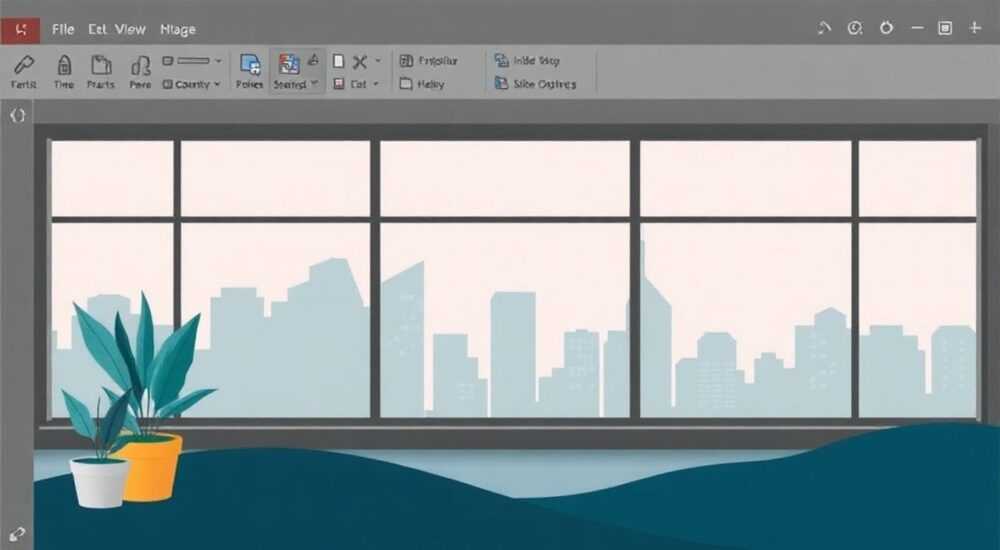
В PowerPoint сделать картинку фоном слайда можно несколькими способами: через настройки фона в разделе «Дизайн», используя контекстное меню или комбинации клавиш. Главное — правильно выбрать изображение, настроить его масштабирование и расположение, чтобы оно гармонично дополняло содержание презентации, не перегружая визуальное восприятие.
Чтобы установить изображение как фон слайда в PowerPoint, откройте вкладку «Дизайн», выберите «Формат фона» и загрузите нужную картинку. Убедитесь, что изображение качественное и не отвлекает от текста.
Содержание статьи:
- Зачем использовать изображения в качестве фона
- Пошаговое руководство: как вставить картинку как фон
- Альтернативный способ: через контекстное меню
- Расширенные настройки фона: масштабирование и заливка
- Как избежать искажения изображения
- Типичные ошибки и как их избежать
- Как исправить перегруженный фон
- Профессиональные советы по дизайну фона
- Интерактив: Какой фон подходит вашей презентации?
- Экспертное мнение
- Интервью с Еленой Ковалёвой, ведущим дизайнером корпоративных презентаций
- Вопросы и ответы
- Заключение
Зачем использовать изображения в качестве фона
Использование изображений в качестве фона слайда — это не просто способ украсить презентацию. Это мощный инструмент визуальной коммуникации, который помогает создать атмосферу, передать настроение и усилить воздействие на аудиторию. Исследования показывают, что зрительная память человека обрабатывает до 90% информации через изображения, поэтому правильно подобранный фон может значительно повысить запоминаемость контента.
Однако важно понимать разницу между фоном и декорацией. Фон должен работать на содержание, а не против него. Например, приглушённая фотография городского пейзажа может отлично подойти для презентации стартапа в сфере технологий, но будет неуместна в докладе о финансовой отчётности. Контраст между текстом и фоном должен быть достаточным, чтобы обеспечить читаемость.
Многие пользователи сталкиваются с проблемой: после вставки изображения оно становится обычным объектом на слайде, а не фоновым слоем. Это происходит потому, что они используют функцию «Вставить» вместо «Формат фона». В результате картинка мешает другим элементам, её можно случайно сдвинуть или удалить. Правильный подход — всегда использовать специализированные инструменты для настройки фона.
Полезно знать: Фон, применённый через «Формат фона», автоматически распространяется на все слайды при выборе опции «Применить ко всем», что экономит время при оформлении большой презентации.
Пошаговое руководство: как вставить картинку как фон
Чтобы установить изображение как фон одного или всех слайдов, следуйте простому алгоритму. Этот метод работает во всех актуальных версиях PowerPoint (2016, 2019, 2021, Microsoft 365).
- Откройте презентацию и перейдите на нужный слайд.
- Перейдите на вкладку «Дизайн» в верхнем меню.
- Найдите группу «Настройка» и нажмите кнопку «Формат фона» (в правом нижнем углу).
- В появившейся боковой панели выберите «Заливка изображением или текстурой».
- Нажмите «Вставить из» и выберите источник: файл, онлайн-картинка, клипарт и т.д.
- Выберите изображение и нажмите «Вставить».
- Настройте параметры заливки (подробнее в следующем разделе).
- Если нужно применить фон ко всем слайдам, щёлкните правой кнопкой мыши по фону и выберите «Применить ко всем».
После выполнения этих шагов картинка станет частью фона и будет располагаться под всеми другими элементами слайда. Она не будет реагировать на клики, если только не открыта панель форматирования.
Альтернативный способ: через контекстное меню
Если вы уже вставили изображение как обычный объект, его можно быстро преобразовать в фон:
- Щёлкните правой кнопкой мыши по картинке.
- Выберите пункт «Формат рисунка».
- В открывшемся окне перейдите на вкладку «Заливка».
- Установите переключатель в положение «Заливка изображением или текстурой».
- Нажмите «Вставить» и выберите то же изображение.
- Удалите исходное изображение — теперь оно отображается как фон.
Этот метод особенно полезен, если вы экспериментируете с визуальными эффектами и хотите быстро проверить, как картинка смотрится в роли фона.
Полезно знать: Изображение, установленное как фон, не появляется в режиме сортировщика слайдов, но видно в обычном и режиме чтения.
Расширенные настройки фона: масштабирование и заливка
После добавления изображения важно правильно настроить его отображение. В разделе «Формат фона» доступны ключевые параметры:
- Масштабирование — позволяет регулировать размер изображения относительно слайда.
- Смещение по горизонтали и вертикали — сдвигает картинку в пределах слайда.
- Обрезка — задаёт, как изображение заполняет пространство: равномерно, по центру, растянуто и т.д.
Наиболее популярные режимы заливки:
Режим заливки |
Описание |
Когда использовать |
|---|---|---|
Растянуть |
Изображение растягивается на весь слайд, может исказиться |
Для абстрактных текстур или когда форма не важна |
Заполнить |
Картинка масштабируется с сохранением пропорций, обрезается по краям |
Для качественных фото, где главное — центр композиции |
По размеру слайда |
Изображение масштабируется точно под размер слайда (576×432 мм) |
Для шаблонов с точной привязкой |
Плитка |
Картинка повторяется по всей поверхности слайда |
Для мелких узоров, логотипов, текстур |
Как избежать искажения изображения
Чтобы фон не выглядел размытым или растянутым, соблюдайте следующие правила:
- Используйте изображения с разрешением не менее 1920×1080 пикселей.
- Выбирайте режим «Заполнить» — он сохраняет пропорции и даёт наиболее естественный результат.
- Проверяйте внешний вид фона на разных устройствах: проекторе, экране ноутбука, планшете.
«Всегда тестируйте фон на нескольких слайдах с разным содержанием. То, что хорошо смотрится на пустом слайде, может быть нечитаемым с текстом.» — Анна Петрова, UX-дизайнер презентаций, 8 лет опыта
Типичные ошибки и как их избежать
Новички часто допускают ошибки, которые снижают эффективность презентации. Вот самые распространённые:
- Использование слишком ярких или детализированных изображений. Фон должен быть вторичным по отношению к контенту. Слишком много деталей отвлекают внимание.
- Неправильное масштабирование. Растягивание маленького изображения приводит к пикселизации. Всегда проверяйте качество на полном экране.
- Отсутствие затемнения под текстом. Если текст накладывается на светлую часть фона, его становится плохо видно. Решение — добавить полупрозрачную подложку.
- Разный фон на слайдах. Это создаёт ощущение хаоса. Используйте один стиль фона для всей презентации, либо чётко продумайте смену тем.
Как исправить перегруженный фон
Если фон получился слишком активным, можно его «приглушить»:
- Добавьте полупрозрачный прямоугольник поверх фона (черный или белый).
- Установите прозрачность 30–50%.
- Расположите его под текстом или на всей области слайда.
- Группируйте этот элемент с фоном, если нужно сохранить целостность.
Такой приём часто используется в профессиональных шаблонах и делает текст читаемым без потери визуальной привлекательности.
Полезно знать: Чтобы добавить затемнение, вставьте фигуру, залейте её цветом и установите прозрачность через «Формат фигуры» → «Заливка» → «Прозрачность».
Профессиональные советы по дизайну фона
Фон — это не просто картинка, а часть визуального нарратива. Он должен поддерживать общую идею презентации, а не противоречить ей. Вот несколько принципов, которым следуют опытные дизайнеры:
- Цветовая гармония. Цвета фона должны сочетаться с цветовой схемой презентации. Используйте инструменты вроде Adobe Color для подбора палитры.
- Минимализм. Чем проще фон, тем больше внимания к содержанию. Лучше использовать размытые фото, градиенты или текстуры, чем детальные сцены.
- Релевантность. Фон должен быть связан с темой. Для бизнес-презентации подойдёт абстрактный градиент, для экологического проекта — природа.
Интерактив: Какой фон подходит вашей презентации?
- Бизнес-план → приглушённый градиент или абстрактная текстура
- Продуктовый запуск → качественное фото продукта с размытием
- Образовательная лекция → однотонный фон с логотипом
- Креативный портфолио → авторская фотография с акцентом на композицию
«Фон должен дышать. Оставьте достаточно свободного пространства, чтобы глаз мог «отдохнуть». Перегруженный слайд — это потерянное сообщение.» — Михаил Смирнов, арт-директор студии SlideCraft, 12 лет в дизайне
Экспертное мнение
Интервью с Еленой Ковалёвой, ведущим дизайнером корпоративных презентаций
— Что, по вашему мнению, чаще всего упускают при выборе фона?
«Люди забывают про контекст использования. Презентация, которая отлично смотрится на большом экране в конференц-зале, может быть нечитаемой на ноутбуке у инвестора. Я всегда начинаю с анализа условий показа: освещение, размер экрана, расстояние до аудитории. Только потом подбираю фон.»
— Какой совет вы бы дали новичкам?
«Не бойтесь начинать с простого. Белый фон с логотипом — это уже хороший стиль. Добавляйте изображения только тогда, когда уверены, что они усиливают сообщение, а не просто «красиво смотрятся». И всегда проверяйте презентацию в режиме «Показ слайдов» — так вы увидите реальный результат.»
Вопросы и ответы
Можно ли использовать разные фоновые изображения на каждом слайде?
Да, это возможно. Однако делайте это осознанно. Разные фоны уместны в сторителлинге, например, при смене глав. Но избегайте случайных изменений — это создаёт впечатление непрофессионализма.
Почему фон не отображается при экспорте в PDF?
Убедитесь, что в настройках экспорта включена опция «Сохранить фоновый рисунок». В противном случае PowerPoint может игнорировать изображения фона. Проверяйте результат перед отправкой.
Как сделать фон прозрачным?
PowerPoint не поддерживает прозрачность фона в стандартном режиме. Однако вы можете использовать PNG-изображение с прозрачными участками и наложить его как объект, а не фон. Для настоящего прозрачного фона лучше экспортировать слайды в формате PNG отдельно.
Можно ли анимировать фоновое изображение?
Нет, фоновое изображение нельзя анимировать напрямую. Но вы можете вставить картинку как объект, отправить на задний план («На задний план») и применить анимацию. Это технически не фон, но визуально эффект будет похож.
Заключение
Установка изображения в качестве фона слайда в PowerPoint — простая, но важная операция, которая требует внимания к деталям. Правильно выбранный и настроенный фон усиливает визуальное воздействие, помогает донести идею и делает презентацию профессиональной. Главное — помнить, что фон существует для контента, а не вместо него.
Чтобы создать эффективный фон, используйте качественные изображения, настраивайте масштабирование через режим «Заполнить», избегайте перегрузки и всегда проверяйте читаемость текста. Эти простые шаги превратят вашу презентацию из набора слайдов в цельное визуальное сообщение.
- Используйте «Формат фона» на вкладке «Дизайн» для установки изображения.
- Выбирайте режим «Заполнить» для лучшего качества отображения.
- При необходимости приглушайте фон с помощью полупрозрачных подложек.
- Проверяйте презентацию в режиме показа и на разных устройствах.
- Соблюдайте единую стилистику фона на всех слайдах.
⚠️ Дисклеймер — нажмите, чтобы развернуть
Материалы, опубликованные в разделе «Блог» на сайте RU DESIGN SHOP (rudesignshop.ru), носят исключительно информационный и ознакомительный характер и не являются руководством к действию, финансовой рекомендацией, медицинской услугой, ветеринарным назначением либо рекламой товаров и услуг, включая азартные игры. Публикации не содержат призывов к участию в азартных играх и не направлены на продвижение соответствующих операторов.
Безопасность применения товаров и веществ: при использовании строительных материалов, бытовой химии, пестицидов и агрохимикатов необходимо строго следовать инструкциям производителя и действующему законодательству Российской Федерации, включая Федеральный закон РФ от 19.07.1997 № 109-ФЗ «О безопасном обращении с пестицидами и агрохимикатами».
Упоминание товарных знаков, брендов и организаций носит исключительно информационный характер и не означает наличие партнёрских отношений или одобрения со стороны правообладателей.
Материалы, содержащие сведения о медицинских, ветеринарных или косметических средствах, представлены в справочных целях и не являются медицинской консультацией или назначением. Перед применением рекомендуется обратиться к врачу, ветеринарному специалисту или иному сертифицированному профессионалу.
Возрастные ограничения: материалы, содержащие сведения о продукции категории 18+, включая алкоголь или азартные игры, предназначены исключительно для совершеннолетней аудитории и публикуются в информационных целях.
Правовая ответственность: решения, принятые на основе опубликованной информации, пользователь принимает самостоятельно и на свой риск; редакция и авторы несут ответственность в пределах, установленных законодательством Российской Федерации.
Редакция не допускает публикаций, содержащих пропаганду экстремизма, терроризма, наркотических средств или суицида; подобные материалы подлежат немедленному удалению.
Упоминание организаций с ограниченным статусом: компания Meta Platforms Inc. (социальные сети Facebook и Instagram) признана экстремистской организацией решением суда РФ, её деятельность запрещена на территории Российской Федерации; любые упоминания приводятся исключительно в информационных целях.
Авторские права и источники: информация собирается из открытых источников; её актуальность указывается на дату публикации и может изменяться.
Изображения и иллюстрации используются на условиях, разрешённых правообладателями. При возникновении претензий редакция готова оперативно рассмотреть обращение и внести необходимые изменения.
Персональные данные и cookies: сайт использует cookies и обрабатывает персональные данные пользователей в соответствии с Федеральным законом № 152-ФЗ «О персональных данных» и Политикой конфиденциальности RU DESIGN SHOP.
Мнения авторов могут не совпадать с позицией государственных органов или коммерческих организаций, упомянутых в материалах.
РЕКОМЕНДУЕМ
Товары от российских производителей


-28%


