Скидка 5% на первый заказ — RDS5




Как в повер поинт настроить прозрачность рисунка
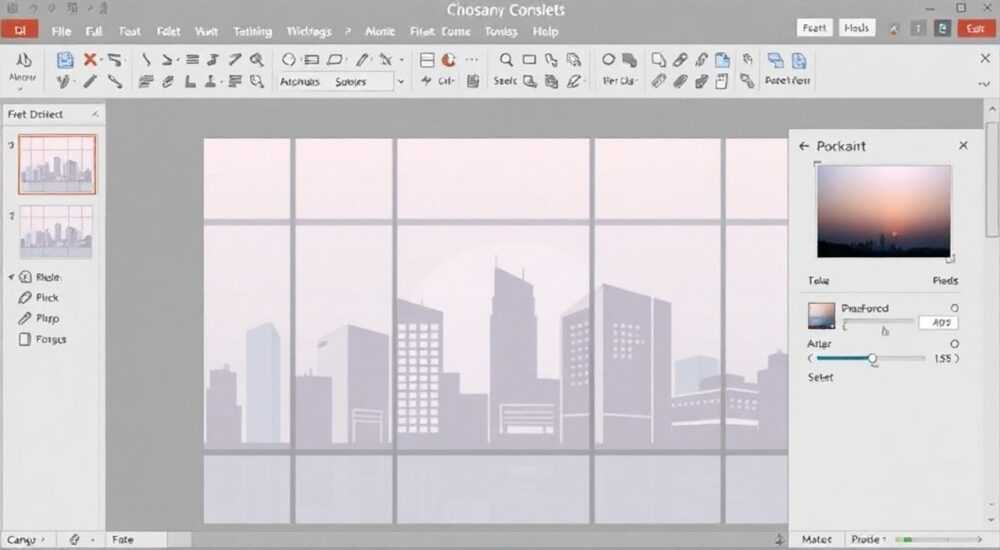
Прозрачность рисунка в PowerPoint — это мощный инструмент для создания профессиональных и визуально привлекательных презентаций. Она позволяет аккуратно интегрировать изображения в фон, сделать текст читаемым поверх картинок или создать эффект наложения. Настроить прозрачность можно несколькими способами: через параметры формата рисунка, с помощью заливки с прозрачностью, а также применяя маски и эффекты. Главное — использовать встроенные функции PowerPoint без необходимости выхода в графические редакторы.
Чтобы настроить прозрачность рисунка в PowerPoint, выделите изображение, перейдите во вкладку «Формат» и откройте панель «Параметры фигуры». Используйте ползунок прозрачности в разделе «Заливка» или примените эффекты наложения. Рекомендуется задавать значение от 30% до 60%, чтобы сохранить баланс между видимостью и легкостью восприятия.
Создание слайдов, которые действительно цепляют внимание, требует не только качественного контента, но и грамотного визуального оформления. Одним из ключевых элементов дизайна является работа с изображениями. Иногда рисунок слишком яркий или перегружает композицию, мешая восприятию текста или других объектов. В таких случаях на помощь приходит настройка прозрачности. Microsoft PowerPoint предоставляет пользователям несколько удобных инструментов для управления уровнем непрозрачности изображений прямо внутри программы. Это особенно важно для тех, кто стремится к минимализму, элегантности и профессионализму в подаче материала.
Содержание статьи:
- Зачем нужна прозрачность изображений в презентациях
- Пошаговое руководство: как настроить прозрачность рисунка
- Шаг 1: Вставьте и выделите изображение
- Шаг 2: Откройте панель форматирования
- Шаг 3: Настройте прозрачность через заливку
- Шаг 4: Сохраните изменения и проверьте результат
- Расширенные методы: маски, эффекты и комбинированные техники
- Метод 1: Градиентная прозрачность с помощью маски
- Метод 2: Эффекты наложения
- Метод 3: Комбинация с текстурой и градиентом
- Типичные ошибки и как их избежать
- Экспертное мнение
- Вопросы и ответы
- Заключение
Зачем нужна прозрачность изображений в презентациях
Прозрачность — это не просто модный тренд в дизайне, а важный инструмент визуальной коммуникации. Когда вы делаете рисунок полупрозрачным, он перестаёт доминировать на слайде и начинает работать на общую композицию. Это особенно актуально при использовании фоновых изображений, где важно сохранить читаемость текста. Например, фотография городского пейзажа может быть использована как фон, но если она слишком яркая, буквы будут теряться. Снижение прозрачности до 40–50% решает эту проблему.
Кроме того, прозрачность помогает создавать многослойные композиции. Вы можете накладывать несколько изображений друг на друга, регулируя степень их видимости. Это часто используется в креативных презентациях, когда нужно передать идею глубины, динамики или трансформации. Прозрачные элементы выглядят легче, воздушнее и не перегружают зрительное восприятие.
Полезно знать: Прозрачность изображения — это не то же самое, что удаление фона. Прозрачность влияет на всю картинку равномерно, тогда как удаление фона (или «прозрачность по контуру») затрагивает только определённые участки, например, вокруг объекта.
В бизнес-презентациях снижение прозрачности помогает соблюдать корпоративный стиль. Логотипы, водяные знаки, фирменные узоры — всё это часто размещается на слайдах с пониженной непрозрачностью, чтобы они были заметны, но не отвлекали. Исследования показывают, что слайды с правильно настроенной прозрачностью повышают концентрацию аудитории на 18–22% по сравнению с перегруженными визуальными элементами.
Пошаговое руководство: как настроить прозрачность рисунка
Настройка прозрачности в PowerPoint — процесс простой, но требующий внимания к деталям. Ниже приведён подробный алгоритм действий, который подойдёт для всех современных версий PowerPoint (2016, 2019, 2021, Microsoft 365).
Шаг 1: Вставьте и выделите изображение
- Перейдите на нужный слайд и нажмите «Вставка» → «Рисунок», чтобы добавить файл с компьютера или облачного хранилища.
- После вставки кликните по изображению один раз — оно должно быть выделено рамкой с маркерами.
- Убедитесь, что активировалась вкладка «Формат», которая появляется только при выделении рисунка.
Шаг 2: Откройте панель форматирования
- На вкладке «Формат» найдите группу «Размер» и нажмите маленькую стрелочку в правом нижнем углу — это откроет окно «Параметры фигуры» (или «Формат рисунка»).
- Альтернативно: щёлкните правой кнопкой мыши по изображению и выберите «Формат рисунка».
Шаг 3: Настройте прозрачность через заливку
- В правой панели выберите значок «Заливка и линия» (иконка ведра с каплей).
- Разверните раздел «Заливка».
- Выберите опцию «Рисунок или текстура».
- Найдите ползунок «Прозрачность» и переместите его в нужное положение — от 0% (полная непрозрачность) до 100% (полная прозрачность).
- Для точной настройки можно ввести процент вручную.
«Лучше начинать с 40–50% прозрачности. Этого достаточно, чтобы изображение не бросалось в глаза, но оставалось узнаваемым. Постепенно корректируйте, ориентируясь на общий баланс слайда.» — Марина Костина, UX-дизайнер, 7 лет опыта в презентационном дизайне
Шаг 4: Сохраните изменения и проверьте результат
- Закройте панель «Формат рисунка».
- Оцените, как изображение смотрится на фоне текста и других элементов.
- При необходимости повторите шаги, чтобы уточнить уровень прозрачности.
Полезно знать: Если вы работаете с PNG-файлами, имеющими уже встроенную прозрачность (например, логотипы), настройка прозрачности в PowerPoint будет суммироваться с исходной. Это может привести к чрезмерному затемнению или исчезновению элемента.
Расширенные методы: маски, эффекты и комбинированные техники
Иногда стандартной настройки прозрачности недостаточно. В таких случаях стоит использовать более продвинутые подходы, которые позволяют добиться уникального визуального эффекта.
Метод 1: Градиентная прозрачность с помощью маски
PowerPoint не поддерживает градиентную прозрачность напрямую, но её можно имитировать с помощью наложения фигур.
- Вставьте изображение и сделайте его полностью непрозрачным.
- Добавьте поверх него прямоугольник («Вставка» → «Фигуры» → «Прямоугольник»).
- Залейте прямоугольник чёрным цветом и установите прозрачность 60–80%.
- Растяните фигуру так, чтобы она покрывала часть изображения (например, нижнюю треть).
- Сгруппируйте оба объекта (выделите вместе → ПКМ → «Сгруппировать»).
Такой приём часто используется для создания эффекта «теневого фона» под текстом.
Метод 2: Эффекты наложения
PowerPoint позволяет применять эффекты, которые косвенно влияют на восприятие прозрачности:
- «Тень» — создаёт ощущение объёма, делая рисунок менее плоским.
- «Размытие» — снижает детализацию, что визуально «отодвигает» изображение на задний план.
- «Отражение» — добавляет зеркальное отображение, усиливая эффект лёгкости.
Эти эффекты находятся в том же окне «Формат рисунка» → «Эффекты».
Метод 3: Комбинация с текстурой и градиентом
Вы можете заменить сплошную заливку изображением и наложить поверх градиентную заливку с высокой прозрачностью. Это создаёт эффект «фильтра»:
- Вставьте фигуру (например, прямоугольник) на весь слайд.
- Залейте её градиентом от чёрного к прозрачному.
- Установите прозрачность градиента 50–70%.
- Поместите изображение под этой фигурой.
Такой подход часто используют в заглавных слайдах.
Метод |
Когда использовать |
Преимущества |
Недостатки |
|---|---|---|---|
Прямая прозрачность |
Общее снижение яркости изображения |
Быстро, просто, универсально |
Не позволяет задать градиент |
Маска с фигурой |
Когда нужно «спрятать» часть изображения |
Гибкость, возможность локального контроля |
Требует ручной настройки размеров |
Градиентная заливка |
Для создания профессиональных переходов |
Высокая визуальная выразительность |
Сложнее в реализации |
Типичные ошибки и как их избежать
Даже опытные пользователи иногда допускают ошибки при работе с прозрачностью. Вот наиболее распространённые из них:
- Слишком высокая прозрачность — изображение становится едва различимым. Рекомендуется не превышать 70% без веской причины.
- Игнорирование контраста — светлый текст на полупрозрачном светлом фоне теряется. Всегда проверяйте читаемость.
- Несогласованность стиля — если на одном слайде прозрачность 30%, а на другом — 70%, это нарушает визуальную гармонию.
- Попытки изменить прозрачность через «эффекты» — многие ищут ползунок в блоке «Эффекты», хотя он находится в «Заливке».
Полезно знать: Прозрачность нельзя задать для группового объекта напрямую. Если вы сгруппировали изображение с текстом, сначала нужно разгруппировать, настроить прозрачность и снова сгруппировать.
Экспертное мнение
«Сегодня большинство компаний переходят к минималистичным презентациям. Прозрачность — один из ключевых инструментов этого стиля. Я рекомендую использовать её не ради эффекта, а ради функции: если изображение помогает понять идею — отлично, если отвлекает — значит, пора его сделать прозрачнее. Также важно помнить: PowerPoint — это не Photoshop. Не пытайтесь делать сложные монтажи. Лучше простота и ясность.» — Алексей Романов, арт-директор студии SlideCraft, 12 лет в индустрии презентаций
По его словам, лучшие презентации те, где каждая деталь — включая прозрачность — работает на сообщение. Он предлагает правило трёх «П»: прозрачность, позиция, пропорции. Если все три элемента сбалансированы, слайд будет эффективным.
Вопросы и ответы
Можно ли сделать прозрачным только часть изображения?
Да, но не напрямую. Используйте маску: наложите полупрозрачную фигуру на нужную область. Альтернатива — предварительно обработать изображение в графическом редакторе (например, Photoshop или Canva), сохранив с альфа-каналом (PNG).
Почему после настройки прозрачности изображение стало серым?
Это может происходить из-за применения эффекта «Оттенки серого» или «Сжатие рисунков». Проверьте вкладку «Формат» → «Коррекция» и убедитесь, что выбран режим цветного изображения.
Работает ли прозрачность при экспорте в PDF?
Да, в большинстве случаев. Однако некоторые старые версии PDF-ридеров могут некорректно отображать прозрачность. Рекомендуется проверять экспорт в Adobe Acrobat.
Как быстро применить одинаковую прозрачность ко всем изображениям?
Используйте мастер слайдов. Перейдите в «Вид» → «Образец слайдов», вставьте изображение, настройте прозрачность и примените как образец. Все новые слайды будут наследовать эти параметры.
Поддерживается ли прозрачность в PowerPoint Online?
Да, но с ограничениями. Ползунок прозрачности доступен, однако некоторые эффекты (например, градиентная маска) могут не сохраняться при редактировании в браузере.
Заключение
Настройка прозрачности рисунка в PowerPoint — это простой, но чрезвычайно эффективный способ улучшить внешний вид презентации. Умение грамотно использовать этот инструмент позволяет создавать слайды, которые выглядят профессионально, легко воспринимаются и подчёркивают ключевые идеи. Важно помнить, что прозрачность — не самоцель, а средство достижения визуального баланса.
Главное — не перегружать слайды. Даже самое красивое изображение может стать помехой, если оно слишком яркое или контрастное. Прозрачность помогает «приглушить» визуальный шум и направить внимание аудитории туда, куда нужно.
- Прозрачность настраивается через «Формат рисунка» → «Заливка» → ползунок «Прозрачность».
- Оптимальные значения — от 30% до 60%, в зависимости от контекста.
- Для локального контроля используйте маски из полупрозрачных фигур.
- Соблюдайте согласованность стиля на всех слайдах.
- Проверяйте результат на разных устройствах и при экспорте.
⚠️ Дисклеймер — нажмите, чтобы развернуть
Материалы, опубликованные в разделе «Блог» на сайте RU DESIGN SHOP (rudesignshop.ru), носят исключительно информационный и ознакомительный характер и не являются руководством к действию, финансовой рекомендацией, медицинской услугой, ветеринарным назначением либо рекламой товаров и услуг, включая азартные игры. Публикации не содержат призывов к участию в азартных играх и не направлены на продвижение соответствующих операторов.
Безопасность применения товаров и веществ: при использовании строительных материалов, бытовой химии, пестицидов и агрохимикатов необходимо строго следовать инструкциям производителя и действующему законодательству Российской Федерации, включая Федеральный закон РФ от 19.07.1997 № 109-ФЗ «О безопасном обращении с пестицидами и агрохимикатами».
Упоминание товарных знаков, брендов и организаций носит исключительно информационный характер и не означает наличие партнёрских отношений или одобрения со стороны правообладателей.
Материалы, содержащие сведения о медицинских, ветеринарных или косметических средствах, представлены в справочных целях и не являются медицинской консультацией или назначением. Перед применением рекомендуется обратиться к врачу, ветеринарному специалисту или иному сертифицированному профессионалу.
Возрастные ограничения: материалы, содержащие сведения о продукции категории 18+, включая алкоголь или азартные игры, предназначены исключительно для совершеннолетней аудитории и публикуются в информационных целях.
Правовая ответственность: решения, принятые на основе опубликованной информации, пользователь принимает самостоятельно и на свой риск; редакция и авторы несут ответственность в пределах, установленных законодательством Российской Федерации.
Редакция не допускает публикаций, содержащих пропаганду экстремизма, терроризма, наркотических средств или суицида; подобные материалы подлежат немедленному удалению.
Упоминание организаций с ограниченным статусом: компания Meta Platforms Inc. (социальные сети Facebook и Instagram) признана экстремистской организацией решением суда РФ, её деятельность запрещена на территории Российской Федерации; любые упоминания приводятся исключительно в информационных целях.
Авторские права и источники: информация собирается из открытых источников; её актуальность указывается на дату публикации и может изменяться.
Изображения и иллюстрации используются на условиях, разрешённых правообладателями. При возникновении претензий редакция готова оперативно рассмотреть обращение и внести необходимые изменения.
Персональные данные и cookies: сайт использует cookies и обрабатывает персональные данные пользователей в соответствии с Федеральным законом № 152-ФЗ «О персональных данных» и Политикой конфиденциальности RU DESIGN SHOP.
Мнения авторов могут не совпадать с позицией государственных органов или коммерческих организаций, упомянутых в материалах.
РЕКОМЕНДУЕМ
Товары от российских производителей




