Скидка 5% на первый заказ — RDS5




Как в повер поинт обрезать фото
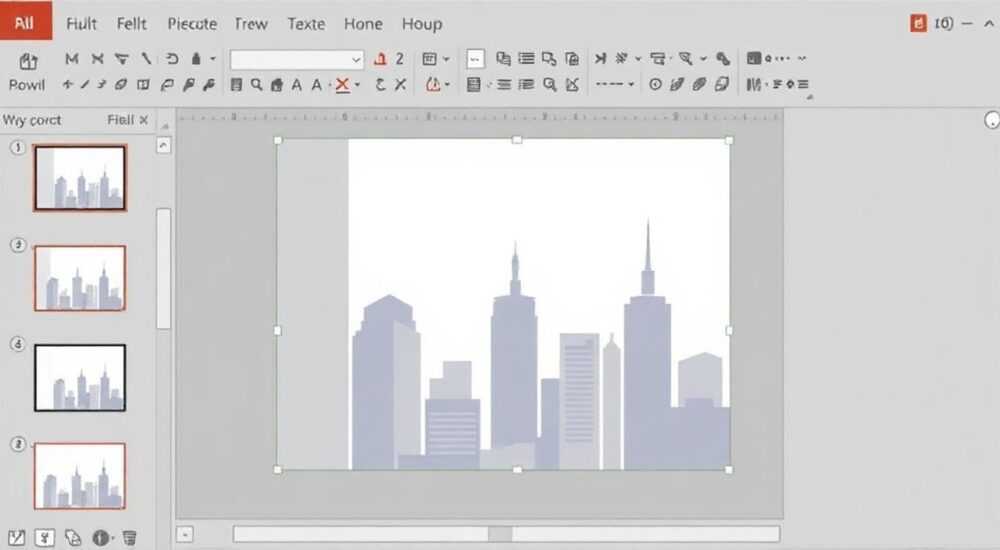
В PowerPoint обрезка изображений — это простой, но важный инструмент для улучшения визуального восприятия презентации. Она позволяет удалить лишние фрагменты фото, выделить нужную область или придать изображению нестандартную форму. Основной способ — использование встроенной функции «Обрезка» на вкладке «Формат». Главное — помнить, что обрезка не удаляет данные полностью, а скрывает их, поэтому при необходимости можно всегда вернуть исходное изображение.
Чтобы обрезать фото в PowerPoint, выделите его и выберите «Формат» → «Обрезать». Перетаскивайте маркеры, чтобы убрать ненужные части. Для точного контроля используйте параметры ширины и высоты обрезки в контекстном меню.
Содержание статьи:
- Зачем обрезать изображения в презентациях?
- Как обрезать фото в PowerPoint: пошаговая инструкция
- Точная настройка через контекстное меню
- Расширенные инструменты обрезки: формы, пропорции, масштаб
- Обрезка по форме
- Обрезка с сохранением пропорций
- Масштабирование при обрезке
- Типичные ошибки и как их избежать
- 1. Обрезка до вставки изображения
- 2. Потеря качества при масштабировании
- 3. Забыть сжать изображение
- 4. Несогласованность стиля
- Как восстановить исходное изображение после обрезки
- Шаги для восстановления
- Экспертное мнение
- Вопросы и ответы
- Заключение
Зачем обрезать изображения в презентациях?
Качественная презентация строится не только на содержании, но и на визуальной гармонии. Изображения играют ключевую роль в привлечении внимания, передаче эмоций и поддержке ключевых идей. Однако необработанные фото часто содержат лишние элементы: случайных прохожих, отвлекающий фон, пустое пространство. Обрезка помогает сфокусировать внимание зрителя на главном.
Удаление ненужных частей изображения делает слайд чище и профессиональнее. Это особенно важно при работе с портретами, продуктами или диаграммами. Кроме того, правильно обрезанное фото лучше вписывается в макет слайда, соответствует сетке и цветовой гамме. Это повышает доверие к докладчику и воспринимаемую ценность информации.
Многие пользователи недооценивают силу обрезки, считая её второстепенной операцией. На самом деле, она влияет на скорость восприятия. Исследования Nielsen Norman Group показывают, что зритель фокусируется на центральных объектах за первые 3–5 секунд. Если фото перегружено деталями, информация теряется. Обрезка решает эту проблему.
Полезно знать: Обрезка не сжимает файл — она лишь скрывает часть изображения. Фактический размер файла может остаться прежним, если не использовать опцию сжатия.
Как обрезать фото в PowerPoint: пошаговая инструкция
Процесс обрезки изображения в PowerPoint прост и доступен даже новичкам. Работает одинаково в версиях 2016, 2019, 2021 и Microsoft 365. Ниже — подробный алгоритм действий.
- Вставьте изображение на слайд: «Вставка» → «Изображения» → выберите файл с компьютера или из облачного хранилища.
- Щелкните по картинке, чтобы активировать вкладку «Формат», которая появляется в верхнем меню.
- Найдите кнопку «Обрезать» в группе «Размер». Она выглядит как уголок с ножницами.
- После нажатия по краям изображения появятся черные маркеры. Перетаскивайте их внутрь, чтобы убрать ненужные области.
- Для завершения нажмите вне изображения или на пустом месте слайда.
Если нужно обрезать только одну сторону, потяните за соответствующий маркер. PowerPoint автоматически блокирует противоположный край. При этом исходные пропорции изображения сохраняются, если не используется режим свободной обрезки.
Точная настройка через контекстное меню
Для более тонкого контроля можно задать параметры обрезки вручную. Щелкните правой кнопкой мыши по изображению и выберите «Формат рисунка». В правой панели откройте раздел «Размер и свойства». Здесь доступны поля:
- «Обрезка по левому краю» — указывается в процентах или пунктах (pt).
- «Обрезка сверху», «снизу», «справа» — аналогично.
- Можно ввести точные значения, например, обрезать 15% слева и 10% сверху.
Такой подход полезен при создании серийных слайдов, где требуется единый стиль обрезки.
«Используйте контекстное меню для точной обрезки, особенно если готовите презентацию для печати или экспорта в PDF. Это гарантирует одинаковое положение объектов на всех слайдах.» — Анна Петрова, дизайнер презентаций, 8 лет опыта
Расширенные инструменты обрезки: формы, пропорции, масштаб
PowerPoint предлагает больше возможностей, чем просто прямоугольная обрезка. С помощью встроенных инструментов можно придавать изображениям нестандартные формы, соблюдать пропорции или комбинировать обрезку с другими эффектами.
Обрезка по форме
Один из самых востребованных инструментов — «Обрезать по фигуре». Он позволяет вписать фото в круг, сердце, стрелку или любую другую фигуру из библиотеки PowerPoint.
- Выделите изображение.
- Перейдите на вкладку «Формат» → «Обрезать» → «Обрезать по фигуре».
- Выберите нужную фигуру из выпадающего списка.
- Изображение примет форму выбранного объекта.
После этого можно дополнительно изменить цвет рамки, добавить тень или отражение. Это идеально подходит для аватаров, иконок или стилизованных слайдов.
Обрезка с сохранением пропорций
Часто при стандартной обрезке изображение искажается. Чтобы избежать этого, удерживайте клавишу Shift при перетаскивании угловых маркеров. Так вы сохраните оригинальное соотношение сторон (например, 4:3 или 16:9).
Альтернатива — использовать предустановленные пропорции. В меню «Обрезка» есть пункт «Пропорции». Там можно выбрать:
- Квадрат (1:1)
- Портрет (2:3)
- Пейзаж (3:2)
- HD (16:9)
- Полноразмерный экран (4:3)
После выбора формата маркеры обрезки будут двигаться строго в заданной пропорции.
Масштабирование при обрезке
Иногда вместо обрезки нужно просто увеличить часть изображения. PowerPoint позволяет совмещать эти действия. После обрезки щелкните по картинке и в разделе «Размер» задайте масштаб больше 100%. Например, 120% — это эффект приближения.
Полезно знать: Масштабирование после обрезки может снизить качество изображения, особенно если исходник низкого разрешения. Используйте этот прием умеренно.
Метод обрезки |
Когда использовать |
Преимущества |
|---|---|---|
Стандартная обрезка |
Удаление лишних краев, выделение объекта |
Быстро, интуитивно понятно |
Обрезка по фигуре |
Создание стилизованных слайдов, аватары |
Визуальное разнообразие, современный вид |
Пропорциональная обрезка |
Подготовка к печати, презентации с графикой |
Не искажает изображение |
Точная обрезка (в %) |
Массовая обработка, брендированные шаблоны |
Точность, повторяемость |
Типичные ошибки и как их избежать
Даже простая операция может быть выполнена неправильно. Вот самые распространенные ошибки при обрезке фото в PowerPoint и способы их решения.
1. Обрезка до вставки изображения
Некоторые пользователи пытаются обрезать фото в проводнике или редакторе, прежде чем вставить его в PowerPoint. Это неэффективно. Лучше делать это внутри программы — так вы видите, как изображение смотрится на фоне слайда.
2. Потеря качества при масштабировании
После обрезки многие увеличивают оставшуюся часть фото. Если исходник был 800×600 пикселей, а после обрезки осталось 400×300, то увеличение до 100% размера вызовет пикселизацию. Решение — использовать качественные изображения с запасом по разрешению.
3. Забыть сжать изображение
Обрезка не уменьшает размер файла. Даже если вы убрали 80% фото, PowerPoint хранит оригинал. Чтобы реально сократить объем презентации, используйте «Сжать изображения» в контекстном меню. Выберите разрешение «Экран» (150 ppi) для демонстрации или «Печать» (220 ppi) для PDF.
4. Несогласованность стиля
В одной презентации одни фото обрезаны по кругу, другие — по квадрату, третьи — без обрезки. Это выглядит хаотично. Совет: заранее определите стиль оформления и придерживайтесь его на всех слайдах.
«Создайте шаблон слайда с уже обрезанными заглушками. Это сэкономит время и обеспечит единый визуальный язык.» — Дмитрий Козлов, ведущий специалист по корпоративным презентациям, Microsoft Partner
Как восстановить исходное изображение после обрезки
Многие боятся обрезать фото, думая, что изменения необратимы. На самом деле, PowerPoint позволяет легко вернуть всё как было. Главное — не использовать опцию «Сжать и отправить» или экспорт с удалением скрытых данных.
Шаги для восстановления
- Выделите обрезанное изображение.
- Перейдите на вкладку «Формат».
- Нажмите «Обрезать».
- Перетащите маркеры обратно к краям, пока не восстановится полный вид.
Если вы не помните исходные границы, можно воспользоваться контекстным меню. Щелкните по фото → «Формат рисунка» → в разделе «Размер» установите все значения обрезки (слева, справа, сверху, снизу) в «0%».
Полезно знать: Если вы сохранили презентацию после сжатия изображений с опцией «Удалить сжатые элементы», восстановить исходное фото будет невозможно. Будьте внимательны при использовании этой функции.
Экспертное мнение
«Обрезка — это не просто техническая операция, а часть визуального сторителлинга. Я всегда советую клиентам задавать вопрос: “Что я хочу, чтобы зритель увидел первым?” И обрезать всё, что отвлекает от этого. Иногда достаточно убрать 10% по бокам, чтобы фото стало мощным акцентом.” — Елена Миронова, эксперт по визуальным коммуникациям, автор курсов по презентационному дизайну
По словам Елены, в 70% случаев плохое восприятие слайда связано именно с перегруженными изображениями. Простая обрезка повышает эффективность на 40–60%, по данным A/B-тестов её студии. Особенно заметен эффект в презентациях для инвесторов и продаж.
Она также рекомендует использовать обрезку для создания нарратива: например, на первом слайде показать общий план, а на следующем — обрезанную часть, будто камера приблизилась. Это усиливает вовлеченность.
Вопросы и ответы
Можно ли обрезать фото по диагонали или произвольной линии?
Нет, стандартная функция обрезки работает только по прямым краям. Но можно имитировать диагональную обрезку с помощью фигур: вставьте треугольник, залейте его изображением через «Заливка» → «Рисунок или текстура» → «Вставить с».
Почему после обрезки фото стало размытым?
Скорее всего, вы сильно увеличили обрезанную часть. PowerPoint «растягивает» оставшиеся пиксели, что снижает чёткость. Используйте исходники с высоким разрешением (минимум 1200 px по широкой стороне).
Работает ли обрезка в PowerPoint Online?
Да, функция «Обрезать» доступна в онлайн-версии. Однако нет возможности задавать точные значения в процентах. Также отсутствует «Обрезка по фигуре» в некоторых браузерах.
Как обрезать несколько фото одновременно?
Выделите все изображения (удерживая Ctrl), затем нажмите «Обрезать». Все фото будут обрезаны одинаково. Удобно для создания галерей или сравнительных таблиц.
Можно ли сохранить обрезанное фото как отдельный файл?
Да. Щелкните правой кнопкой по изображению → «Сохранить как рисунок». Сохранённый файл будет содержать только видимую (обрезанную) часть.
Заключение
Обрезка фото в PowerPoint — это простой, но мощный инструмент визуального дизайна. Она помогает сделать презентацию чище, профессиональнее и эффективнее. Главное — понимать, зачем вы это делаете: чтобы выделить объект, убрать отвлекающие элементы или вписать изображение в макет.
Используйте обрезку осознанно. Не стремитесь удалять всё подряд — каждое решение должно поддерживать основную идею слайда. Помните, что изменения обратимы, а качество зависит от исходного материала.
- Обрезка улучшает фокус и визуальную целостность слайда.
- PowerPoint позволяет обрезать по пропорциям, формам и задавать точные значения.
- Исходное изображение можно восстановить, если не использовалось сжатие с удалением данных.
- Совмещайте обрезку с масштабированием и сжатием для оптимального результата.
- Следите за единообразием стиля во всей презентации.
⚠️ Дисклеймер — нажмите, чтобы развернуть
Материалы, опубликованные в разделе «Блог» на сайте RU DESIGN SHOP (rudesignshop.ru), носят исключительно информационный и ознакомительный характер и не являются руководством к действию, финансовой рекомендацией, медицинской услугой, ветеринарным назначением либо рекламой товаров и услуг, включая азартные игры. Публикации не содержат призывов к участию в азартных играх и не направлены на продвижение соответствующих операторов.
Безопасность применения товаров и веществ: при использовании строительных материалов, бытовой химии, пестицидов и агрохимикатов необходимо строго следовать инструкциям производителя и действующему законодательству Российской Федерации, включая Федеральный закон РФ от 19.07.1997 № 109-ФЗ «О безопасном обращении с пестицидами и агрохимикатами».
Упоминание товарных знаков, брендов и организаций носит исключительно информационный характер и не означает наличие партнёрских отношений или одобрения со стороны правообладателей.
Материалы, содержащие сведения о медицинских, ветеринарных или косметических средствах, представлены в справочных целях и не являются медицинской консультацией или назначением. Перед применением рекомендуется обратиться к врачу, ветеринарному специалисту или иному сертифицированному профессионалу.
Возрастные ограничения: материалы, содержащие сведения о продукции категории 18+, включая алкоголь или азартные игры, предназначены исключительно для совершеннолетней аудитории и публикуются в информационных целях.
Правовая ответственность: решения, принятые на основе опубликованной информации, пользователь принимает самостоятельно и на свой риск; редакция и авторы несут ответственность в пределах, установленных законодательством Российской Федерации.
Редакция не допускает публикаций, содержащих пропаганду экстремизма, терроризма, наркотических средств или суицида; подобные материалы подлежат немедленному удалению.
Упоминание организаций с ограниченным статусом: компания Meta Platforms Inc. (социальные сети Facebook и Instagram) признана экстремистской организацией решением суда РФ, её деятельность запрещена на территории Российской Федерации; любые упоминания приводятся исключительно в информационных целях.
Авторские права и источники: информация собирается из открытых источников; её актуальность указывается на дату публикации и может изменяться.
Изображения и иллюстрации используются на условиях, разрешённых правообладателями. При возникновении претензий редакция готова оперативно рассмотреть обращение и внести необходимые изменения.
Персональные данные и cookies: сайт использует cookies и обрабатывает персональные данные пользователей в соответствии с Федеральным законом № 152-ФЗ «О персональных данных» и Политикой конфиденциальности RU DESIGN SHOP.
Мнения авторов могут не совпадать с позицией государственных органов или коммерческих организаций, упомянутых в материалах.
РЕКОМЕНДУЕМ
Товары от российских производителей

Настенный светильник SqWall GLODE
Диапазон цен: 25350 руб. – 41600 руб.

Настенный светильник Ydu W11484 GLODE
18167 руб.
