Скидка 5% на первый заказ — RDS5




Как в повер поинт обрезать картинку по фигуре
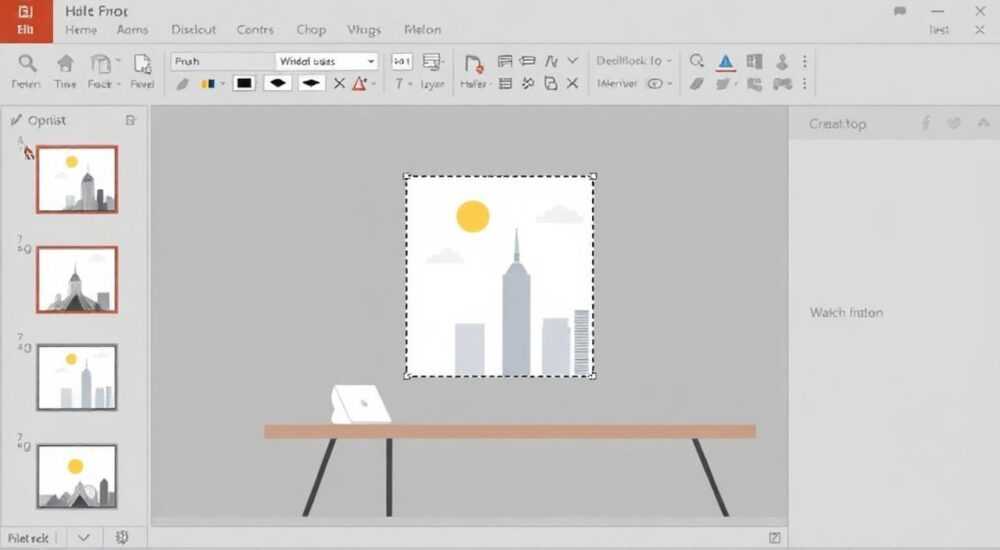
В PowerPoint обрезка изображения по фигуре — это мощный инструмент для создания профессиональных и визуально привлекательных презентаций. В отличие от простого вырезания краёв, обрезка по фигуре позволяет придать картинке форму круга, стрелки, звезды или любого другого геометрического элемента, что делает слайд более динамичным и современным. Этот функционал доступен во всех актуальных версиях PowerPoint (2016, 2019, 2021, Microsoft 365) и работает как на Windows, так и на macOS.
Чтобы обрезать картинку по фигуре в PowerPoint, вставьте изображение, выберите его, перейдите на вкладку «Формат» и используйте команду «Обрезать по фигуре». Выберите нужную форму из галереи — и готово. Это быстро, наглядно и не требует сторонних программ.
Содержание статьи:
- Зачем обрезать картинку по фигуре
- Как обрезать картинку по фигуре в PowerPoint
- Как изменить размер и положение обрезанной картинки
- Альтернативный способ: обрезка через «Область рисования»
- Особенности и подводные камни
- Частые ошибки и как их исправить
- Советы для профессионалов
- Комбинирование форм и эффектов
- Использование пользовательских форм
- Автоматизация с помощью шаблонов
- Экспертное мнение
- Вопросы и ответы
- Заключение
Зачем обрезать картинку по фигуре
Обрезка изображений по фигурам — не просто модный тренд. Это важный инструмент визуальной коммуникации, особенно в презентациях, где каждая деталь влияет на восприятие информации. Стандартные прямоугольные фото могут выглядеть шаблонно и скучно. Фигурная обрезка добавляет креативности, помогает выделить ключевые элементы и улучшает композицию слайда.
Круглые аватарки, например, часто используются в разделах «Наша команда», чтобы создать ощущение открытости и дружелюбия. Стрелки и баннеры с обрезанными углами направляют внимание зрителя. А нестандартные формы, такие как облака мыслей или сердца, подходят для эмоциональных или тематических презентаций. Такой подход особенно эффективен в образовательных, маркетинговых и HR-проектах.
Исследования в области нейромаркетинга показывают, что нестандартные формы привлекают внимание на 30–40% быстрее, чем прямоугольные блоки. Это связано с тем, что мозг воспринимает их как «неожиданные» объекты, что активирует зону внимания. Кроме того, фигурная обрезка помогает визуально масштабировать изображение — даже крупный снимок можно аккуратно вписать в маленькую форму, сохранив смысл.
Полезно знать: Обрезка по фигуре в PowerPoint — это не редактирование исходного файла. Изображение остаётся в первоначальном качестве, а форма применяется только в рамках презентации.
Как обрезать картинку по фигуре в PowerPoint
Процесс обрезки изображения по фигуре в PowerPoint интуитивно понятен и занимает всего несколько кликов. Ниже приведён пошаговый алгоритм для пользователей всех уровней подготовки.
- Откройте презентацию и перейдите на нужный слайд.
- Вставьте изображение: нажмите «Вставка» → «Рисунки» → выберите файл с компьютера.
- Выделите вставленное изображение щелчком мыши.
- На вкладке сверху появится контекстная панель «Формат». Перейдите на неё.
- Найдите группу команд «Размер» и нажмите кнопку «Обрезать» → выберите «Обрезать по фигуре».
- Из выпадающего списка выберите нужную форму: круг, треугольник, стрелку, звезду и т.д.
После выбора форма автоматически применится к изображению. При этом сама картинка остаётся той же — меняется лишь способ её отображения. Если вы передумали, достаточно выбрать «Обрезать» → «Сбросить обрезку», и изображение вернётся к исходному виду.
Как изменить размер и положение обрезанной картинки
Даже после обрезки вы можете регулировать, какая часть изображения будет видна внутри фигуры. Для этого:
- Выделите обрезанное изображение.
- Щёлкните по нему правой кнопкой мыши и выберите «Формат области рисования» (или «Формат изображения»).
- В боковой панели найдите раздел «Положение изображения».
- Используйте поля «Смещение» по горизонтали и вертикали, чтобы сместить картинку относительно фигуры.
- Масштаб можно менять через поле «Масштаб» — увеличение покажет больше деталей, уменьшение — меньше.
Такой подход особенно полезен, если важно выделить лицо человека на фоне, но при этом сохранить круглую рамку.
Альтернативный способ: обрезка через «Область рисования»
Если стандартных фигур недостаточно, можно использовать комбинацию из двух инструментов: «Обрезать по фигуре» и «Область рисования». Например, чтобы получить изображение в форме сердца с текстурой флага:
- Вставьте картинку и обрежьте её по нужной фигуре.
- Добавьте поверх неё другое изображение (например, текстуру).
- Выделите текстуру → «Формат» → «Область рисования» → «Заполнить фигуру».
- Удалите исходное изображение — останется текстура, повторяющая форму.
Это создаёт эффект фигурного коллажа без использования графических редакторов.
Шаг |
Действие |
Где найти |
|---|---|---|
1 |
Вставить изображение |
Вставка → Рисунки |
2 |
Выделить изображение |
Левый клик мышью |
3 |
Перейти на вкладку «Формат» |
Контекстное меню сверху |
4 |
Нажать «Обрезать по фигуре» |
Группа «Размер» → Обрезать → Обрезать по фигуре |
5 |
Выбрать форму |
Выпадающий список фигур |
Особенности и подводные камни
Хотя обрезка по фигуре кажется простой операцией, есть несколько нюансов, которые могут вызвать разочарование, особенно у новичков. Знание этих моментов поможет избежать типичных ошибок и сэкономить время.
Один из самых частых казусов — выбор слишком мелкой или неудачной формы для крупного изображения. Например, если вы обрежете портрет человека по форме маленькой звезды, центральная часть лица может оказаться за пределами видимой области. Чтобы этого избежать, сначала увеличьте изображение до нужного размера, затем примените обрезку.
Ещё одна проблема — потеря качества при экспорте. Если вы сохраняете презентацию в PDF или отправляете её на устройство с другой версией PowerPoint, обрезанное изображение может отображаться некорректно. Это происходит, если программа не поддерживает функцию «обрезки по фигуре». Решение — преобразовать изображение в метафайл или экспортировать слайд как изображение (PNG/JPEG) с высоким разрешением.
Полезно знать: В старых версиях PowerPoint (2010 и ниже) функция «Обрезать по фигуре» отсутствует. Там можно использовать обходные пути: наложение фигуры и применение «Области рисования».
Частые ошибки и как их исправить
- Ошибка: После обрезки картинка выглядит растянутой.
Причина: Соотношение сторон формы не совпадает с оригиналом.
Решение: Используйте форму с подходящими пропорциями или предварительно обрежьте изображение вручную. - Ошибка: Не получается изменить положение изображения внутри фигуры.
Причина: Пользователь пытается перемещать саму фигуру, а не содержимое.
Решение: Через «Формат изображения» → «Положение изображения» регулируйте смещение. - Ошибка: Обрезка не применяется.
Причина: Изображение заблокировано, защищено или вставлено как объект.
Решение: Убедитесь, что выбрано именно изображение, а не группа или диаграмма.
Советы для профессионалов
Для тех, кто хочет выйти за рамки базовых возможностей, есть несколько продвинутых методик, которые сделают презентации по-настоящему уникальными.
Комбинирование форм и эффектов
PowerPoint позволяет сочетать обрезку по фигуре с другими эффектами: тень, отражение, свечение, 3D-поворот. Например, круглое фото сотрудника с лёгкой тенью и поворотом на 15 градусов выглядит живее и современнее.
- Примените обрезку по фигуре.
- На вкладке «Формат» найдите группу «Стили изображений».
- Выберите один из встроенных стилей или настройте эффекты вручную.
«Не бойтесь экспериментировать с формами. Иногда неожиданная комбинация — например, обрезка по форме молнии на слайде о скорости — создаёт сильный визуальный акцент.» — Алексей Миронов, дизайнер презентаций, 12 лет опыта
Использование пользовательских форм
Если стандартных фигур недостаточно, вы можете создать собственную. Для этого:
- Нарисуйте фигуру с помощью инструмента «Произвольная фигура».
- Скопируйте её.
- Вставьте изображение, примените «Обрезать» → «Обрезать по фигуре» → «Фигура из буфера обмена» (в некоторых версиях — через «Дополнительные фигуры»).
Так можно обрезать картинку по контуру логотипа, силуэта или любой другой сложной формы.
Автоматизация с помощью шаблонов
Если вы регулярно создаете презентации с одинаковыми элементами (например, командные профили), создайте шаблон с уже обрезанными заготовками. Сохраните его как .potx — и каждый новый проект будет начинаться с готовых фигурных изображений.
Полезно знать: В PowerPoint для Mac интерфейс почти идентичен Windows-версии. Все функции обрезки доступны, но расположение пунктов может немного отличаться.
Экспертное мнение
«Сегодня зритель привык к качественному визуальному контенту. Простые прямоугольные фото уже не производят впечатления. Обрезка по фигуре — это минимальный порог вхождения в современный дизайн презентаций. Но важно помнить: форма должна служить содержанию, а не заменять его. Круглое фото директора уместно, а обрезка финансового отчёта по форме пирога — уже перебор.» — Анна Ковалёва, UX-дизайнер, руководитель студии SlideCraft
По её словам, лучшие презентации — те, где каждая деталь, включая форму изображения, работает на общую цель: ясность, убедительность и запоминаемость. Она рекомендует использовать фигурную обрезку в три этапа: сначала — тест на нескольких слайдах, потом — обратная связь от коллег, и только затем — массовое внедрение.
Вопросы и ответы
Можно ли обрезать картинку по фигуре в PowerPoint Online?
Да, функция «Обрезать по фигуре» доступна и в веб-версии PowerPoint. Однако возможности настройки положения изображения внутри фигуры ограничены. Для точной подгонки лучше использовать настольную версию.
Почему после обрезки картинка теряет качество?
PowerPoint не снижает качество изображения при обрезке. Если картинка выглядит размытой, причина в масштабировании: вы увеличили маленькое изображение. Используйте исходники с разрешением не менее 150 dpi для слайдов.
Как сделать прозрачный фон у обрезанной картинки?
Обрезка по фигуре не делает фон прозрачным — она просто скрывает части изображения. Чтобы получить прозрачность, нужно использовать PNG-файл с альфа-каналом или воспользоваться инструментом «Удалить фон» на вкладке «Формат».
Можно ли обрезать группу изображений?
Нет, обрезка по фигуре применяется только к одному изображению. Если нужно обработать группу, расгруппируйте объекты, обработайте каждое по отдельности, а затем объедините снова.
Поддерживается ли обрезка по фигуре при конвертации в видео?
Да, при экспорте презентации в видеоформат (MP4) обрезанные изображения сохраняют свои формы. Однако убедитесь, что используется высокое разрешение (1080p) для чёткости.
Заключение
Обрезка изображений по фигуре в PowerPoint — это простой, но мощный инструмент, который кардинально меняет внешний вид презентации. Он доступен во всех современных версиях программы и не требует специальных навыков. Главное — понимать, когда и зачем это делать.
Форма изображения — это не просто украшение. Это способ управления вниманием, усиления сообщения и создания профессионального впечатления. Используйте фигурную обрезку осознанно: пусть каждая форма работала на вашу цель.
- Обрезка по фигуре доступна через вкладку «Формат» → «Обрезать» → «Обрезать по фигуре».
- Изображение не повреждается — изменения касаются только отображения в презентации.
- Можно настраивать положение и масштаб картинки внутри фигуры.
- Функция работает в PowerPoint 2016+, включая онлайн-версию и Mac.
- Для сложных форм используйте комбинацию с «Областью рисования» или пользовательские фигуры.
⚠️ Дисклеймер — нажмите, чтобы развернуть
Материалы, опубликованные в разделе «Блог» на сайте RU DESIGN SHOP (rudesignshop.ru), носят исключительно информационный и ознакомительный характер и не являются руководством к действию, финансовой рекомендацией, медицинской услугой, ветеринарным назначением либо рекламой товаров и услуг, включая азартные игры. Публикации не содержат призывов к участию в азартных играх и не направлены на продвижение соответствующих операторов.
Безопасность применения товаров и веществ: при использовании строительных материалов, бытовой химии, пестицидов и агрохимикатов необходимо строго следовать инструкциям производителя и действующему законодательству Российской Федерации, включая Федеральный закон РФ от 19.07.1997 № 109-ФЗ «О безопасном обращении с пестицидами и агрохимикатами».
Упоминание товарных знаков, брендов и организаций носит исключительно информационный характер и не означает наличие партнёрских отношений или одобрения со стороны правообладателей.
Материалы, содержащие сведения о медицинских, ветеринарных или косметических средствах, представлены в справочных целях и не являются медицинской консультацией или назначением. Перед применением рекомендуется обратиться к врачу, ветеринарному специалисту или иному сертифицированному профессионалу.
Возрастные ограничения: материалы, содержащие сведения о продукции категории 18+, включая алкоголь или азартные игры, предназначены исключительно для совершеннолетней аудитории и публикуются в информационных целях.
Правовая ответственность: решения, принятые на основе опубликованной информации, пользователь принимает самостоятельно и на свой риск; редакция и авторы несут ответственность в пределах, установленных законодательством Российской Федерации.
Редакция не допускает публикаций, содержащих пропаганду экстремизма, терроризма, наркотических средств или суицида; подобные материалы подлежат немедленному удалению.
Упоминание организаций с ограниченным статусом: компания Meta Platforms Inc. (социальные сети Facebook и Instagram) признана экстремистской организацией решением суда РФ, её деятельность запрещена на территории Российской Федерации; любые упоминания приводятся исключительно в информационных целях.
Авторские права и источники: информация собирается из открытых источников; её актуальность указывается на дату публикации и может изменяться.
Изображения и иллюстрации используются на условиях, разрешённых правообладателями. При возникновении претензий редакция готова оперативно рассмотреть обращение и внести необходимые изменения.
Персональные данные и cookies: сайт использует cookies и обрабатывает персональные данные пользователей в соответствии с Федеральным законом № 152-ФЗ «О персональных данных» и Политикой конфиденциальности RU DESIGN SHOP.
Мнения авторов могут не совпадать с позицией государственных органов или коммерческих организаций, упомянутых в материалах.
РЕКОМЕНДУЕМ
Товары от российских производителей




