Скидка 5% на первый заказ — RDS5




Как в повер поинт обрезать картинку по контуру
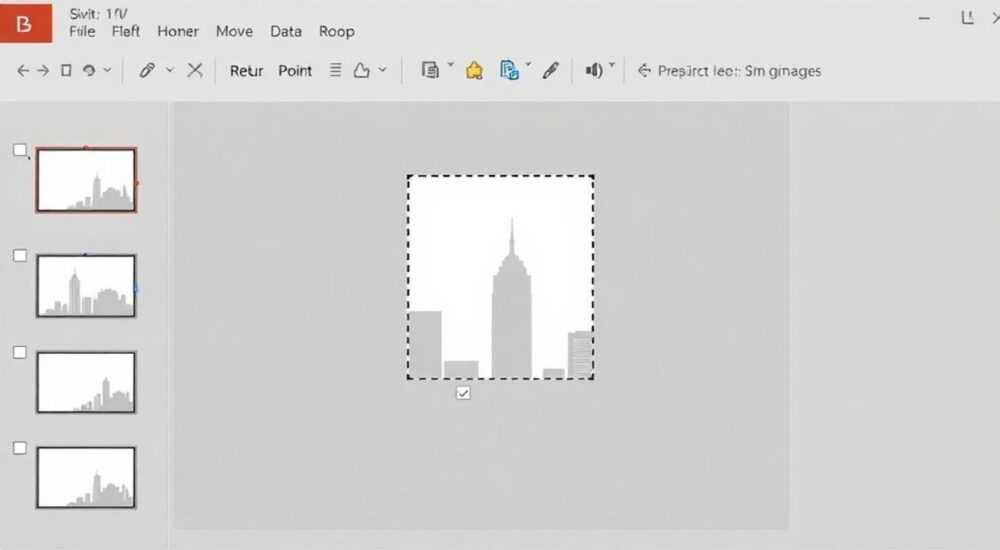
Обрезка изображений по контуру в PowerPoint — важный навык для создания профессиональных презентаций. Многие пользователи сталкиваются с необходимостью удалить фон, выделить объект или интегрировать картинку в дизайн слайда без резких границ. К счастью, Microsoft PowerPoint предлагает встроенные инструменты, которые позволяют легко обрезать изображение по произвольному контуру, не прибегая к сторонним графическим редакторам.
Для обрезки картинки по контуру в PowerPoint используйте функцию «Вырезать по контуру» в разделе «Формат». Она позволяет вручную задать точки контура или автоматически определить границы объекта. Главное — работать с качественным изображением и использовать режим увеличения для точности.
Содержание статьи:
- Зачем обрезать картинки по контуру в презентациях
- Основные инструменты для обрезки в PowerPoint
- Как найти инструменты в интерфейсе
- Пошаговая инструкция: как обрезать картинку по контуру
- Пример: обрезка человека на белом фоне
- Автоматическая и ручная обрезка: плюсы и минусы
- Когда использовать каждый режим
- Типичные ошибки и как их избежать
- Что делать, если обрезка не работает
- Профессиональные советы по работе с изображениями
- Альтернативные методы
- Экспертное мнение
- Вопросы и ответы
- Заключение
Зачем обрезать картинки по контуру в презентациях
Визуальное восприятие играет ключевую роль в эффективности презентации. Лишний фон, особенно если он контрастный или перегружен деталями, отвлекает аудиторию от основного сообщения. Обрезка изображения по контуру помогает сфокусировать внимание на главном — будь то продукт, человек или символ. Это особенно важно в бизнес-презентациях, образовательных материалах и маркетинговых слайдах.
Удаление фона позволяет гармонично вписать изображение в дизайн слайда. Например, вы можете поместить портрет спикера на градиентный фон или добавить иконку поверх диаграммы. Такой подход повышает воспринимаемое качество презентации и демонстрирует внимание к деталям.
Кроме того, обрезка по контуру решает проблему масштабирования. Когда изображение имеет четкие границы, его легче масштабировать и перемещать без потери пропорций. Это особенно актуально при создании шаблонов или серийных слайдов.
Полезно знать: PowerPoint поддерживает прозрачность PNG после обрезки, что позволяет накладывать изображения на текст или другие элементы без наложения белого фона.
Основные инструменты для обрезки в PowerPoint
PowerPoint предоставляет несколько встроенных инструментов для работы с изображениями. Основной функционал сосредоточен во вкладке «Формат», которая появляется при выделении любого изображения. Здесь находятся все необходимые опции для обрезки, цветокоррекции и стилизации.
Ключевой инструмент — «Вырезать по контуру» (Trim Picture). Он включает два режима: автоматический и ручной. Автоматический режим анализирует изображение и предлагает контур на основе контрастных переходов. Ручной режим даёт полный контроль: вы сами расставляете точки, формируя нужную форму.
Также доступны:
- «Обрезка» — стандартная функция для отсечения краёв по прямоугольнику;
- «Удалить фон» — умный инструмент, выделяющий основной объект и предлагающий зоны для удаления;
- «Форма» — применение готовых фигур (круг, звезда) к изображению.
Инструмент «Удалить фон» особенно полезен для простых объектов с чёткими границами. Однако для сложных форм, например, волос или прозрачных элементов, лучше использовать ручную обрезку.
Как найти инструменты в интерфейсе
После вставки изображения щелкните по нему левой кнопкой мыши. В верхней части ленты появится вкладка «Формат». Все инструменты группируются по смыслу: «Размер», «Настройка», «Стили изображений», «Упорядочение», «Размер холста». Функция «Вырезать по контуру» находится в группе «Размер».
«Не игнорируйте режим предварительного просмотра. Перед тем как подтвердить обрезку, всегда проверяйте, как изображение будет выглядеть в финальном виде.» — Алексей Миронов, дизайнер презентаций, 12 лет опыта
Пошаговая инструкция: как обрезать картинку по контуру
Процесс обрезки изображения по контуру в PowerPoint прост, но требует внимания к деталям. Ниже — подробный алгоритм действий для разных сценариев.
- Вставьте изображение на слайд. Используйте «Вставка» → «Изображения» → выберите файл с компьютера или из облачного хранилища.
- Выделите изображение. Щелкните по нему один раз. Появятся маркеры и вкладка «Формат».
- Перейдите в раздел «Формат» → «Вырезать по контуру». Выпадет меню с тремя опциями: «Автоматически», «Углубить в контур» и «Отступ от контура».
- Выберите режим. Для быстрой обработки — «Автоматически». Для точной настройки — «Углубить в контур».
- Работайте с точками контура. Если выбран ручной режим, кликайте по краям объекта, чтобы задать узлы. Удерживайте Ctrl для более точного позиционирования.
- Отрегулируйте контур. Перетаскивайте точки, добавляйте новые или удаляйте лишние. Используйте колесо мыши для увеличения.
- Подтвердите изменения. Нажмите Enter или щелкните за пределами изображения.
После обрезки вы можете дополнительно применить эффекты: тень, свечение, рамку. Это улучшит визуальную интеграцию в слайд.
Пример: обрезка человека на белом фоне
Допустим, у вас есть фото сотрудника в деловом костюме на однотонном фоне. Цель — вставить его в слайд с цитатой. Используйте «Удалить фон»: PowerPoint автоматически выделит фигуру. Если волосы или воротник плохо распознаны, переключитесь в ручной режим и добавьте точки в проблемных зонах.
Полезно знать: После обрезки изображение остаётся редактируемым. Вы можете повторно открыть «Вырезать по контуру» и внести правки в любое время.
Автоматическая и ручная обрезка: плюсы и минусы
Выбор между автоматической и ручной обрезкой зависит от типа изображения, требуемой точности и времени на подготовку. Оба метода имеют свои сильные и слабые стороны.
Критерий |
Автоматическая обрезка |
Ручная обрезка |
|---|---|---|
Скорость |
Высокая — результат за секунды |
Низкая — требует времени и концентрации |
Точность |
Средняя — подходит для простых форм |
Высокая — полный контроль над контуром |
Требования к изображению |
Чёткий контраст между объектом и фоном |
Любое, но желательно высокое разрешение |
Гибкость |
Ограниченная — сложно корректировать |
Полная — можно изменять каждый узел |
Рекомендуемое использование |
Массовые презентации, шаблоны, иконки |
Профессиональные проекты, брендированные слайды |
Автоматическая обрезка идеальна для стандартных задач: удаление белого фона, выделение логотипа, подготовка иллюстраций. Ручная — когда важна эстетика: портреты, сложные формы, арт-объекты.
Когда использовать каждый режим
Если вы работаете с сотнями изображений — например, каталог товаров — автоматический режим сэкономит часы. Но для обложки презентации или слайда CEO лучше потратить 5–10 минут на ручную доработку.
«Всегда начинайте с автоматического режима. Даже если результат неидеален, он даст хорошую базу для ручной правки.» — Екатерина Лебедева, UX-дизайнер, специалист по визуальным коммуникациям
Типичные ошибки и как их избежать
Даже опытные пользователи допускают ошибки при обрезке изображений. Они могут испортить внешний вид презентации и снизить её доверие.
Частые проблемы:
- Недостаточное увеличение. Работа на 100% масштабе не позволяет точно расставлять точки. Решение: используйте 200–400% масштаб через ползунок в правом нижнем углу.
- Слишком много точек. Чрезмерное количество узлов делает контур «дрожащим». Рекомендация: ставьте точки только в местах резких изгибов.
- Игнорирование прозрачности. После обрезки фон может остаться серым или полупрозрачным. Проверьте, сохранилась ли прозрачность PNG.
- Обрезка до изменения размера. Если вы сначала обрежете, а потом увеличите изображение, могут появиться артефакты. Лучше сначала масштабировать, потом обрезать.
Также распространённая ошибка — попытка обрезать низкокачественные изображения. Размытые фото или JPEG с сильным сжатием плохо реагируют на автоматическое распознавание. Всегда используйте исходники с высоким разрешением.
Что делать, если обрезка не работает
Если кнопка «Вырезать по контуру» неактивна, проверьте:
- Выделено ли изображение (не группа и не фигура);
- Файл не повреждён;
- Используется ли актуальная версия PowerPoint (2016 и новее).
В редких случаях помогает перезапуск программы или вставка изображения в новый слайд.
Профессиональные советы по работе с изображениями
Чтобы ваши презентации выглядели на уровне профессиональных макетов, следуйте этим рекомендациям.
- Используйте сочетание клавиш. Ctrl+Z — отмена; Ctrl+Alt+прокрутка — увеличение; F6 — переключение между панелями. Это ускоряет работу в 2–3 раза.
- Сохраняйте оригиналы. Перед обрезкой продублируйте изображение (Ctrl+C, Ctrl+V) и скройте оригинал за слайдом. Это страховка на случай ошибки.
- Применяйте маски. Вместо обрезки можно использовать фигуры как маски. Вставьте форму, разместите поверх изображения, выделите оба элемента и используйте «Формат» → «Объединить фигуры» → «Обрезка».
- Тестируйте на разных экранах. Прозрачность и контуры могут по-разному отображаться на проекторах или ноутбуках. Проверяйте финальный вид заранее.
Также полезно использовать онлайн-ресурсы для загрузки изображений с прозрачным фоном (например, PNG из Unsplash или Flaticon), чтобы сократить время на подготовку.
Альтернативные методы
Если PowerPoint не справляется, можно:
- Обработать изображение в Canva или Photoshop, затем вставить в PowerPoint;
- Использовать онлайн-сервисы вроде Remove.bg для автоматического удаления фона;
- Создать SVG-маску и импортировать в PowerPoint.
Однако встроенная функция «Вырезать по контуру» покрывает 90% потребностей без необходимости выхода из программы.
Экспертное мнение
«Сегодня PowerPoint — это не просто инструмент для слайдов, а полноценный графический редактор для бизнеса. Умение обрезать изображения по контуру — базовый навык современного офисного сотрудника. Те, кто освоил его, создают презентации, которые воспринимаются как профессиональные продукты, а не набор текста с картинками.» — Дмитрий Ковалёв, руководитель отдела корпоративных коммуникаций, международная компания TechGlobal
По его словам, компании всё чаще обращают внимание на визуальную составляющую внутренних и внешних презентаций. «Обрезка по контуру — это не про красоту, а про ясность. Когда зритель видит только то, что нужно, он быстрее понимает суть. Это снижает когнитивную нагрузку и повышает вовлечённость», — добавляет эксперт.
Вопросы и ответы
Можно ли обрезать изображение по контуру в PowerPoint на Mac?
Да, функция «Вырезать по контуру» доступна в macOS-версии PowerPoint (2016 и новее). Интерфейс идентичен Windows-версии, но могут быть небольшие различия в скорости обработки.
Почему после обрезки фон становится белым, а не прозрачным?
Это происходит, если изображение сохранено в формате JPG. Для поддержки прозрачности используйте PNG. Также убедитесь, что вы не экспортировали слайд в PDF с неправильными настройками.
Как вернуть исходное изображение после обрезки?
Нажмите Ctrl+Z сразу после действия. Если вы уже закрыли файл, восстановить оригинальное состояние невозможно, если не было резервной копии. Поэтому всегда дублируйте изображения перед обработкой.
Поддерживает ли PowerPoint обрезку видео по контуру?
Нет, функция «Вырезать по контуру» работает только с растровыми и векторными изображениями. Для видео можно использовать маски в виде фигур, но полная обрезка по форме недоступна.
Можно ли использовать обрезанные изображения в анимации?
Да, полностью. Обрезанные картинки поддерживают все типы анимации: появление, движение, вращение. Это позволяет создавать динамичные переходы и визуальные эффекты.
Заключение
Обрезка изображений по контуру в PowerPoint — это простой, но мощный инструмент для повышения качества презентаций. Благодаря встроенным функциям «Вырезать по контуру» и «Удалить фон», даже пользователи без опыта в графическом дизайне могут добиться профессионального результата. Главное — понимать, когда использовать автоматический режим, а когда перейти к ручной настройке.
Освоив этот навык, вы сможете создавать слайды, которые выглядят целостно и убедительно. Визуальная чистота усиливает ваше сообщение, а внимание к деталям подчёркивает профессионализм.
- Используйте «Вырезать по контуру» для точной обработки изображений.
- Начинайте с автоматического режима, затем дорабатывайте вручную.
- Работайте в увеличенном масштабе для максимальной точности.
- Сохраняйте оригиналы изображений перед обрезкой.
- Проверяйте прозрачность и совместимость форматов (предпочтительно PNG).
⚠️ Дисклеймер — нажмите, чтобы развернуть
Материалы, опубликованные в разделе «Блог» на сайте RU DESIGN SHOP (rudesignshop.ru), носят исключительно информационный и ознакомительный характер и не являются руководством к действию, финансовой рекомендацией, медицинской услугой, ветеринарным назначением либо рекламой товаров и услуг, включая азартные игры. Публикации не содержат призывов к участию в азартных играх и не направлены на продвижение соответствующих операторов.
Безопасность применения товаров и веществ: при использовании строительных материалов, бытовой химии, пестицидов и агрохимикатов необходимо строго следовать инструкциям производителя и действующему законодательству Российской Федерации, включая Федеральный закон РФ от 19.07.1997 № 109-ФЗ «О безопасном обращении с пестицидами и агрохимикатами».
Упоминание товарных знаков, брендов и организаций носит исключительно информационный характер и не означает наличие партнёрских отношений или одобрения со стороны правообладателей.
Материалы, содержащие сведения о медицинских, ветеринарных или косметических средствах, представлены в справочных целях и не являются медицинской консультацией или назначением. Перед применением рекомендуется обратиться к врачу, ветеринарному специалисту или иному сертифицированному профессионалу.
Возрастные ограничения: материалы, содержащие сведения о продукции категории 18+, включая алкоголь или азартные игры, предназначены исключительно для совершеннолетней аудитории и публикуются в информационных целях.
Правовая ответственность: решения, принятые на основе опубликованной информации, пользователь принимает самостоятельно и на свой риск; редакция и авторы несут ответственность в пределах, установленных законодательством Российской Федерации.
Редакция не допускает публикаций, содержащих пропаганду экстремизма, терроризма, наркотических средств или суицида; подобные материалы подлежат немедленному удалению.
Упоминание организаций с ограниченным статусом: компания Meta Platforms Inc. (социальные сети Facebook и Instagram) признана экстремистской организацией решением суда РФ, её деятельность запрещена на территории Российской Федерации; любые упоминания приводятся исключительно в информационных целях.
Авторские права и источники: информация собирается из открытых источников; её актуальность указывается на дату публикации и может изменяться.
Изображения и иллюстрации используются на условиях, разрешённых правообладателями. При возникновении претензий редакция готова оперативно рассмотреть обращение и внести необходимые изменения.
Персональные данные и cookies: сайт использует cookies и обрабатывает персональные данные пользователей в соответствии с Федеральным законом № 152-ФЗ «О персональных данных» и Политикой конфиденциальности RU DESIGN SHOP.
Мнения авторов могут не совпадать с позицией государственных органов или коммерческих организаций, упомянутых в материалах.
РЕКОМЕНДУЕМ
Товары от российских производителей


Настенный светильник WorldWall Color GLODE
Диапазон цен: 23166 руб. – 27027 руб.

