Скидка 5% на первый заказ — RDS5




Как в повер поинт обрезать рисунок
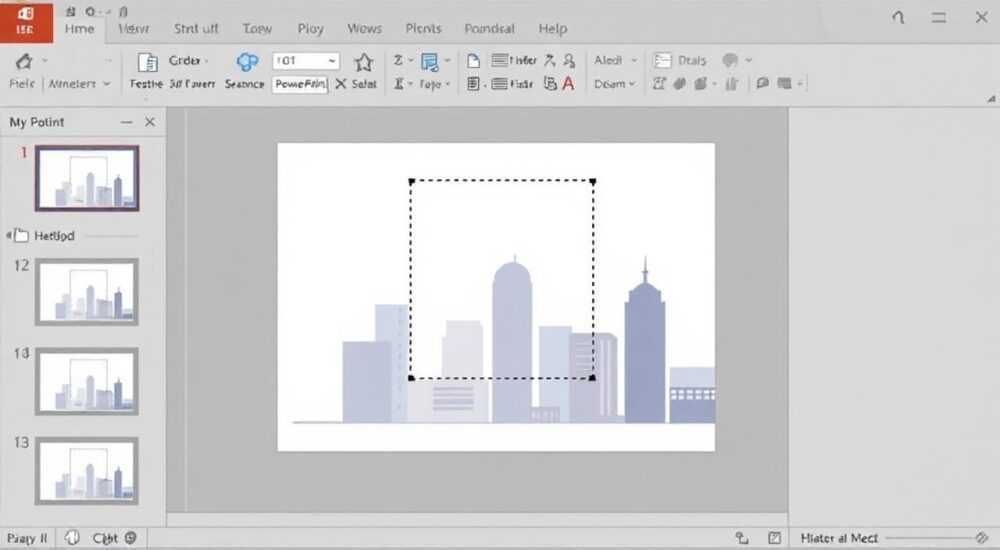
Обрезка изображений в PowerPoint — важный инструмент для создания профессиональных и визуально привлекательных презентаций. Часто на слайдах размещают рисунки, фотографии или иллюстрации, которые требуют точной подгонки под композицию: нужно убрать лишние края, выделить фрагмент или адаптировать картинку под заданную форму. Microsoft PowerPoint предоставляет встроенные функции для быстрой и качественной обрезки, позволяя не только изменять границы изображения, но и применять маски, формы и эффекты. Владение этими возможностями помогает сэкономить время и отказаться от использования сторонних графических редакторов.
Чтобы обрезать рисунок в PowerPoint, выделите изображение, перейдите на вкладку «Формат» и нажмите «Обрезать». Перетащите маркеры, чтобы удалить ненужные части. Для сложных форм используйте «Обрезать по фигуре».
Содержание статьи:
- Базовая обрезка изображения
- Точность при обрезке
- Обрезка по форме: как придать изображению нужный контур
- Комбинирование форм и обрезки
- Сохранение пропорций: как обрезать без искажений
- Использование сетки и направляющих
- Продвинутые техники: маскирование и комбинированная обрезка
- Анимация и обрезка
- Распространённые ошибки и как их избежать
- Как не потерять данные
- Экспертное мнение
- Интервью с Артёмом Волковым, специалистом по визуальным коммуникациям
- Вопросы и ответы
- Заключение
Базовая обрезка изображения
PowerPoint позволяет быстро удалять ненужные участки изображения с помощью простого инструмента обрезки. После вставки картинки на слайд достаточно щёлкнуть по ней, чтобы активировать контекстную вкладку «Формат», которая появляется в верхней части интерфейса рядом с другими вкладками ленты.
На этой вкладке находится кнопка «Обрезать», расположенная в группе «Размер». При её нажатии по краям изображения появляются чёрные маркеры. Перетаскивая эти маркеры внутрь, можно убирать те части рисунка, которые не нужны. Обрезка работает по всем четырём сторонам: сверху, снизу, слева и справа.
После того как нужная область выделена, нажмите Enter или щёлкните мышью вне изображения, чтобы завершить процесс. Важно понимать, что при обрезке данные не удаляются окончательно — если передумать, можно снова войти в режим обрезки и восстановить скрытые части.
Полезно знать: Если вы случайно закрыли режим обрезки, просто снова выберите изображение и нажмите «Обрезать» — прежние границы будут сохранены.
Процесс базовой обрезки особенно полезен при работе с фотографиями большого размера, когда нужно акцентировать внимание на конкретном объекте. Например, если на фото группа людей, а важно показать только одного участника, обрезка поможет сделать это быстро и точно.
- Вставьте изображение на слайд (вкладка «Вставка» → «Рисунки»).
- Выделите картинку и перейдите на вкладку «Формат».
- Нажмите кнопку «Обрезать».
- Перетащите маркеры, чтобы удалить ненужные области.
- Дважды щёлкните по изображению или нажмите Enter для применения изменений.
Точность при обрезке
Для более точного контроля можно использовать клавиши со стрелками на клавиатуре после активации режима обрезки. Каждое нажатие перемещает край на 1 пиксель, что удобно при тонкой настройке. Удерживание Shift вместе со стрелками увеличивает шаг до 10 пикселей.
«Используйте зум (увеличение) слайда до 150–200%, чтобы контролировать детали при обрезке. Это особенно важно при работе с текстом на изображениях или мелкими элементами.» — Анна Петрова, ведущий дизайнер презентаций, 8 лет опыта
Обрезка по форме: как придать изображению нужный контур
PowerPoint предлагает мощную функцию — обрезку изображения по форме. Это позволяет визуально преобразовать картинку, например, сделать её круглой, сердцевидной или шестиугольной, не теряя качества исходного файла.
Для этого используется опция «Обрезать по фигуре», которая находится в той же группе, что и обычная обрезка, на вкладке «Формат». Нажав на стрелку рядом с кнопкой «Обрезать», вы увидите выпадающее меню, где вторым пунктом будет «Обрезать по фигуре». Выберите любую доступную форму: овал, прямоугольник со скруглёнными углами, стрелку, облако и другие.
После выбора форма автоматически применяется к изображению. Внутри выбранного контура остаётся видимая часть картинки, всё остальное скрывается. При этом сама форма становится маской — вы можете позже изменить её тип или размер, не теряя исходного изображения.
Форма |
Когда использовать |
Визуальный эффект |
|---|---|---|
Овал / Круг |
Портреты, аватары, акцент на центральном объекте |
Мягкий, дружелюбный стиль |
Прямоугольник со скруглениями |
Бизнес-презентации, карточки продуктов |
Современный, минималистичный |
Стрелка |
Инфографика, направления, процессы |
Динамика, движение |
Облако |
Детские презентации, креативные проекты |
Игривость, неформальность |
Полезно знать: Обрезка по фигуре не изменяет само изображение — она лишь накладывает визуальную маску. Вы всегда можете вернуться к исходному виду через «Обрезать» → «Сбросить обрезку».
Комбинирование форм и обрезки
Вы можете сочетать обычную обрезку с обрезкой по фигуре. Например, сначала обрежьте изображение по краям, чтобы оставить нужную композицию, а затем примените круглую маску. Такой подход даёт больше контроля над финальным результатом.
Сохранение пропорций: как обрезать без искажений
Одна из частых проблем при обрезке — искажение изображения. PowerPoint по умолчанию старается сохранять пропорции, но при ручной корректировке легко нарушить соотношение сторон, особенно если вы растягиваете картинку после обрезки.
Чтобы избежать деформации, важно использовать режим «Сохранять пропорции». Он активируется автоматически при стандартной вставке изображения, но может быть временно отключён при зажатии клавиши Shift при масштабировании. Рекомендуется работать без зажатия Shift, если только вы не хотите намеренно исказить картинку.
Если вы заметили, что изображение стало вытянутым, лучше сбросить изменения: выберите «Формат» → «Скорректировать» → «Сбросить изображение». Затем повторите обрезку, следя за тем, чтобы противоположные маркеры двигались симметрично.
«При обрезке по краям следите за тенями и горизонтами на фото. Если линия горизонта перестала быть прямой — возможно, вы сместили одну сторону больше другой. Используйте линейки и сетку для ориентира.» — Дмитрий Смирнов, преподаватель цифрового дизайна, 12 лет в индустрии
Использование сетки и направляющих
PowerPoint позволяет включить вспомогательные инструменты: сетку и направляющие. Они помогают выравнивать изображения и контролировать симметрию при обрезке. Чтобы включить сетку, перейдите на вкладку «Вид» и отметьте «Сетка». Направляющие можно добавить, потянув их из линейки (если линейка не видна — включите её также в разделе «Вид»).
- Сетка делит слайд на равные части, что удобно при центрировании.
- Направляющие можно перемещать и фиксировать в нужных местах.
- При перемещении изображения или маркеров обрезки они будут «прилипать» к направляющим.
Продвинутые техники: маскирование и комбинированная обрезка
Помимо стандартных инструментов, PowerPoint поддерживает продвинутые методы работы с изображениями. Один из них — использование нескольких фигур и комбинированная обрезка через функцию «Вычитание фигур».
Хотя PowerPoint не имеет полноценного булевого редактора, как в Adobe Illustrator, он позволяет создавать составные маски. Например, вы можете наложить круг поверх изображения, скопировать его, затем использовать «Формат фигуры» → «Заливка» → «Рисунок» и выбрать исходное изображение. Это создаёт эффект обрезки по форме, но с возможностью дальнейшей настройки.
Другой способ — использование SmartArt. Некоторые макеты SmartArt позволяют вставлять изображения в заранее заданные формы. Это удобно для создания сложных композиций без ручной обрезки.
Анимация и обрезка
Интересный эффект можно получить, комбинируя обрезку с анимацией. Например, анимация «Обрезка» (в разделе «Анимация» → «Дополнительные эффекты входа») позволяет имитировать появление изображения по частям — сверху вниз, слева направо и т.д.
Этот эффект не меняет само изображение, а лишь контролирует, какая его часть становится видимой во время демонстрации. Это отличная альтернатива статической обрезке, когда нужно сохранить полную картинку, но показывать её поэтапно.
- Выберите изображение.
- Перейдите на вкладку «Анимация».
- Нажмите «Добавить анимацию» и выберите «Обрезка».
- Настройте направление и порядок в панели «Свойства анимации».
Полезно знать: Анимация «Обрезка» работает только при демонстрации слайд-шоу, а не в обычном режиме просмотра.
Распространённые ошибки и как их избежать
Даже опытные пользователи иногда сталкиваются с типичными проблемами при обрезке. Одна из самых частых — потеря качества изображения после многократной обрезки и изменения размера. Это происходит, если изображение сильно уменьшается, а затем растягивается обратно.
PowerPoint не хранит оригинальные данные с бесконечным разрешением. Хотя скрытые части доступны для восстановления, многократное масштабирование может привести к сжатию и ухудшению чёткости. Поэтому рекомендуется работать с высококачественными оригиналами и избегать экстремальных изменений размера.
Другая ошибка — неправильное понимание разницы между «обрезкой» и «масштабированием». Масштабирование меняет размер всего изображения, включая скрытые части, тогда как обрезка удаляет (или скрывает) фрагменты по краям.
Как не потерять данные
Чтобы иметь возможность вернуться к исходному изображению, никогда не сохраняйте презентацию сразу после обрезки, не проверив результат. Лучше создать копию слайда (через правый клик по вкладке слайда → «Копировать слайд») и провести эксперименты на ней.
- Не используйте «Сохранить как» для финальной версии до полной проверки.
- Если вы работаете в команде, оставьте один слайд с необрезанным вариантом для рецензирования.
- Экспортируйте изображения в высоком разрешении, если они будут использоваться вне PowerPoint.
«Перед финальной презентацией откройте файл на другом устройстве — иногда шрифты и изображения отображаются иначе. Проверьте, как выглядят обрезанные картинки на проекторе или экране телевизора.» — Елена Козлова, UX-консультант по презентационным материалам
Экспертное мнение
Интервью с Артёмом Волковым, специалистом по визуальным коммуникациям
— Многие пользователи считают PowerPoint простым инструментом для текстовых слайдов, но недооценивают его графические возможности. Обрезка — это не просто удаление краёв. Это способ управления вниманием. Когда вы обрезаете изображение, вы решаете, куда посмотрит зритель в первую очередь.
— Я рекомендую использовать правило третей: разместите ключевой объект на пересечении воображаемых линий, разделяющих слайд на три части по горизонтали и вертикали. Обрезка помогает выделить эту зону.
— Также важно помнить: меньше — лучше. Не перегружайте слайд несколькими обрезанными изображениями. Одна сильная картинка с правильной обрезкой эффективнее десяти случайных.
— И последнее: сочетайте обрезку с цветом фона. Белый фон после обрезки может выглядеть резко. Используйте мягкие тени или рамки, чтобы смягчить переход.
Вопросы и ответы
Можно ли обрезать изображение по нестандартной форме?
Да, хотя встроенных форм ограниченный набор, вы можете использовать сторонние SVG-фигуры или создать маску через комбинацию «Заливка рисунком» и фигуры. Также подойдёт копирование контура из других программ и вставка как прозрачного PNG.
Почему после обрезки изображение стало размытым?
Это может происходить при экстремальном увеличении обрезанного фрагмента. PowerPoint не восстанавливает пиксели — он растягивает существующие. Решение: используйте исходное изображение с высоким разрешением.
Можно ли обрезать только часть изображения, оставив остальное нетронутым?
Да, с помощью наложения прозрачных фигур или использования анимации «Обрезка». Также подойдёт метод наложения белой фигуры с меньшим размером, чтобы визуально «скрыть» часть картинки.
Работает ли обрезка с векторными изображениями и SVG?
PowerPoint поддерживает SVG, но обрезка применяется как к растрому. Однако при масштабировании SVG сохраняет чёткость. Рекомендуется использовать SVG для логотипов и иконок.
Заключение
Обрезка изображений в PowerPoint — это не просто техническая операция, а важный элемент визуального дизайна презентации. Умение правильно обрезать картинку позволяет сфокусировать внимание, улучшить композицию и повысить общее качество восприятия материала. Современные версии PowerPoint (2016, 2019, 2021, Microsoft 365) предоставляют широкие возможности: от базовой обрезки до сложных масок и анимации.
Главное — помнить, что обрезка должна служить содержанию, а не заменять его. Каждое изменение должно быть осознанным: удаляйте только то, что отвлекает, и выделяйте то, что важно. Работайте с качественными оригиналами, используйте сетку и направляющие, и не бойтесь экспериментировать на копиях слайдов.
- Используйте «Обрезать» на вкладке «Формат» для быстрого удаления краёв.
- Применяйте «Обрезать по фигуре» для создания визуально интересных эффектов.
- Сохраняйте пропорции и используйте сетку для точности.
- Не забывайте, что обрезка обратима — можно восстановить исходное изображение.
- Комбинируйте обрезку с анимацией для динамичных презентаций.
⚠️ Дисклеймер — нажмите, чтобы развернуть
Материалы, опубликованные в разделе «Блог» на сайте RU DESIGN SHOP (rudesignshop.ru), носят исключительно информационный и ознакомительный характер и не являются руководством к действию, финансовой рекомендацией, медицинской услугой, ветеринарным назначением либо рекламой товаров и услуг, включая азартные игры. Публикации не содержат призывов к участию в азартных играх и не направлены на продвижение соответствующих операторов.
Безопасность применения товаров и веществ: при использовании строительных материалов, бытовой химии, пестицидов и агрохимикатов необходимо строго следовать инструкциям производителя и действующему законодательству Российской Федерации, включая Федеральный закон РФ от 19.07.1997 № 109-ФЗ «О безопасном обращении с пестицидами и агрохимикатами».
Упоминание товарных знаков, брендов и организаций носит исключительно информационный характер и не означает наличие партнёрских отношений или одобрения со стороны правообладателей.
Материалы, содержащие сведения о медицинских, ветеринарных или косметических средствах, представлены в справочных целях и не являются медицинской консультацией или назначением. Перед применением рекомендуется обратиться к врачу, ветеринарному специалисту или иному сертифицированному профессионалу.
Возрастные ограничения: материалы, содержащие сведения о продукции категории 18+, включая алкоголь или азартные игры, предназначены исключительно для совершеннолетней аудитории и публикуются в информационных целях.
Правовая ответственность: решения, принятые на основе опубликованной информации, пользователь принимает самостоятельно и на свой риск; редакция и авторы несут ответственность в пределах, установленных законодательством Российской Федерации.
Редакция не допускает публикаций, содержащих пропаганду экстремизма, терроризма, наркотических средств или суицида; подобные материалы подлежат немедленному удалению.
Упоминание организаций с ограниченным статусом: компания Meta Platforms Inc. (социальные сети Facebook и Instagram) признана экстремистской организацией решением суда РФ, её деятельность запрещена на территории Российской Федерации; любые упоминания приводятся исключительно в информационных целях.
Авторские права и источники: информация собирается из открытых источников; её актуальность указывается на дату публикации и может изменяться.
Изображения и иллюстрации используются на условиях, разрешённых правообладателями. При возникновении претензий редакция готова оперативно рассмотреть обращение и внести необходимые изменения.
Персональные данные и cookies: сайт использует cookies и обрабатывает персональные данные пользователей в соответствии с Федеральным законом № 152-ФЗ «О персональных данных» и Политикой конфиденциальности RU DESIGN SHOP.
Мнения авторов могут не совпадать с позицией государственных органов или коммерческих организаций, упомянутых в материалах.
РЕКОМЕНДУЕМ
Товары от российских производителей



