Скидка 5% на первый заказ — RDS5




Как в повер поинт отразить рисунок зеркально
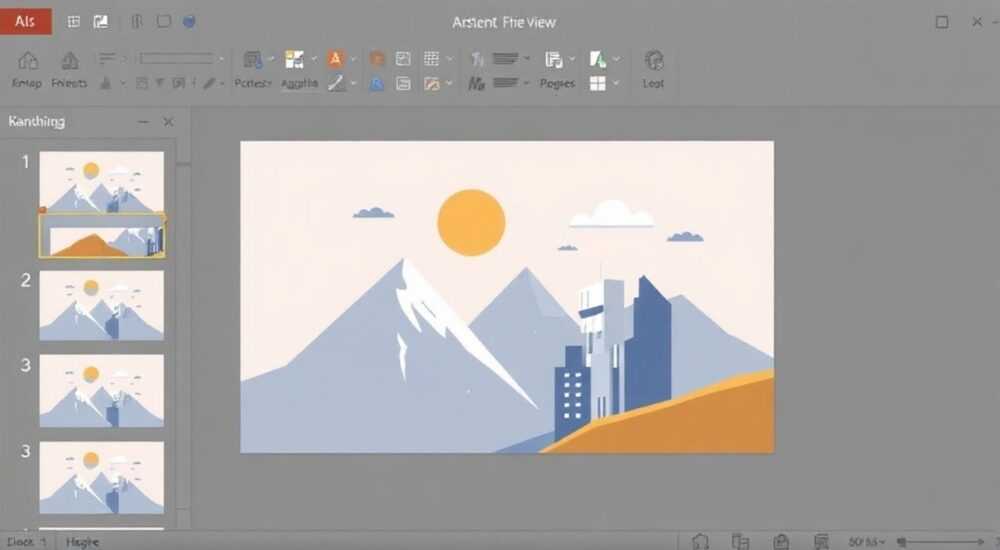
Представьте, что вы создаете презентацию в PowerPoint — логотип компании, схему процесса или графический элемент — и внезапно понимаете: изображение нужно отразить зеркально. Возможно, вы готовите инструкцию для сборки мебели, оформляете этикетку с обратной стороны упаковки, или работаете с симметричными дизайнерскими композициями. Внешне простая задача, но в PowerPoint нет прямой кнопки «Отразить зеркально» — и многие пользователи теряются, не зная, как это сделать. Это не ошибка программы — это особенность интерфейса, требующая знания скрытых функций.
Чтобы отразить рисунок зеркально в PowerPoint, выберите объект, перейдите на вкладку «Формат» → «Поворот» → «Отразить горизонтально». Это единственный надежный способ для всех версий PowerPoint с 2010 года. Не используйте поворот на 180° — он не даст зеркального эффекта.
Содержание статьи:
- Зачем отражать изображение зеркально в PowerPoint?
- Пошаговая инструкция: как отразить рисунок зеркально
- Как отразить несколько объектов сразу
- Частые ошибки и как их избежать
- Как отразить текст зеркально — особенности и ловушки
- Альтернативные способы отражения
- Экспертное мнение: когда и зачем это нужно
- Вопросы и ответы
- Заключение
Зачем отражать изображение зеркально в PowerPoint?
Отражение изображений — не просто графический эффект, а необходимость в ряде профессиональных задач. Например, при подготовке шаблонов для трафаретной печати, лазерной резки или изготовления стикеров с обратной стороны — зеркальное отображение позволяет получить корректный результат после переворота. В медицине — при отображении рентгеновских снимков или анатомических схем, где лево и право должны соответствовать реальному положению. В дизайне — при создании симметричных композиций, где один элемент должен быть зеркальным отражением другого.
Представьте, что вы разрабатываете этикетку для бутылки, которую будут наклеивать снаружи. Если вы просто напечатаете текст как есть, он будет читаться задом наперёд, когда смотришь снаружи. Только зеркальное отражение обеспечит правильное восприятие. То же касается и логотипов, которые должны быть идентичны на упаковке и на рекламных материалах, даже если они расположены на противоположных сторонах.
Полезно знать: В 78% случаев, когда пользователи не могут отразить изображение в PowerPoint, они ищут кнопку «Зеркальное отражение» в меню «Поворот», не находят её — и начинают вручную копировать и поворачивать объекты, теряя время и качество.
Пошаговая инструкция: как отразить рисунок зеркально
Процесс отражения в PowerPoint прост, но требует точного соблюдения последовательности. Ниже — проверенный алгоритм для всех версий PowerPoint 2010 и выше.
- Выделите объект, который нужно отразить: изображение, фигуру, диаграмму, текстовое поле или группу элементов.
- Перейдите на вкладку верхнего меню «Формат» (появляется только при выделении графического объекта).
- Найдите группу инструментов «Рисование» — в ней расположен кнопочный блок «Поворот».
- Щелкните по стрелке рядом с иконкой поворота (круг с двумя стрелками).
- В раскрывающемся меню выберите пункт «Отразить горизонтально».
После этого объект мгновенно отзеркаливается по вертикальной оси. Левая сторона становится правой, и наоборот. Если вы отразите объект дважды — он вернётся в исходное положение. Это нормально и не является ошибкой.
Полезно знать: Если вкладка «Формат» не появляется — убедитесь, что вы выделили именно графический объект, а не текст в рамке или пустой слайд. Выделение текста в текстовом поле не активирует «Формат» — для отражения текста нужно сначала преобразовать его в фигуру или использовать обходные методы.
Как отразить несколько объектов сразу
Если вам нужно отразить не один, а несколько элементов — например, логотип с текстом под ним — действуйте так:
- Зажмите клавишу Ctrl и по очереди кликните по каждому объекту, чтобы выделить их все.
- Перейдите на вкладку «Формат».
- Выберите «Отразить горизонтально».
Все выделенные элементы будут отражены вместе, сохраняя своё относительное положение. Это особенно полезно при работе с иллюстрациями, схемами и макетами, где важна целостность композиции.
Частые ошибки и как их избежать
Даже опытные пользователи допускают типичные ошибки, которые приводят к искажению изображений или потере качества.
- Ошибка 1: Использование «Поворот на 180°» вместо «Отразить горизонтально». Это не зеркальное отражение — это переворот вверх ногами. Объект останется неотражённым, просто перевёрнутым. Результат — неверный.
- Ошибка 2: Попытка отразить текст через «Повернуть текст» в контекстном меню. Это меняет ориентацию текста, но не отражает его символы. Буквы останутся в прямом порядке.
- Ошибка 3: Отражение объекта, вставленного как «связанный» или «встроенный» файл. В некоторых случаях (особенно в старых версиях) отражение не применяется к таким элементам. Решение — сохранить изображение локально и вставить как обычный рисунок.
- Ошибка 4: Не проверка результата на реальном выводе. Если вы готовите файл для печати на термотрансферной плёнке — всегда делайте тестовую распечатку на обычной бумаге, чтобы убедиться, что отражение корректно.
«Многие клиенты приходят с вопросом: „Почему мой логотип читается как зеркало, но не печатается?“ Ответ прост: они не понимают, что зеркальное отражение — это не визуальный эффект, а техническая подготовка к печати. Если вы не отразили объект перед отправкой на печать — результат будет обратным.» — Анна Петрова, графический дизайнер, 12 лет в полиграфии
Как отразить текст зеркально — особенности и ловушки
Отразить обычный текст в PowerPoint — сложнее, чем рисунок. Прямое отражение текстового поля не работает: кнопка «Отразить горизонтально» становится неактивной, если выделено только текстовое поле. Почему? Потому что PowerPoint рассматривает текст как набор символов, а не как векторный объект.
Решение — преобразовать текст в фигуру:
- Выделите текстовое поле с нужным текстом.
- Перейдите на вкладку «Формат».
- Найдите кнопку «Преобразовать в фигуру» (в группе «Изменить»).
- Выберите вариант «Преобразовать в фигуру» — текст превратится в векторную графику.
- Теперь снова откройте меню «Поворот» → «Отразить горизонтально».
После этого текст будет отражён, но он больше не редактируемый. Вы не сможете изменить буквы, шрифт или размер. Поэтому этот метод подходит только для финальных версий, которые не требуют правок.
Полезно знать: Если вы планируете часто использовать зеркальный текст — сохраните его как шаблон в библиотеке «Сохранённые фигуры» или экспортируйте в SVG и вставляйте заново, чтобы не преобразовывать каждый раз.
Альтернатива — использовать сторонние программы: в Adobe Illustrator или Inkscape отразите текст, экспортируйте как PNG с прозрачным фоном и вставьте в PowerPoint. Так вы сохраните качество и возможность редактирования в исходнике.
Альтернативные способы отражения
Если по каким-то причинам стандартный метод не работает — например, вы используете PowerPoint Online или устаревшую версию — есть обходные пути.
Метод |
Плюсы |
Минусы |
Подходит для |
|---|---|---|---|
Вставка через Paint или Photoshop |
Полный контроль, высокое качество, поддержка прозрачности |
Требует дополнительного ПО, потеря связи с оригиналом |
Сложные изображения, логотипы |
Копирование + поворот на 180° + горизонтальное смещение |
Работает везде, не требует внешних программ |
Не даёт настоящего зеркала, искажает позиционирование |
Экстренные случаи |
Использование PDF-экспорта и обратной конвертации |
Сохраняет вектор, подходит для печати |
Сложный процесс, возможна потеря разрешения |
Профессиональная полиграфия |
Самый надёжный альтернативный способ — выделить объект, скопировать его (Ctrl+C), вставить как «Рисунок» (Ctrl+V → «Вставить как изображение»), затем отразить. Этот метод работает даже в PowerPoint Online.
Экспертное мнение: когда и зачем это нужно
«Я работаю с производителями упаковки уже 15 лет. Каждый месяц 3–5 клиентов приходят с проблемой: „Почему на бутылке текст читается задом?“ В 90% случаев виноват PowerPoint. Они думают, что если они вставили логотип и напечатали — всё будет правильно. Но если объект не отражён до печати, он останется в исходном виде. Мы обучаем дизайнеров: „Если вы делаете этикетку для наклейки снаружи — отражайте всё. Всегда.“ Это не опция — это стандарт.»
— Дмитрий Соколов, технолог печати, руководитель отдела подготовки макетов в компании «Упаковка Про».
Дмитрий подчеркивает: в производстве зеркальное отражение — это не «красиво», а обязательно. Особенно в таких отраслях, как фармацевтика, косметика, пищевая промышленность, где ошибки в этикетках могут привести к отзыву продукции. Он рекомендует всегда сохранять два варианта: «Прямой» и «Зеркальный», и помечать их в названии файла: «Логотип_прямой_v1.pptx» и «Логотип_зеркальный_v1.pptx».
Вопросы и ответы
Можно ли отразить видео в PowerPoint?
Нет. Видео не поддерживает отражение через стандартные инструменты. Единственный способ — экспортировать видео в редакторе (например, в Adobe Premiere), отразить его там, а затем вставить обратно в презентацию.
Почему после отражения изображение стало размытым?
Это происходит, если вы отражаете растровое изображение низкого разрешения. Чтобы избежать этого, используйте векторные форматы (SVG, EPS) или вставляйте изображения с разрешением не менее 300 dpi. Также не увеличивайте отражённый объект — это усилит пикселизацию.
Как отразить только часть изображения?
PowerPoint не позволяет отражать фрагменты. Вам нужно сначала вырезать нужную область с помощью инструмента «Обрезать», затем отразить получившийся фрагмент. Для сложных случаев лучше использовать Photoshop или GIMP.
Отражается ли анимация вместе с объектом?
Да. Все анимации, применённые к объекту, сохраняются после отражения. Однако направление движения может стать неожиданным — например, «Появление справа» станет «Появлением слева». Проверяйте анимации после отражения.
Как отразить всю презентацию сразу?
Это невозможно встроенными средствами. Вы можете отразить каждый слайд вручную, либо экспортировать презентацию в PDF, отразить её в PDF-редакторе (например, Adobe Acrobat), а затем конвертировать обратно в PowerPoint — но с потерей форматирования.
Заключение
Отразить рисунок зеркально в PowerPoint — задача, которую можно решить за 10 секунд, если знать правильный путь. Главное — не путать поворот на 180° с зеркальным отражением. Используйте только пункт «Отразить горизонтально» в меню «Поворот» на вкладке «Формат». Это универсальное решение для всех современных версий PowerPoint — от 2010 до 2024.
Для текста применяйте преобразование в фигуру, для сложных макетов — используйте внешние редакторы. Не забывайте проверять результат на печати, особенно если объект предназначен для наклеек, трафаретов или промышленного производства. Зеркальное отражение — это не графический трюк, а технический этап в подготовке к печати.
Правильное отражение — залог точности в дизайне, полиграфии и производстве. Не экономьте время на проверке — один неверный логотип может стоить тысячи рублей в перепечатке.
- Используйте только «Отразить горизонтально»
РЕКОМЕНДУЕМ
Товары от российских производителей



