Скидка 5% на первый заказ — RDS5




Как в повер поинт отзеркалить картинку
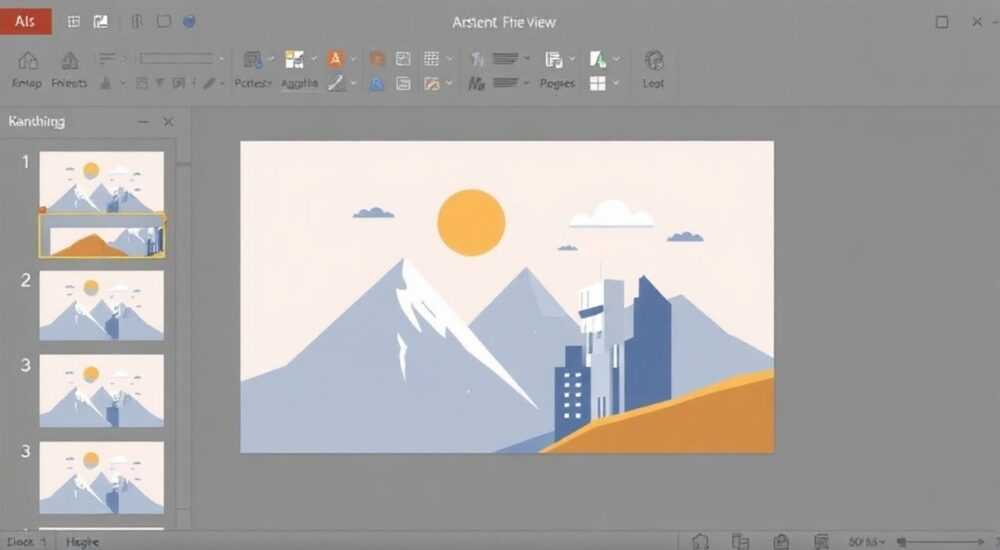
В PowerPoint можно быстро отзеркалить изображение с помощью встроенных инструментов форматирования. Для этого достаточно выделить картинку, перейти на вкладку «Формат» и выбрать один из вариантов поворота — горизонтальное или вертикальное отражение.
Чтобы отзеркалить картинку в PowerPoint, выделите её, откройте вкладку «Формат» и воспользуйтесь функцией «Повернуть» — выберите «Отразить по горизонтали» или «по вертикали». Это мгновенное действие подходит для любых версий PowerPoint, включая 2016, 2019, 2021 и Microsoft 365.
Microsoft PowerPoint — один из самых востребованных инструментов для создания презентаций в бизнесе, образовании и научной среде. Несмотря на кажущуюся простоту, программа обладает мощными графическими возможностями, позволяя не только вставлять изображения, но и тонко управлять их положением и ориентацией. Одной из таких операций является зеркальное отражение картинки — полезный приём при подготовке слайдов с симметричными композициями, логотипами, стрелками направления или при необходимости корректировки ориентации объектов.
Зеркалирование изображений особенно актуально, когда нужно сохранить целостность дизайна: например, если исходная фотография содержит текст справа налево, а в презентации требуется его естественное расположение. Также это важно при создании инфографики, где направление элементов (стрелок, людей, транспорта) влияет на восприятие логики процесса. Владение этим навыком помогает сделать слайды более профессиональными и визуально гармоничными.
Содержание статьи:
- Зачем нужно зеркалить изображения в PowerPoint?
- Как отзеркалить картинку: пошаговая инструкция
- Альтернативный способ через контекстное меню
- Продвинутые методы и альтернативные способы
- Использование фигур и масок
- Группировка и одновременное отражение нескольких объектов
- Точный контроль через параметры поворота
- Распространённые ошибки и как их избежать
- Ошибка 1: Кнопка «Повернуть» неактивна
- Ошибка 2: Отражается не то, что нужно
- Ошибка 3: Потеря пропорций при масштабировании
- Практические кейсы использования зеркального отражения
- Кейс 1: Презентация продукта с двусторонним дизайном
- Кейс 2: Обучение языкам с правописанием справа налево
- Кейс 3: Создание фона с симметричным узором
- Кейс 4: Коррекция направления движения на схеме
- Экспертное мнение
- Вопросы и ответы
- Заключение
Зачем нужно зеркалить изображения в PowerPoint?
Зеркальное отражение — это не просто графический эффект, а важный инструмент визуальной коммуникации. В ряде случаев оно необходимо для соответствия контексту слайда или требованиям брендинга. Например, если на изображении человек держит что-то в правой руке, но в вашем слайде логичнее, чтобы он действовал левой, отражение поможет адаптировать картинку без замены исходного файла.
В дизайне презентаций часто используются симметричные композиции. Зеркалирование позволяет быстро создать пару объектов, которые визуально балансируют друг друга. Это особенно эффективно при оформлении заголовочных слайдов, сравнительных таблиц или иллюстраций процессов.
Также зеркальное отражение может понадобиться при работе с техническими схемами, чертежами или скриншотами интерфейсов. Например, если вы демонстрируете пользовательский путь, но стрелка указывает не в ту сторону — её можно просто отзеркалить, не перерисовывая.
Полезно знать: зеркальное отражение не изменяет качество изображения — это чисто визуальная трансформация, которая не влияет на разрешение или объём файла.
Как отзеркалить картинку: пошаговая инструкция
Процесс отзеркаливания изображения в PowerPoint предельно прост и занимает всего несколько кликов. Ниже приведена универсальная инструкция, работающая во всех современных версиях PowerPoint: 2016, 2019, 2021, 2024 и Microsoft 365.
- Вставьте изображение на слайд: перейдите на вкладку «Вставка» → «Изображения» и выберите файл с компьютера или из облачного хранилища.
- Выделите изображение, щёлкнув по нему один раз. Появятся маркеры размера и активируется контекстная вкладка «Формат».
- Перейдите на вкладку «Формат», расположенную в группе «Средства рисования».
- Найдите на панели инструментов кнопку «Повернуть» — она находится в блоке «Упорядочить».
- Щёлкните по стрелке рядом с кнопкой, чтобы открыть выпадающее меню с вариантами поворота.
- Выберите один из двух вариантов:
- Отразить по горизонтали — изображение переворачивается слева направо;
- Отразить по вертикали — верх становится низом.
После выбора нужного варианта изображение мгновенно меняет ориентацию. Если результат вас не устраивает, нажмите Ctrl+Z, чтобы отменить действие.
Альтернативный способ через контекстное меню
Если вы предпочитаете работать с правой кнопкой мыши:
- Щёлкните правой кнопкой мыши по изображению.
- В появившемся меню выберите пункт «Повернуть».
- Далее — аналогично: «Отразить по горизонтали» или «по вертикали».
«Отзеркалить картинку в PowerPoint проще, чем кажется. Главное — помнить, что после вставки изображения нужно активировать вкладку “Формат”. Без неё кнопка “Повернуть” будет недоступна.» — Анна Котова, ведущий дизайнер презентаций, Microsoft MVP
Продвинутые методы и альтернативные способы
Хотя стандартный способ через вкладку «Формат» подходит для большинства задач, существуют и другие подходы, полезные в специфических ситуациях.
Использование фигур и масок
Если вам нужно не просто отразить изображение, но и интегрировать его в сложную композицию, можно использовать фигуры с масками. Например, вы можете вставить картинку внутрь круга, а затем отразить всю фигуру целиком.
- Вставьте фигуру (например, прямоугольник или овал).
- Щёлкните правой кнопкой → «Формат фигуры» → «Заливка» → «Изображение или текстура».
- Выберите своё изображение.
- Теперь примените зеркальное отражение к самой фигуре — весь контент внутри отзеркалитcя.
Группировка и одновременное отражение нескольких объектов
PowerPoint позволяет отражать сразу несколько элементов, если они сгруппированы.
- Выделите все нужные объекты, удерживая клавишу Shift.
- Щёлкните правой кнопкой → «Группировать» → «Сгруппировать».
- Перейдите на вкладку «Формат» → «Повернуть» → выберите тип отражения.
Это удобно при создании симметричных диаграмм или оформлении двусторонних процессов.
Точный контроль через параметры поворота
Для точной настройки можно использовать окно форматирования:
- Щёлкните правой кнопкой по изображению → «Формат изображения».
- Перейдите в раздел «Размер и свойства» (иконка квадрата с углами).
- В блоке «Поворот» вручную задайте угол поворота или значение масштабирования по X/Y.
- Чтобы отзеркалить по горизонтали, установите масштаб по оси X равным -100%.
- Для вертикального отражения — масштаб Y = -100%.
Полезно знать: изменение масштаба на -100% по одной из осей — это технически то же самое, что и зеркальное отражение. Этот метод даёт больше контроля, особенно при анимации или выравнивании.
Метод |
Когда использовать |
Преимущества |
Недостатки |
|---|---|---|---|
Через вкладку «Формат» |
Быстрое отражение одной картинки |
Простота, доступность, скорость |
Ограничен контроль |
Через масштабирование (-100%) |
Точная настройка, анимация |
Гибкость, совместимость с другими эффектами |
Требует знания параметров |
Через группировку |
Работа с несколькими объектами |
Экономия времени |
Может нарушить выравнивание |
Через фигуры с заливкой |
Сложные композиции, маски |
Профессиональный вид |
Более долгая настройка |
Распространённые ошибки и как их избежать
Несмотря на простоту операции, пользователи часто допускают типичные ошибки, которые приводят к потере времени или некорректному результату.
Ошибка 1: Кнопка «Повернуть» неактивна
Самая частая проблема — отсутствие доступа к функции отражения. Причина проста: выделен не объект, а область слайда, или активна не та вкладка.
- Убедитесь, что изображение действительно выделено (есть маркеры).
- Проверьте, открыта ли вкладка «Формат». Она появляется только при выделении рисунка, фигуры или группы.
- Если вкладка не появляется, попробуйте перезагрузить PowerPoint или вставить изображение заново.
Ошибка 2: Отражается не то, что нужно
Иногда пользователь ждёт горизонтального отражения, но получает вертикальное. Чтобы избежать путаницы:
- Запомните: «по горизонтали» — слева направо; «по вертикали» — сверху вниз.
- Представьте линию зеркала: горизонтальная проходит по центру экрана слева направо, вертикальная — сверху вниз.
Ошибка 3: Потеря пропорций при масштабировании
Если вы используете ручное масштабирование, легко нарушить пропорции. Чтобы этого не произошло:
- Отключите опцию «Закрепить пропорции» перед установкой отрицательного значения.
- После отражения можно снова включить её для дальнейшего изменения размера.
Полезно знать: если изображение стало «растянутым» после отражения, проверьте параметры масштаба — возможно, вы случайно изменили X и Y по-разному.
Практические кейсы использования зеркального отражения
Зеркалирование — это не просто теория. Вот реальные примеры, где этот приём решает конкретные задачи.
Кейс 1: Презентация продукта с двусторонним дизайном
Компания представляет новый смартфон с симметричным корпусом. На слайде нужно показать обе стороны. Вместо поиска второго фото дизайнер вставляет одно изображение, дублирует его и отзеркаливает — получается эффект «вид с другой стороны».
Кейс 2: Обучение языкам с правописанием справа налево
При демонстрации арабского или иврита важно, чтобы текст был читаем. Если исходное фото сделано «в зеркале», его можно быстро исправить, применив повторное отражение.
Кейс 3: Создание фона с симметричным узором
Дизайнер создаёт фон из одного элемента. Он дублирует его, отзеркаливает и выравнивает рядом — так формируется бесшовный паттерн без дополнительных программ.
Кейс 4: Коррекция направления движения на схеме
На слайде процесса стрелка указывает влево, но логика требует движения вправо. Вместо поиска новой иконки достаточно отзеркалить текущую.
«В 80% случаев зеркальное отражение в PowerPoint используется для коррекции направления объектов. Это экономит время и делает презентацию визуально последовательной.» — Дмитрий Романов, UX-дизайнер, преподаватель курсов по PowerPoint
Экспертное мнение
Профессионалы в области дизайна и презентаций подчёркивают важность внимания к деталям. Ориентация изображений — один из таких нюансов, который влияет на восприятие.
- Избегайте избыточного использования зеркалирования. Не каждая картинка должна быть перевёрнута — только те, где это логически оправдано.
- Проверяйте текст на изображениях. Если вы отражаете фото с надписью, текст станет зеркальным — это может выглядеть как ошибка.
- Используйте сочетание клавиш Ctrl+D для быстрого дублирования объекта перед отражением — это ускоряет работу.
- Для сложных проектов сохраняйте оригинальное изображение на отдельном слайде или в невидимом слое — на случай, если потребуется вернуться к исходнику.
Вопросы и ответы
Можно ли отзеркалить текстовое поле в PowerPoint?
Да, но с ограничениями. Текстовое поле можно отразить как объект (через «Повернуть»), но сам шрифт станет зеркальным и нечитаемым. Такой приём используется редко — например, для художественных эффектов. Для нормального отображения текста лучше использовать обычное форматирование.
Работает ли зеркальное отражение с векторными изображениями (SVG)?
Да, полностью. PowerPoint поддерживает SVG с 2017 года, и все операции поворота и отражения применяются к ним так же, как и к растровым изображениям. При этом качество остаётся идеальным при любом масштабе.
Повлияет ли отражение на анимацию объекта?
Нет, отражение не нарушает настроенные анимации. Однако порядок действий важен: если вы сначала настроили анимацию «влет справа», а потом отзеркалили объект, движение может выглядеть неестественно. Лучше сначала отразить, потом анимировать.
Можно ли сделать автоматическое зеркальное отражение для всех слайдов?
Нет, PowerPoint не имеет встроенной функции массового отражения. Каждое изображение нужно обрабатывать отдельно. Однако можно использовать макросы VBA для автоматизации, если таких задач много.
Отразится ли картинка при печати или экспорте в PDF?
Да, зеркальное отражение сохраняется при экспорте в любой формат — PDF, PNG, видео. То, что вы видите на слайде, будет точно таким же в итоговом документе.
Заключение
Зеркальное отражение изображений в PowerPoint — это простой, но мощный инструмент, который помогает сделать презентацию визуально целостной и профессиональной. Операция выполняется за пару кликов и поддерживается во всех актуальных версиях программы. Главное — понимать, когда и зачем это нужно делать.
Освоив базовый и продвинутые методы отражения, вы сможете быстрее адаптировать визуальный контент под задачи слайда, не прибегая к сторонним редакторам. Это экономит время, повышает качество работы и демонстрирует внимание к деталям.
- Для отзеркаливания используйте вкладку «Формат» → «Повернуть» → «Отразить по горизонтали/вертикали».
- Альтернатива — ручное масштабирование до -100% по оси X или Y.
- Отражение работает с JPG, PNG, SVG и другими форматами.
- Не забывайте проверять текст на изображениях после отражения.
- Сохраняйте оригиналы при массовой обработке объектов.
⚠️ Дисклеймер — нажмите, чтобы развернуть
Материалы, опубликованные в разделе «Блог» на сайте RU DESIGN SHOP (rudesignshop.ru), носят исключительно информационный и ознакомительный характер и не являются руководством к действию, финансовой рекомендацией, медицинской услугой, ветеринарным назначением либо рекламой товаров и услуг, включая азартные игры. Публикации не содержат призывов к участию в азартных играх и не направлены на продвижение соответствующих операторов.
Безопасность применения товаров и веществ: при использовании строительных материалов, бытовой химии, пестицидов и агрохимикатов необходимо строго следовать инструкциям производителя и действующему законодательству Российской Федерации, включая Федеральный закон РФ от 19.07.1997 № 109-ФЗ «О безопасном обращении с пестицидами и агрохимикатами».
Упоминание товарных знаков, брендов и организаций носит исключительно информационный характер и не означает наличие партнёрских отношений или одобрения со стороны правообладателей.
Материалы, содержащие сведения о медицинских, ветеринарных или косметических средствах, представлены в справочных целях и не являются медицинской консультацией или назначением. Перед применением рекомендуется обратиться к врачу, ветеринарному специалисту или иному сертифицированному профессионалу.
Возрастные ограничения: материалы, содержащие сведения о продукции категории 18+, включая алкоголь или азартные игры, предназначены исключительно для совершеннолетней аудитории и публикуются в информационных целях.
Правовая ответственность: решения, принятые на основе опубликованной информации, пользователь принимает самостоятельно и на свой риск; редакция и авторы несут ответственность в пределах, установленных законодательством Российской Федерации.
Редакция не допускает публикаций, содержащих пропаганду экстремизма, терроризма, наркотических средств или суицида; подобные материалы подлежат немедленному удалению.
Упоминание организаций с ограниченным статусом: компания Meta Platforms Inc. (социальные сети Facebook и Instagram) признана экстремистской организацией решением суда РФ, её деятельность запрещена на территории Российской Федерации; любые упоминания приводятся исключительно в информационных целях.
Авторские права и источники: информация собирается из открытых источников; её актуальность указывается на дату публикации и может изменяться.
Изображения и иллюстрации используются на условиях, разрешённых правообладателями. При возникновении претензий редакция готова оперативно рассмотреть обращение и внести необходимые изменения.
Персональные данные и cookies: сайт использует cookies и обрабатывает персональные данные пользователей в соответствии с Федеральным законом № 152-ФЗ «О персональных данных» и Политикой конфиденциальности RU DESIGN SHOP.
Мнения авторов могут не совпадать с позицией государственных органов или коммерческих организаций, упомянутых в материалах.
РЕКОМЕНДУЕМ
Товары от российских производителей

-5%



