Скидка 5% на первый заказ — RDS5




Как в повер поинт перевернуть лист
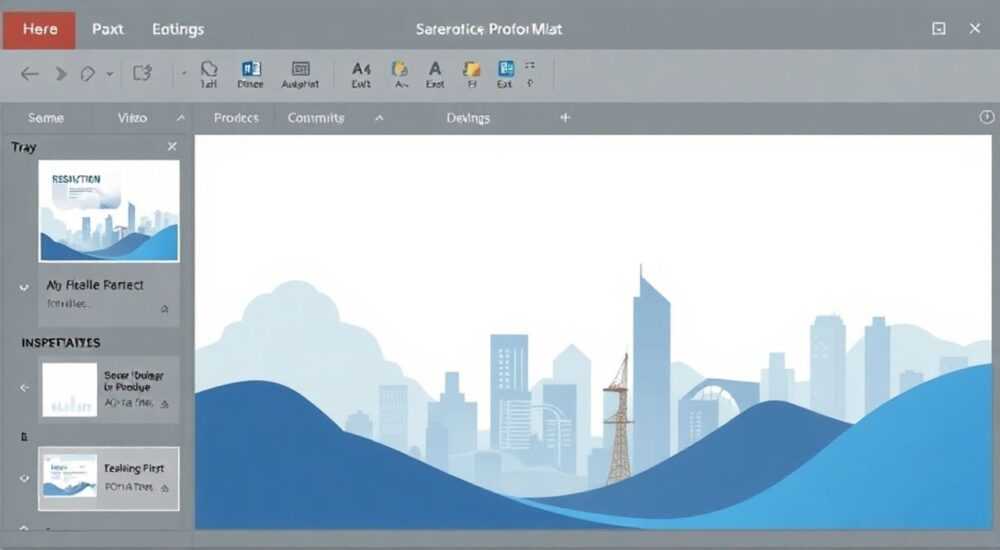
В PowerPoint нет прямой функции «перевернуть лист» как в тетради, но пользователи часто под этим понимают поворот слайда на 180 градусов, изменение ориентации страницы (с альбомной на книжную и обратно) или зеркальное отражение содержимого. Главное — определить, какой именно эффект вам нужен: просто перевернуть изображение, изменить ориентацию всего слайда или развернуть текст. В большинстве случаев решение зависит от версии PowerPoint и конкретной задачи.
Чтобы «перевернуть» слайд в PowerPoint, уточните, что именно вы хотите: изменить ориентацию страницы, повернуть объект или отразить его зеркально. Для смены ориентации используйте вкладку «Дизайн» → «Ориентация». Чтобы перевернуть объект — выберите его, щелкните правой кнопкой и примените команду «Повернуть».
PowerPoint остаётся одним из самых популярных инструментов для создания презентаций. По данным Statista, в 2025 году более 75% офисных работников по всему миру использовали Microsoft Office хотя бы раз в неделю, при этом PowerPoint занимает второе место после Excel по частоте применения. Однако не все пользователи знают, как эффективно управлять элементами на слайде, особенно когда речь заходит о таких операциях, как поворот, отражение или смена ориентации. Часто запрос «как в PowerPoint перевернуть лист» возникает при подготовке материалов для печати, создания брошюр, двусторонних публикаций или при необходимости продемонстрировать зеркальное отображение диаграммы, схемы или фотографии.
Проблема усугубляется тем, что интерфейс PowerPoint может отличаться в зависимости от версии — будь то 2013, 2016, 2019, 2021 или Microsoft 365. Кроме того, в мобильных и веб-версиях функционал ограничен. Поэтому важно не только знать, как выполнить действие, но и понимать, какие ограничения существуют и как их обойти. Например, в PowerPoint нельзя физически «перевернуть» слайд как лист бумаги, но можно смоделировать этот эффект с помощью комбинации инструментов: поворота объектов, изменения ориентации слайда, использования группировки и эффектов анимации.
Содержание статьи:
- Как изменить ориентацию слайда: с книжной на альбомную и обратно
- Шаги для смены ориентации
- Как повернуть объект на 180 градусов
- Поворот через панель инструментов
- Зеркальное отражение: как перевернуть текст или изображение
- Типичные ошибки и как их избежать
- Как исправить случайный поворот
- Продвинутые методы: создание эффекта переворота страницы
- Создание двустороннего слайда
- Экспертное мнение
- Вопросы и ответы
- Заключение
Как изменить ориентацию слайда: с книжной на альбомную и обратно
Один из самых частых случаев, когда пользователь спрашивает, как «перевернуть лист» в PowerPoint, связан с необходимостью смены ориентации слайда. По умолчанию презентации создаются в альбомной ориентации (горизонтальной), но иногда требуется перейти к книжной (вертикальной), например, при подготовке раздаточных материалов, плакатов или мобильных презентаций.
Чтобы изменить ориентацию, перейдите на вкладку «Дизайн» в верхнем меню. Среди прочих параметров найдите кнопку «Ориентация». При клике на неё появится выпадающее меню с двумя вариантами: «Книжная» и «Альбомная». Выберите нужный формат. Важно понимать, что это изменение затронет все слайды в презентации, если вы не предпримете дополнительных действий.
Если нужно изменить ориентацию только одного слайда, стандартными средствами PowerPoint это сделать невозможно. Однако есть обходной путь: создайте отдельную секцию или даже новую презентацию с нужной ориентацией, а затем вставьте слайд как объект. Это полезно при работе с двусторонними материалами, где одна сторона — горизонтальная, другая — вертикальная.
- Перейдите на вкладку «Дизайн» → «Ориентация» → выберите нужный формат.
- Учтите, что изменение затрагивает всю презентацию.
- Для отдельного слайда используйте вставку из другой презентации с нужной ориентацией.
Полезно знать: Если вы работаете с печатью, проверьте настройки принтера — некоторые устройства поддерживают автоматическое определение ориентации, но другие требуют ручной корректировки.
Шаги для смены ориентации
- Откройте презентацию в PowerPoint.
- Выберите вкладку «Дизайн» в верхнем меню.
- Найдите группу «Параметры страницы» и нажмите «Ориентация».
- Выберите «Книжная» или «Альбомная».
- Подтвердите изменение — все слайды примут новый формат.
Как повернуть объект на 180 градусов
Если вы хотите перевернуть не весь слайд, а отдельный элемент — изображение, фигуру, текстовое поле или диаграмму — используется функция поворота. Это наиболее точное соответствие запросу «перевернуть лист», особенно если речь идет о графическом контенте.
Чтобы повернуть объект, сначала выделите его. В верхней части окна появится вкладка «Формат» (или «Работа с рисунками», если это изображение). Найдите группу «Упорядочить» и нажмите «Повернуть». Здесь доступны два основных варианта: «Повернуть влево» и «Повернуть вправо» — каждый поворачивает объект на 90 градусов. Чтобы получить 180 градусов, нужно применить команду дважды.
Более точный способ — использовать контекстное меню. Щелкните правой кнопкой мыши по объекту, выберите «Повернуть», затем «Повернуть на 180°». Альтернативно, можно вручную потянуть за маркер поворота (зелёный кружок над объектом), удерживая клавишу Shift для фиксации угла.
«Всегда группируйте связанные элементы перед поворотом, чтобы избежать рассогласования позиций. Например, если у вас есть рисунок с подписью, выделите оба объекта и поверните вместе.» — Анна Ковалёва, дизайнер презентаций, 8 лет опыта
Поворот через панель инструментов
- Выделите объект (изображение, фигуру и т.д.).
- Перейдите на вкладку «Формат».
- В группе «Упорядочить» нажмите «Повернуть».
- Выберите «Повернуть вправо» дважды.
Зеркальное отражение: как перевернуть текст или изображение
Иногда «перевернуть лист» означает создать зеркальное отображение — например, для демонстрации симметрии, отражения в воде или при подготовке материалов для печати на пленках. В PowerPoint есть функция «Отразить», которая позволяет перевернуть объект горизонтально или вертикально.
Чтобы отразить объект:
- Выделите его.
- Перейдите на вкладку «Формат».
- В группе «Упорядочить» нажмите «Повернуть».
- Выберите «Отразить по горизонтали» или «Отразить по вертикали».
Горизонтальное отражение переворачивает объект «лицом» влево, как в зеркале. Вертикальное — «вверх ногами». Это особенно полезно при работе с текстом, хотя стоит помнить, что после отражения текст станет читаемым только в зеркале — прямое чтение будет невозможно.
Тип отражения |
Эффект |
Когда использовать |
|---|---|---|
По горизонтали |
Объект отражается слева направо |
Зеркальные поверхности, логотипы для печати на пленках |
По вертикали |
Объект переворачивается вверх ногами |
Эффект отражения в воде, шутливые слайды |
Полезно знать: Отражённый текст нельзя сделать читаемым без использования сторонних инструментов. Если нужно сохранить смысл, лучше переформулировать или использовать изображение с уже подготовленным текстом.
Типичные ошибки и как их избежать
Пользователи часто сталкиваются с проблемами при попытке «перевернуть лист» в PowerPoint. Одна из самых распространённых — ожидание, что весь слайд можно перевернуть как физический лист. Но PowerPoint не поддерживает такую анимацию по умолчанию. Другая ошибка — попытка изменить ориентацию одного слайда без учёта влияния на всю презентацию.
Также частая проблема — потеря пропорций при повороте. Если объект содержит текст или сложную графику, поворот на 180 градусов может сделать его трудночитаемым. Решение — использовать группировку и предварительное тестирование на черновом слайде.
- Не путайте ориентацию слайда и поворот объекта.
- Не применяйте поворот к отдельным словам — только к целым блокам.
- Избегайте частого использования зеркального текста — он снижает воспринимаемость.
Как исправить случайный поворот
Если вы случайно перевернули объект, используйте отмену: Ctrl + Z. Или повторите ту же операцию поворота — два поворота на 90° в одну сторону дадут 180°, ещё два — вернут исходное положение.
Полезно знать: Сохраняйте копию презентации перед массовыми изменениями. Это поможет быстро восстановить состояние, если что-то пойдёт не так.
Продвинутые методы: создание эффекта переворота страницы
Хотя PowerPoint не имеет встроенной анимации «переворот листа» как в реальной жизни, её можно смоделировать с помощью комбинации анимаций и переходов. Это особенно актуально для презентаций, имитирующих книги, каталоги или интерактивные учебники.
Переход «Перевернуть» (Flip) доступен в разделе «Переходы». Он создаёт эффект, при котором один слайд как бы переворачивается, открывая следующий. Чтобы его применить:
- Перейдите на вкладку «Переходы».
- Выберите эффект «Перевернуть».
- Настройте длительность и звук (по желанию).
Для более сложного эффекта можно использовать анимацию объектов. Например, создайте две копии одного слайда: на первом — лицевая сторона, на втором — обратная. Примените переход «Перевернуть», чтобы создать иллюзию переворота листа.
Создание двустороннего слайда
- Создайте первый слайд с лицевой информацией.
- Скопируйте его и вставьте как следующий слайд.
- На втором слайде замените содержимое на «обратную сторону».
- Примените переход «Перевернуть» между ними.
- При демонстрации это будет выглядеть как переворот листа.
«Используйте одинаковый фон на обоих слайдах, чтобы эффект был плавным. Лучше всего работает при масштабировании 100% и одинаковой ориентации.» — Дмитрий Петров, эксперт по цифровым презентациям, Microsoft MVP
Экспертное мнение
«Когда клиенты спрашивают, как перевернуть лист в PowerPoint, я сначала уточняю, что именно они хотят видеть: смену ориентации, поворот объекта или эффект анимации. Очень важно не путать эти понятия. В 70% случаев достаточно простого поворота изображения. В остальных — требуется комбинированный подход с использованием переходов и группировки. Главное — не усложнять там, где можно решить проще.»
— Елена Миронова, к.п.н., руководитель курсов по PowerPoint, 12 лет опыта
Она также отмечает, что с выходом новых версий PowerPoint (особенно в рамках Microsoft 365) появляются более тонкие настройки анимации, включая 3D-повороты и эффекты глубины. Однако для большинства пользователей базовых функций более чем достаточно.
Вопросы и ответы
Можно ли перевернуть только один слайд, не меняя всей презентации?
Нет, стандартными средствами PowerPoint нельзя изменить ориентацию одного слайда. Ориентация задаётся на уровне всей презентации. Обходной путь — вставить слайд из другой презентации с нужной ориентацией как объект или использовать отдельный файл.
Как перевернуть текст в PowerPoint?
Выделите текстовое поле, перейдите на вкладку «Формат» → «Повернуть» → «Повернуть на 180°». Учтите, что текст станет читаемым только «вверх ногами». Для зеркального отражения используйте «Отразить по горизонтали».
Почему после поворота изображение выглядит странно?
Возможно, вы повернули не весь объект, а часть его. Убедитесь, что объект не разгруппирован. Также проверьте, не применялись ли к нему другие эффекты, такие как обрезка или прозрачность.
Есть ли горячие клавиши для поворота?
Напрямую — нет. Но вы можете использовать Alt + J, чтобы перейти на вкладку «Формат», затем стрелками выбрать «Повернуть». Альтернатива — настроить макрос, если вы часто выполняете эту операцию.
Работает ли эффект переворота в PowerPoint Online?
Частично. Переход «Перевернуть» доступен, но может не отображаться плавно. Анимации и повороты объектов поддерживаются, но с ограничениями. Для полноценной работы рекомендуется настольная версия.
Заключение
Запрос «как в PowerPoint перевернуть лист» может означать несколько разных действий: смену ориентации слайда, поворот объекта на 180 градусов, зеркальное отражение или создание анимационного эффекта. Ключ к успеху — правильно интерпретировать задачу и выбрать соответствующий инструмент. PowerPoint предоставляет все необходимые функции, но они распределены по разным вкладкам, что может сбивать с толку новичков.
Главное — не бояться экспериментировать. Используйте черновые слайды для тестирования, сохраняйте копии презентации и учитесь сочетать базовые функции для достижения сложных эффектов. Помните: даже самый простой поворот может кардинально изменить восприятие информации.
- Для смены ориентации слайда используйте вкладку «Дизайн» → «Ориентация».
- Чтобы перевернуть объект, примените «Повернуть на 180°» через вкладку «Формат».
- Зеркальное отражение выполняется через «Отразить по горизонтали/вертикали».
- Эффект переворота страницы достигается с помощью перехода «Перевернуть».
- Всегда проверяйте результат на нескольких устройствах, особенно при демонстрации.
⚠️ Дисклеймер — нажмите, чтобы развернуть
Материалы, опубликованные в разделе «Блог» на сайте RU DESIGN SHOP (rudesignshop.ru), носят исключительно информационный и ознакомительный характер и не являются руководством к действию, финансовой рекомендацией, медицинской услугой, ветеринарным назначением либо рекламой товаров и услуг, включая азартные игры. Публикации не содержат призывов к участию в азартных играх и не направлены на продвижение соответствующих операторов.
Безопасность применения товаров и веществ: при использовании строительных материалов, бытовой химии, пестицидов и агрохимикатов необходимо строго следовать инструкциям производителя и действующему законодательству Российской Федерации, включая Федеральный закон РФ от 19.07.1997 № 109-ФЗ «О безопасном обращении с пестицидами и агрохимикатами».
Упоминание товарных знаков, брендов и организаций носит исключительно информационный характер и не означает наличие партнёрских отношений или одобрения со стороны правообладателей.
Материалы, содержащие сведения о медицинских, ветеринарных или косметических средствах, представлены в справочных целях и не являются медицинской консультацией или назначением. Перед применением рекомендуется обратиться к врачу, ветеринарному специалисту или иному сертифицированному профессионалу.
Возрастные ограничения: материалы, содержащие сведения о продукции категории 18+, включая алкоголь или азартные игры, предназначены исключительно для совершеннолетней аудитории и публикуются в информационных целях.
Правовая ответственность: решения, принятые на основе опубликованной информации, пользователь принимает самостоятельно и на свой риск; редакция и авторы несут ответственность в пределах, установленных законодательством Российской Федерации.
Редакция не допускает публикаций, содержащих пропаганду экстремизма, терроризма, наркотических средств или суицида; подобные материалы подлежат немедленному удалению.
Упоминание организаций с ограниченным статусом: компания Meta Platforms Inc. (социальные сети Facebook и Instagram) признана экстремистской организацией решением суда РФ, её деятельность запрещена на территории Российской Федерации; любые упоминания приводятся исключительно в информационных целях.
Авторские права и источники: информация собирается из открытых источников; её актуальность указывается на дату публикации и может изменяться.
Изображения и иллюстрации используются на условиях, разрешённых правообладателями. При возникновении претензий редакция готова оперативно рассмотреть обращение и внести необходимые изменения.
Персональные данные и cookies: сайт использует cookies и обрабатывает персональные данные пользователей в соответствии с Федеральным законом № 152-ФЗ «О персональных данных» и Политикой конфиденциальности RU DESIGN SHOP.
Мнения авторов могут не совпадать с позицией государственных органов или коммерческих организаций, упомянутых в материалах.
РЕКОМЕНДУЕМ
Товары от российских производителей
Светильник НЕРТА 1 ABSOLUT SKANDIC
14000 руб.

-5%
