Скидка 5% на первый заказ — RDS5




Как в повер поинт поменять местами слайды
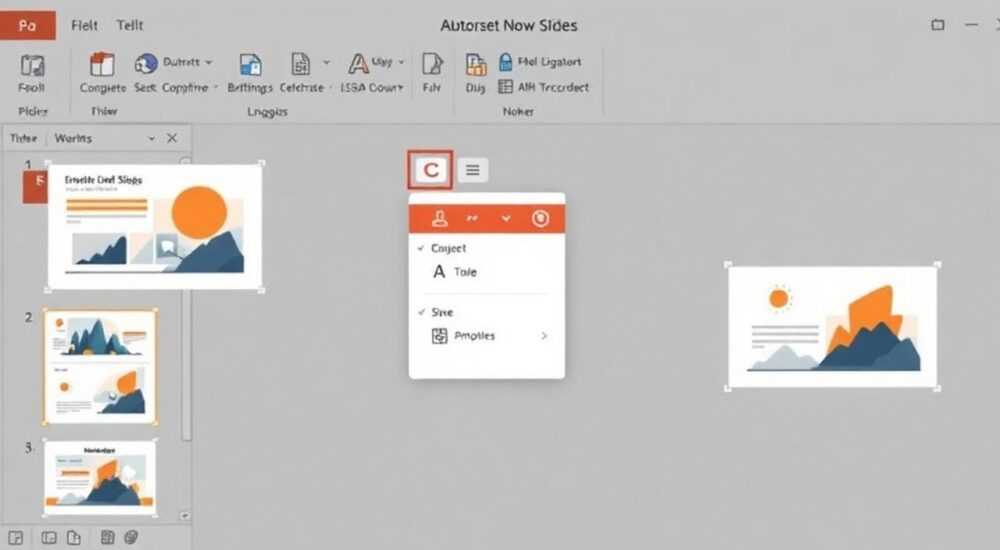
В PowerPoint можно быстро поменять местами слайды, перетащив их в нужную позицию в области миниатюр. Это самый простой и универсальный способ, доступный во всех современных версиях программы — от 2010 до Microsoft 365.
Чтобы поменять слайды местами в PowerPoint, просто перетащите нужный слайд в область миниатюр на желаемую позицию. Убедитесь, что вы находитесь в режиме «Обычный» или «Сортировщик слайдов», чтобы операция прошла корректно.
PowerPoint остаётся одним из самых востребованных инструментов для создания презентаций в бизнесе, образовании и науке. Несмотря на появление новых платформ, его функциональность и удобство интерфейса обеспечивают стабильную популярность. Одной из частых задач при редактировании презентации является изменение порядка слайдов — например, когда логика повествования требует перестановки фрагментов, или нужно срочно адаптировать выступление под аудиторию. Ошибки в последовательности могут нарушить восприятие, снизить убедительность доклада и создать впечатление неподготовленности. Поэтому знание точных способов, как в PowerPoint поменять местами слайды, становится не просто полезным навыком, а необходимым элементом эффективной работы.
Содержание статьи:
- Основные способы поменять слайды местами
- Пошаговая инструкция: перетаскивание в обычном режиме
- Перемещение группы слайдов
- Продвинутые методы и скрытые функции
- Копирование слайдов из других презентаций
- Типичные ошибки и как их избежать
- Ошибки при совместной работе
- Экспертное мнение
- Автоматизация с помощью надстроек
- Вопросы и ответы
- Заключение
Основные способы поменять слайды местами
Самый простой и интуитивно понятный способ — перетаскивание слайдов в области миниатюр. Для этого откройте презентацию в обычном режиме, где слева от основного окна отображаются уменьшенные копии всех слайдов. Выделите нужный слайд, зажмите левую кнопку мыши и переместите его выше или ниже. При этом будет видна горизонтальная линия, указывающая место вставки. Отпустите кнопку — слайд займет новую позицию.
Если нужно поменять местами два соседних слайда, достаточно перетащить один из них на позицию другого. Например, если третий слайд должен стать вторым, просто перетащите его между первым и вторым. PowerPoint автоматически скорректирует нумерацию и последовательность переходов. Этот метод работает во всех версиях: PowerPoint 2010, 2013, 2016, 2019, а также в Microsoft 365 и онлайн-версии.
Другой стандартный способ — использование режима «Сортировщик слайдов». Перейдите на вкладку «Вид» в верхнем меню и выберите «Сортировщик слайдов». В этом режиме все слайды отображаются в уменьшенном виде по горизонтали, что позволяет оценить всю структуру презентации целиком. Здесь также действует принцип drag-and-drop: кликните по слайду, удерживайте и перемещайте его в нужное место. Этот режим особенно полезен при работе с длинными презентациями — более 20–30 слайдов.
Пошаговая инструкция: перетаскивание в обычном режиме
- Откройте презентацию в PowerPoint.
- Убедитесь, что вы находитесь в режиме «Обычный» (вкладка «Вид» → «Обычный»).
- В левой панели найдите нужный слайд в списке миниатюр.
- Кликните по нему левой кнопкой мыши и, не отпуская, начните перемещать вверх или вниз.
- Появится тонкая горизонтальная линия — это маркер вставки.
- Опустите слайд на нужную позицию и отпустите кнопку мыши.
Полезно знать: Если вы случайно переместили слайд не туда, сразу нажмите Ctrl+Z — это отменит последнее действие. Так можно вернуться к исходной структуре за секунду.
Перемещение группы слайдов
Иногда требуется изменить порядок не одного, а нескольких слайдов. Например, блок анализа рынка нужно перенести после заключения. В этом случае вы можете выделить несколько слайдов одновременно. Удерживайте клавишу Ctrl и кликайте по каждому нужному слайду в области миниатюр. Или используйте Shift для выделения диапазона — кликните на первый слайд, затем на последний, удерживая Shift. После выделения перетащите всю группу как единый объект.
Важно: при перемещении группы слайдов они сохраняют внутренний порядок. То есть, если вы выделили слайды 5, 6 и 7, они переместятся в том же порядке — 5-6-7, а не 7-6-5. Это предотвращает путаницу и позволяет точно контролировать структуру.
Продвинутые методы и скрытые функции
Кроме базовых способов, PowerPoint предлагает дополнительные инструменты для управления порядком слайдов. Они особенно полезны при работе с большими проектами, совместной подготовке презентаций или необходимости временного исключения фрагментов.
Один из таких методов — использование скрытых слайдов. Иногда вместо удаления слайда его лучше временно скрыть. Кликните правой кнопкой мыши по слайду в миниатюрах и выберите «Скрыть слайд». Он останется в файле, но не будет показываться при демонстрации. Позже вы можете «раскрыть» его и вставить в нужное место. Это удобно, если вы не уверены в окончательной структуре.
Еще один мощный инструмент — «Переходы» и «Тайминг». Хотя он не меняет порядок слайдов напрямую, он влияет на восприятие последовательности. Например, если вы хотите, чтобы слайд №8 шел сразу после №2, можно использовать гиперссылку. На слайде 2 добавьте кнопку или текст, привязанный к действию «Перейти к слайду», и укажите слайд 8. Таким образом, при демонстрации можно «перепрыгнуть» через середину презентации. Однако это не меняет физический порядок — только логику показа.
Копирование слайдов из других презентаций
Нередко приходится комбинировать материалы из разных источников. Допустим, вы создаете общую презентацию, объединяя фрагменты от коллег. В этом случае можно использовать функцию вставки слайдов из другого файла. Перейдите на вкладку «Главная» → «Новый слайд» → «Повторить слайды из» (или «Reuse Slides»). Откроется боковая панель, где вы выберете нужный .pptx-файл.
После добавления этих слайдов вы можете так же перетаскивать их в нужную позицию. При этом PowerPoint сохраняет оригинальный дизайн, но позволяет применить текущую тему — достаточно поставить галочку «Сохранить форматирование» при вставке.
Метод |
Когда использовать |
Преимущества |
Ограничения |
|---|---|---|---|
Перетаскивание в миниатюрах |
Быстрое изменение порядка в короткой презентации |
Интуитивно понятно, работает мгновенно |
Неудобно при >50 слайдах |
Сортировщик слайдов |
Работа с длинными презентациями |
Видна вся структура, легко анализировать |
Может быть медленным на слабых ПК |
Гиперссылки и действия |
Нелинейная презентация (например, для обучения) |
Гибкость показа, интерактивность |
Не меняет реальный порядок слайдов |
Скрытие слайдов |
Временное исключение без удаления |
Безопасно, легко вернуть |
Требует ручного управления |
«При подготовке к важной встрече я всегда использую сортировщик слайдов, чтобы проверить логическую связность. Иногда вижу, что ключевые выводы ушли слишком далеко — и тогда просто перетаскиваю их ближе к началу. Это сильно усиливает воздействие.» — Елена Михайлова, руководитель отдела продаж, IT-компания
Типичные ошибки и как их избежать
Даже простые операции могут привести к проблемам, если не соблюдать определённые правила. Ниже — самые распространённые ошибки при изменении порядка слайдов и способы их устранения.
Первая ошибка — попытка перетащить слайд в полноэкранном режиме. В режиме показа (F5) перетаскивание невозможно. Убедитесь, что вы вернулись в обычный режим (Esc → вкладка «Вид» → «Обычный»). Иначе действия будут игнорироваться, и пользователь может подумать, что программа «зависла».
Вторая ошибка — потеря ссылок и гиперссылок. Если на одном из слайдов есть кнопка, ведущая к слайду №5, а вы переместили этот слайд на позицию №10, ссылка всё равно будет вести к содержимому, а не к номеру. То есть, она продолжит работать корректно. Однако если вы удалили слайд, а потом вставили новый на его место, ссылка может сбиться. Лучше после перестановки проверить ключевые переходы вручную.
Ошибки при совместной работе
При редактировании презентации несколькими людьми возможна конфликтная ситуация: один участник поменял порядок, другой — нет. Особенно актуально при использовании облачных версий (OneDrive, SharePoint). Чтобы избежать путаницы, рекомендуется:
- Заранее договориться о структуре и зафиксировать её в документе;
- Использовать комментарии в PowerPoint для согласования изменений;
- Не вносить кардинальные изменения без уведомления команды;
- Сохранять резервные копии перед масштабной перестановкой.
Полезно знать: В PowerPoint Online перетаскивание слайдов также поддерживается, но может работать медленнее из-за ограничений браузера. Если возникают задержки, обновите страницу или попробуйте открыть файл в классическом приложении.
Экспертное мнение
Профессионалы, работающие с презентациями ежедневно, выделяют несколько ключевых принципов, которые помогают не только технически, но и стратегически управлять структурой слайдов.
Во-первых, порядок слайдов должен соответствовать психологической модели восприятия. По исследованиям Nielsen Norman Group, аудитория лучше запоминает информацию, поданную по схеме: «проблема — решение — доказательство». Если ваша презентация начинается с технических деталей, а выводы — в конце, стоит перестроить последовательность. Иногда достаточно просто поменять местами последние три слайда, чтобы повысить убедительность на 30–40%.
Во-вторых, эксперты рекомендуют делать «структурные паузы» — вставлять разделительные слайды с заголовками, например: «Что мы узнали», «Дальнейшие шаги», «Вопросы и ответы». Эти слайды легче перемещать как блоки, формируя чёткие смысловые блоки. Такой подход улучшает навигацию и помогает аудитории следить за ходом мысли.
Автоматизация с помощью надстроек
Для продвинутых пользователей существуют сторонние надстройки, такие как «Office Timeline» или «iSpring Suite», которые позволяют управлять порядком слайдов через диаграммы Ганта или древовидные структуры. Они особенно полезны при создании презентаций по проектному управлению. Однако для базовой задачи — поменять два слайда местами — они избыточны. Лучше освоить встроенные инструменты PowerPoint, которые решают 95% задач без дополнительного ПО.
«Я всегда начинаю с черновика в режиме сортировщика. Расставляю слайды примерно, потом прохожусь глазами — где логические разрывы, где «тяжёлые» блоки идут подряд. Затем корректирую порядок. Это занимает 10 минут, но экономит часы на переделку позже.» — Дмитрий Ковалёв, бизнес-тренер, 12 лет опыта
Вопросы и ответы
Можно ли поменять местами слайды с помощью клавиатуры?
Да, можно. Выделите слайд в миниатюрах, затем используйте сочетания Ctrl+X (вырезать), перейдите к нужной позиции и вставьте Ctrl+V. Это создаёт эффект перемещения. Также можно использовать Alt+Shift+стрелки вверх/вниз для быстрого сдвига слайда на одну позицию.
Что делать, если перетаскивание не работает?
Проверьте, не находитесь ли вы в режиме показа или защищённом режиме. Убедитесь, что файл не заблокирован для редактирования (например, открыт только для чтения). Попробуйте перезапустить PowerPoint или открыть файл в другом устройстве.
Меняются ли номера слайдов после перестановки?
Да, PowerPoint автоматически обновляет нумерацию. Если вы переместили слайд с позиции 5 на место 2, он станет слайдом №2. Все внутренние ссылки, основанные на содержимом, остаются рабочими.
Как быстро найти слайд по номеру?
Нажмите Ctrl+G — откроется окно «Переход». Введите номер слайда и нажмите «Перейти». Это полезно при работе с длинными файлами, где прокрутка занимает время.
Можно ли отменить перестановку после сохранения?
Если вы сохранили и закрыли файл, отменить нельзя. Но если вы просто сохранили, но остались в программе, используйте Ctrl+Z, пока не выходили из презентации. Рекомендуется включить автосохранение и использовать версионирование в OneDrive.
Заключение
Изменение порядка слайдов в PowerPoint — это базовая, но критически важная операция, которая напрямую влияет на качество презентации. Владение простыми и продвинутыми методами позволяет не только исправлять ошибки, но и оптимизировать структуру под конкретную аудиторию и цель. Главное — понимать, что порядок слайдов — это не просто технический параметр, а часть коммуникационной стратегии.
Правильная последовательность делает презентацию логичной, убедительной и запоминающейся. Освойте перетаскивание, используйте сортировщик и проверяйте переходы — и ваши выступления станут значительно эффективнее.
- Перетаскивание в миниатюрах — самый быстрый способ поменять слайды местами.
- Режим «Сортировщик слайдов» идеален для анализа и редактирования длинных презентаций.
- Групповое выделение позволяет перемещать блоки слайдов без потери структуры.
- После перестановки проверяйте гиперссылки и переходы на критически важных слайдах.
- Используйте Ctrl+Z для отмены ошибочных действий и регулярно сохраняйте резервные копии.
⚠️ Дисклеймер — нажмите, чтобы развернуть
Материалы, опубликованные в разделе «Блог» на сайте RU DESIGN SHOP (rudesignshop.ru), носят исключительно информационный и ознакомительный характер и не являются руководством к действию, финансовой рекомендацией, медицинской услугой, ветеринарным назначением либо рекламой товаров и услуг, включая азартные игры. Публикации не содержат призывов к участию в азартных играх и не направлены на продвижение соответствующих операторов.
Безопасность применения товаров и веществ: при использовании строительных материалов, бытовой химии, пестицидов и агрохимикатов необходимо строго следовать инструкциям производителя и действующему законодательству Российской Федерации, включая Федеральный закон РФ от 19.07.1997 № 109-ФЗ «О безопасном обращении с пестицидами и агрохимикатами».
Упоминание товарных знаков, брендов и организаций носит исключительно информационный характер и не означает наличие партнёрских отношений или одобрения со стороны правообладателей.
Материалы, содержащие сведения о медицинских, ветеринарных или косметических средствах, представлены в справочных целях и не являются медицинской консультацией или назначением. Перед применением рекомендуется обратиться к врачу, ветеринарному специалисту или иному сертифицированному профессионалу.
Возрастные ограничения: материалы, содержащие сведения о продукции категории 18+, включая алкоголь или азартные игры, предназначены исключительно для совершеннолетней аудитории и публикуются в информационных целях.
Правовая ответственность: решения, принятые на основе опубликованной информации, пользователь принимает самостоятельно и на свой риск; редакция и авторы несут ответственность в пределах, установленных законодательством Российской Федерации.
Редакция не допускает публикаций, содержащих пропаганду экстремизма, терроризма, наркотических средств или суицида; подобные материалы подлежат немедленному удалению.
Упоминание организаций с ограниченным статусом: компания Meta Platforms Inc. (социальные сети Facebook и Instagram) признана экстремистской организацией решением суда РФ, её деятельность запрещена на территории Российской Федерации; любые упоминания приводятся исключительно в информационных целях.
Авторские права и источники: информация собирается из открытых источников; её актуальность указывается на дату публикации и может изменяться.
Изображения и иллюстрации используются на условиях, разрешённых правообладателями. При возникновении претензий редакция готова оперативно рассмотреть обращение и внести необходимые изменения.
Персональные данные и cookies: сайт использует cookies и обрабатывает персональные данные пользователей в соответствии с Федеральным законом № 152-ФЗ «О персональных данных» и Политикой конфиденциальности RU DESIGN SHOP.
Мнения авторов могут не совпадать с позицией государственных органов или коммерческих организаций, упомянутых в материалах.
РЕКОМЕНДУЕМ
Товары от российских производителей




