Скидка 5% на первый заказ — RDS5




Как в повер поинт поменять ориентацию листа
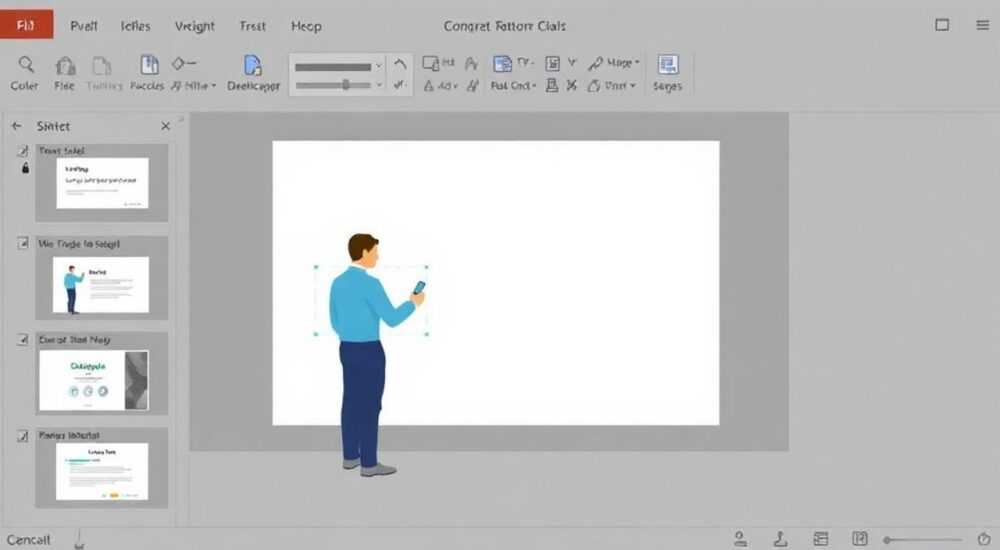
Изменение ориентации листа в PowerPoint — одна из базовых, но крайне важных задач при создании презентаций. Особенно часто этот вопрос возникает у тех, кто работает с различными форматами документов и печатной продукцией. Представьте: вы подготовили идеальную презентацию для конференции, но обнаруживаете, что раздаточный материал не помещается на стандартный слайд. Или, например, вам нужно адаптировать корпоративный отчет под новый формат доклада. В этих случаях знание, как поменять ориентацию листа в PowerPoint, становится настоящим спасением.
Почему важно правильно выбирать ориентацию слайда
Существует две основные ориентации слайдов: книжная (портретная) и альбомная (ландшафтная). Каждая из них имеет свои особенности применения и может существенно повлиять на восприятие вашей презентации. Например, книжная ориентация лучше подходит для текстового контента и вертикальных диаграмм, тогда как альбомная — оптимальна для широких таблиц и горизонтальных изображений.
- Книжная ориентация помогает сфокусировать внимание зрителя на ключевых моментах
- Альбомная ориентация позволяет отобразить больше информации на одном слайде
- Выбор правильной ориентации влияет на читаемость и удобство восприятия материала
Рассмотрим практический пример: маркетинговое агентство готовит аналитический отчет для клиента. При использовании неправильной ориентации слайдов информация может оказаться перегруженной или, наоборот, недостаточно информативной. Поэтому важно понимать, как быстро и эффективно изменить ориентацию листа в PowerPoint.
Пошаговая инструкция по изменению ориентации слайдов
Процесс изменения ориентации слайдов в PowerPoint достаточно прост, но требует внимательности. Рассмотрим два основных способа:
Базовый метод:
- Откройте вкладку «Дизайн» в верхней панели инструментов
- Нажмите на кнопку «Параметры страницы» в правом углу панели
- В открывшемся диалоговом окне выберите нужную ориентацию
- Подтвердите выбор, нажав «ОК»
Альтернативный подход:
- Щелкните правой кнопкой мыши по рабочей области слайда
- Выберите пункт «Параметры страницы» из контекстного меню
- Установите желаемую ориентацию в появившемся окне
- Примените изменения ко всем слайдам или только к текущему
Метод |
Преимущества |
Особенности |
|---|---|---|
Через вкладку «Дизайн» |
Интуитивно понятный интерфейс Доступен всегда |
Требует перехода во вкладку Нужно найти нужную кнопку |
Через контекстное меню |
Быстрый доступ Минимум действий |
Может быть менее заметен для новичков |
Работа с разными версиями PowerPoint
Важно отметить, что процесс изменения ориентации может немного отличаться в зависимости от версии программы. Давайте рассмотрим основные различия:
- PowerPoint 2010-2013: Все функции доступны через вкладку «Дизайн», дополнительные параметры находятся в нижнем правом углу группы «Настроить»
- PowerPoint 2016-2019: Добавлена возможность быстрого переключения через боковую панель инструментов
- PowerPoint 365: Включает улучшенный интерфейс с подсказками и предпросмотром изменений
Стоит отметить, что в современных версиях программы появилась полезная функция предварительного просмотра изменений ориентации. Это позволяет оценить, как будет выглядеть ваша презентация после внесения изменений, прежде чем их применять.
Экспертное мнение: советы профессионала
Екатерина Смирнова, бизнес-тренер с 12-летним опытом в создании презентаций и тренингов для крупных компаний, делится своим опытом: «За годы работы я столкнулась со множеством ситуаций, когда неправильно выбранная ориентация слайдов могла испортить даже самую качественную презентацию. Например, однажды нам нужно было подготовить материалы для международной конференции. Мы создали всю презентацию в альбомной ориентации, но оказалось, что проектор на мероприятии поддерживает только портретный формат.»
«Из этой ситуации я вынесла важный урок: всегда проверяйте требования площадки заранее. Также рекомендую:
- Создавать резервную версию презентации в другой ориентации
- Использовать универсальные шаблоны, которые легко адаптируются
- Тестировать презентацию на разных устройствах перед показом
Эти меры помогут избежать неприятных сюрпризов во время важных выступлений.»
Частые ошибки и их решения
При работе с ориентацией слайдов пользователи часто сталкиваются с типичными проблемами:
- Неактивная кнопка изменения ориентации
- Проверьте, не защищен ли документ
- Убедитесь, что у вас есть права редактирования
- Нечеткая граница слайда после изменения
- Обновите программу до последней версии
- Проверьте настройки масштабирования
- Проблемы с форматированием содержимого
- Перед изменением ориентации создайте резервную копию
- Используйте автоматическое выравнивание объектов
Ответы на популярные вопросы
- Можно ли использовать разные ориентации в одной презентации?
Да, но это потребует создания отдельных макетов для каждого типа слайдов. Однако следует учитывать, что такой подход может затруднить просмотр презентации на некоторых устройствах. - Как изменить ориентацию только одного слайда?
К сожалению, PowerPoint не поддерживает разные ориентации для отдельных слайдов в одной презентации. Рекомендуется создавать отдельные файлы для слайдов с разной ориентацией. - Что делать, если после изменения ориентации текст стал плохо читаемым?
Используйте автоматическую переноску текста и настройте размер шрифта. Также можно применить специальные шаблоны, адаптированные под выбранную ориентацию.
Перспективы развития функционала ориентации в PowerPoint
Microsoft постоянно совершенствует возможности программы. В последних обновлениях появились интересные нововведения:
- Автоматическая адаптация контента под выбранную ориентацию
- Улучшенные инструменты масштабирования
- Возможность предварительного просмотра в реальном времени
По информации официального блога Microsoft, в планах компании реализовать более гибкую систему управления ориентацией слайдов, включая поддержку смешанных форматов внутри одной презентации. Это значительно расширит возможности дизайна и сделает работу с программой еще удобнее.
Заключение
Изменение ориентации листа в PowerPoint — это простая, но важная операция, которая может существенно повлиять на качество вашей презентации. Понимание особенностей каждой ориентации и правильное их использование помогут создавать более эффективные и визуально привлекательные материалы. Важно помнить о необходимости тестирования презентации на целевом оборудовании и создании резервных вариантов.
RU DESIGN SHOP — это интернет магазин товаров для дома и ремонта от российских производителей, rudesignshop.ru предлагает большой выбор по доступной цене и является надежным партнером при покупке с быстрой доставкой по всем городам России. RU DESIGN SHOP помогает подобрать товар по вашему проекту, а также есть система лояльности, акции и скидки. RU DESIGN SHOP реализует товары произведенные в России. RU DESIGN SHOP приглашает к сотрудничеству дизайнеров интерьера, архитекторов, строителей и мастеров.
⚠️ Дисклеймер — нажмите, чтобы развернуть
Материалы, опубликованные в разделе «Блог» на сайте RU DESIGN SHOP (rudesignshop.ru), носят исключительно информационный и ознакомительный характер и не являются руководством к действию, финансовой рекомендацией, медицинской услугой, ветеринарным назначением либо рекламой товаров и услуг, включая азартные игры. Публикации не содержат призывов к участию в азартных играх и не направлены на продвижение соответствующих операторов.
Безопасность применения товаров и веществ: при использовании строительных материалов, бытовой химии, пестицидов и агрохимикатов необходимо строго следовать инструкциям производителя и действующему законодательству Российской Федерации, включая Федеральный закон РФ от 19.07.1997 № 109-ФЗ «О безопасном обращении с пестицидами и агрохимикатами».
Упоминание товарных знаков, брендов и организаций носит исключительно информационный характер и не означает наличие партнёрских отношений или одобрения со стороны правообладателей.
Материалы, содержащие сведения о медицинских, ветеринарных или косметических средствах, представлены в справочных целях и не являются медицинской консультацией или назначением. Перед применением рекомендуется обратиться к врачу, ветеринарному специалисту или иному сертифицированному профессионалу.
Возрастные ограничения: материалы, содержащие сведения о продукции категории 18+, включая алкоголь или азартные игры, предназначены исключительно для совершеннолетней аудитории и публикуются в информационных целях.
Правовая ответственность: решения, принятые на основе опубликованной информации, пользователь принимает самостоятельно и на свой риск; редакция и авторы несут ответственность в пределах, установленных законодательством Российской Федерации.
Редакция не допускает публикаций, содержащих пропаганду экстремизма, терроризма, наркотических средств или суицида; подобные материалы подлежат немедленному удалению.
Упоминание организаций с ограниченным статусом: компания Meta Platforms Inc. (социальные сети Facebook и Instagram) признана экстремистской организацией решением суда РФ, её деятельность запрещена на территории Российской Федерации; любые упоминания приводятся исключительно в информационных целях.
Авторские права и источники: информация собирается из открытых источников; её актуальность указывается на дату публикации и может изменяться.
Изображения и иллюстрации используются на условиях, разрешённых правообладателями. При возникновении претензий редакция готова оперативно рассмотреть обращение и внести необходимые изменения.
Персональные данные и cookies: сайт использует cookies и обрабатывает персональные данные пользователей в соответствии с Федеральным законом № 152-ФЗ «О персональных данных» и Политикой конфиденциальности RU DESIGN SHOP.
Мнения авторов могут не совпадать с позицией государственных органов или коммерческих организаций, упомянутых в материалах.
РЕКОМЕНДУЕМ
Товары от российских производителей




-5%
