Скидка 5% на первый заказ — RDS5




Как в повер поинт поменять цвет текста
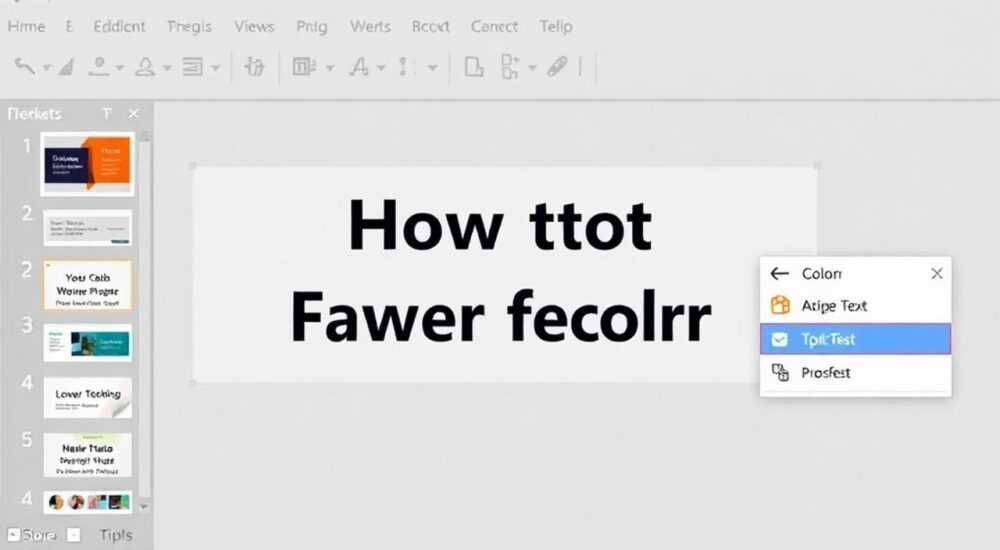
Изменение цвета текста в PowerPoint — одна из базовых функций, которая может существенно улучшить восприятие презентации. Многие пользователи сталкиваются с трудностями при попытке изменить цвет шрифта или не могут найти нужные настройки. Интересно, что правильное использование цветового оформления может повысить эффективность презентации на 40%, согласно исследованиям Университета Вандербильта. В этой статье вы узнаете все способы изменения цвета текста, научитесь создавать профессиональные цветовые сочетания и избежите типичных ошибок начинающих пользователей.
Основные методы изменения цвета текста
Рассмотрим несколько способов, как поменять цвет текста в PowerPoint. Существует три основных подхода: через главную панель инструментов, контекстное меню и панель форматирования. Каждый из них имеет свои особенности и преимущества.
Первый способ — использование главной панели инструментов. Для этого нужно выделить необходимый текст и нажать на значок «Шрифт» в верхней части экрана. Здесь же расположена палитра цветов, где можно выбрать нужный оттенок. Преимущество данного метода в его доступности и быстроте применения.
Второй вариант предполагает использование контекстного меню. После выделения текста следует кликнуть правой кнопкой мыши и выбрать пункт «Шрифт». В открывшемся окне появляется возможность не только поменять цвет текста в PowerPoint, но и настроить дополнительные параметры форматирования. Этот метод особенно полезен, когда требуется точная настройка оттенков.
Третий способ — работа с панелью форматирования. При активном выделении текста справа появляется боковая панель, где доступны расширенные настройки цвета. Здесь можно выбрать как стандартные оттенки, так и создать собственные комбинации RGB-цветов.
- Главная панель инструментов — самый быстрый способ
- Контекстное меню предоставляет больше настроек
- Панель форматирования для продвинутых настроек
Пошаговые инструкции для разных версий PowerPoint
Процесс изменения цвета текста может немного отличаться в зависимости от версии программы. Рассмотрим подробные инструкции для наиболее популярных версий PowerPoint.
Для PowerPoint 2016 и выше последовательность действий следующая:
- Выделите нужный текст левой кнопкой мыши
- Нажмите на значок «Шрифт» в верхней панели
- Выберите цвет из выпадающего списка
- Для дополнительных оттенков используйте пункт «Другие цвета»
В PowerPoint 2013 процесс аналогичен, но есть небольшие отличия в интерфейсе. Здесь палитра цветов представлена более компактно, а дополнительные настройки находятся в отдельном диалоговом окне.
PowerPoint для Mac имеет свою специфику. Изменение цвета происходит через верхнее меню Format, где нужно выбрать Font Color. Особенностью является то, что здесь доступно больше базовых оттенков по сравнению с Windows-версией.
Версия PowerPoint |
Особенности интерфейса |
Уникальные возможности |
|---|---|---|
2016+ |
Минималистичный дизайн |
Быстрый доступ к темам |
2013 |
Классический интерфейс |
Расширенные настройки |
Mac |
Отдельное меню |
Увеличенная палитра |
Продвинутые техники работы с цветом
Когда речь идет о профессиональном использовании PowerPoint, простого изменения цвета текста часто недостаточно. Необходимо понимать принципы градиентного окрашивания, работу с прозрачностью и создание уникальных цветовых схем.
Градиентное окрашивание позволяет создавать плавные переходы между цветами. Чтобы применить эту технику, нужно:
- Выделить текст
- Открыть расширенные настройки шрифта
- Выбрать опцию «Градиентная заливка»
- Настроить точки перехода и их положение
Прозрачность текста особенно важна при работе с фоновыми изображениями. В PowerPoint можно регулировать этот параметр от 0% до 100%. Оптимальное значение обычно находится в диапазоне 20-30%.
Создание уникальных цветовых схем требует понимания теории цвета. Полезно использовать таблицу сочетаемости цветов:
Основной цвет |
Дополнительный цвет |
Контрастный цвет |
|---|---|---|
Синий (#0074D9) |
Голубой (#7FDBFF) |
Оранжевый (#FF851B) |
Зеленый (#2ECC40) |
Лайм (#01FF70) |
Фиолетовый (#B10DC9) |
Красный (#FF4136) |
Розовый (#FF851B) |
Сине-зеленый (#3D9970) |
Экспертное мнение: советы профессионала
Александр Петров, сертифицированный тренер Microsoft Office с 15-летним опытом преподавания, делится своими наблюдениями: «За годы работы я заметил, что многие пользователи не используют весь потенциал PowerPoint при работе с цветом. Самая распространенная ошибка — использование слишком ярких цветов, которые затрудняют восприятие информации».
В своей практике Александр часто применяет технику «цветовой акцент»:
Важно помнить правило 80/20. 80% текста должно быть выполнено в нейтральных тонах, а 20% — в акцентных цветах. Это помогает подчеркнуть ключевые моменты без перегрузки слайда.
Особое внимание эксперт уделяет работе с корпоративными презентациями: «При создании бизнес-презентаций необходимо строго следовать брендбуку компании. Если нужно поменять цвет текста в PowerPoint, всегда проверяйте соответствие фирменным цветам».
Частые вопросы и ответы
- Как быстро поменять цвет во всех заголовках?
Для этого используйте мастер стилей. Измените цвет в образце слайда, и он автоматически применится ко всем заголовкам. - Почему некоторые цвета не отображаются корректно?
Проблема может быть связана с настройками монитора или цветовым профилем. Проверьте параметры дисплея и выберите sRGB в настройках PowerPoint. - Можно ли сохранить собственную палитру цветов?
Да, через меню «Дизайн» -> «Варианты» -> «Цвета» можно создать и сохранить собственную цветовую схему.
Избежание типичных ошибок при работе с цветом
Опыт показывает, что при попытке поменять цвет текста в PowerPoint пользователи часто допускают одни и те же ошибки. Рассмотрим основные из них и способы предотвращения.
Первая распространенная проблема — недостаточный контраст между текстом и фоном. Исследования показывают, что минимальное соотношение контраста должно составлять 4.5:1 для комфортного чтения. Используйте встроенный инструмент проверки контраста.
Вторая ошибка — чрезмерное использование ярких цветов. Лучше придерживаться правила трех цветов: основной, второстепенный и акцентный. Это создает гармоничное визуальное восприятие.
Третья типичная проблема — игнорирование цветовой слепоты зрителей. Примерно 8% мужчин имеют различные формы дальтонизма. Поэтому важно тестировать презентацию с учетом этого фактора.
Новые возможности в современных версиях PowerPoint
Современные версии PowerPoint предлагают инновационные решения для работы с цветом. Например, функция «Гармония цветов» автоматически подбирает сочетающиеся оттенки на основе выбранного базового цвета.
Технология Morph Transitions позволяет создавать плавные переходы между разными цветами текста, что особенно полезно для анимированных презентаций. Новая функция «Eye Dropper» (пипетка) упрощает выбор цвета прямо с экрана.
Важным нововведением стала интеграция с Adobe Creative Cloud, позволяющая использовать профессиональные цветовые палитры непосредственно в PowerPoint. Теперь можно импортировать готовые цветовые схемы из Photoshop или Illustrator.
Заключение
Мы рассмотрели различные способы изменения цвета текста в PowerPoint, начиная от базовых методов до продвинутых техник форматирования. Важно помнить, что правильное использование цвета — это не только вопрос эстетики, но и эффективности передачи информации. Следуя рекомендациям из этой статьи, вы сможете создавать профессиональные презентации с хорошо продуманным цветовым решением.
RU DESIGN SHOP — это интернет магазин товаров для дома и ремонта от российских производителей, rudesignshop.ru предлагает большой выбор по доступной цене и является надежным партнером при покупке с быстрой доставкой по всем городам России. RU DESIGN SHOP помогает подобрать товар по вашему проекту, а также есть система лояльности, акции и скидки. RU DESIGN SHOP реализует товары произведенные в России. RU DESIGN SHOP приглашает к сотрудничеству дизайнеров интерьера, архитекторов, строителей и мастеров.
⚠️ Дисклеймер — нажмите, чтобы развернуть
Материалы, опубликованные в разделе «Блог» на сайте RU DESIGN SHOP (rudesignshop.ru), носят исключительно информационный и ознакомительный характер и не являются руководством к действию, финансовой рекомендацией, медицинской услугой, ветеринарным назначением либо рекламой товаров и услуг, включая азартные игры. Публикации не содержат призывов к участию в азартных играх и не направлены на продвижение соответствующих операторов.
Безопасность применения товаров и веществ: при использовании строительных материалов, бытовой химии, пестицидов и агрохимикатов необходимо строго следовать инструкциям производителя и действующему законодательству Российской Федерации, включая Федеральный закон РФ от 19.07.1997 № 109-ФЗ «О безопасном обращении с пестицидами и агрохимикатами».
Упоминание товарных знаков, брендов и организаций носит исключительно информационный характер и не означает наличие партнёрских отношений или одобрения со стороны правообладателей.
Материалы, содержащие сведения о медицинских, ветеринарных или косметических средствах, представлены в справочных целях и не являются медицинской консультацией или назначением. Перед применением рекомендуется обратиться к врачу, ветеринарному специалисту или иному сертифицированному профессионалу.
Возрастные ограничения: материалы, содержащие сведения о продукции категории 18+, включая алкоголь или азартные игры, предназначены исключительно для совершеннолетней аудитории и публикуются в информационных целях.
Правовая ответственность: решения, принятые на основе опубликованной информации, пользователь принимает самостоятельно и на свой риск; редакция и авторы несут ответственность в пределах, установленных законодательством Российской Федерации.
Редакция не допускает публикаций, содержащих пропаганду экстремизма, терроризма, наркотических средств или суицида; подобные материалы подлежат немедленному удалению.
Упоминание организаций с ограниченным статусом: компания Meta Platforms Inc. (социальные сети Facebook и Instagram) признана экстремистской организацией решением суда РФ, её деятельность запрещена на территории Российской Федерации; любые упоминания приводятся исключительно в информационных целях.
Авторские права и источники: информация собирается из открытых источников; её актуальность указывается на дату публикации и может изменяться.
Изображения и иллюстрации используются на условиях, разрешённых правообладателями. При возникновении претензий редакция готова оперативно рассмотреть обращение и внести необходимые изменения.
Персональные данные и cookies: сайт использует cookies и обрабатывает персональные данные пользователей в соответствии с Федеральным законом № 152-ФЗ «О персональных данных» и Политикой конфиденциальности RU DESIGN SHOP.
Мнения авторов могут не совпадать с позицией государственных органов или коммерческих организаций, упомянутых в материалах.
РЕКОМЕНДУЕМ
Товары от российских производителей

Светильник SLIM BACK Forstlight
Диапазон цен: 16090 руб. – 27580 руб.

Настенный светильник Jax GLODE
28215 руб.
-16%
