Скидка 5% на первый заказ — RDS5




Как в повер поинт сделать а4 лист
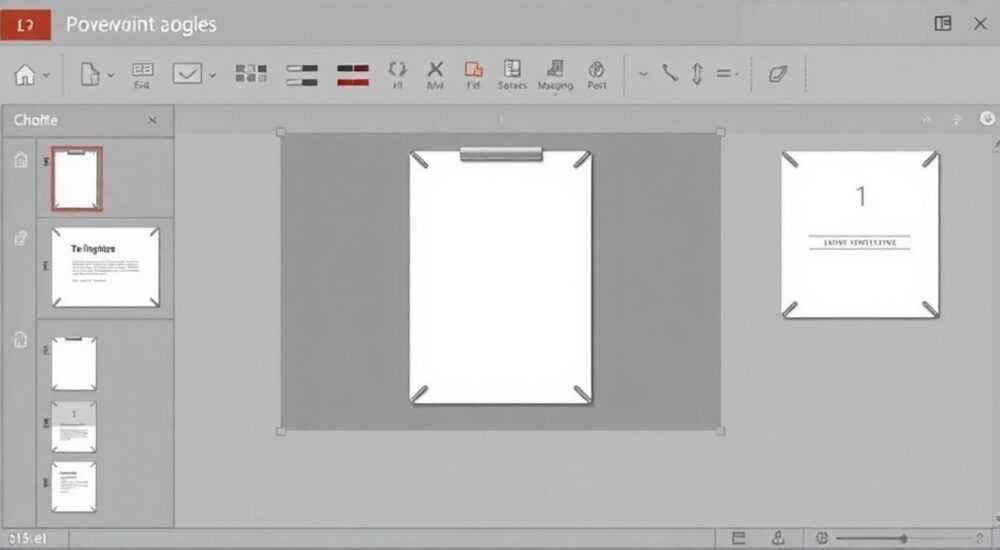
В PowerPoint по умолчанию используются слайды в пропорции 4:3 или 16:9, которые не соответствуют формату A4. Чтобы создать презентацию, подходящую для печати на листе A4, необходимо вручную задать размер слайда 21 см на 29,7 см и выбрать ориентацию — книжную или альбомную. Главное — помнить, что PowerPoint не является полноценным программным инструментом для верстки документов, и при печати могут возникнуть поля, обрезка содержимого или проблемы с масштабированием.
Чтобы сделать лист А4 в PowerPoint, перейдите в «Дизайн» → «Размер слайда» → «Другой размер слайда» и установите ширину 21 см и высоту 29,7 см (или наоборот для альбомной ориентации). Убедитесь, что при печати выбран режим «По размеру страницы».
Содержание статьи:
- Зачем делать слайды А4 в PowerPoint?
- Как в PowerPoint сделать лист А4: пошаговая инструкция
- Книжная или альбомная ориентация: как выбрать?
- Печать на А4: как избежать обрезки и искажений?
- Типичные ошибки и как их исправить
- Ошибка 1: Слайд не соответствует A4 после изменения размера
- Ошибка 2: Контент обрезается при печати
- Ошибка 3: Шрифты и изображения выглядят размыто
- Ошибка 4: При смене размера слайды смещаются
- Экспертные рекомендации
- Вопросы и ответы
- Заключение
Зачем делать слайды А4 в PowerPoint?
PowerPoint — это инструмент для создания презентаций, а не текстовых документов. Однако в некоторых случаях его всё же приходится использовать для подготовки материалов, предназначенных к печати на стандартном листе бумаги формата A4. Например, когда нужно распечатать информационный буклет, методическое пособие, бланк, памятку или раздаточный материал для участников встречи.
Многие пользователи сталкиваются с тем, что при попытке распечатать слайд он либо не помещается на лист, либо появляются большие поля, либо часть контента теряется. Это происходит потому, что стандартный размер слайда (например, 25,4 × 19,05 см для 4:3) отличается от реального размера листа A4 (21 × 29,7 см). Кроме того, принтеры часто добавляют непечатаемые поля, особенно на бюджетных моделях.
Полезно знать: Формат A4 (210×297 мм) является международным стандартом ISO 216 и используется во всех странах, кроме США и Канады, где популярен формат Letter (216×279 мм).
Если вы планируете использовать PowerPoint как замену Word или InDesign для печатных материалов, важно понимать ограничения программы. Тем не менее, при правильной настройке можно добиться приемлемого результата, особенно если речь идет о простых макетах без сложной верстки.
Как в PowerPoint сделать лист А4: пошаговая инструкция
Чтобы настроить слайд под размер A4, необходимо изменить параметры холста. Ниже — подробный алгоритм действий для Microsoft PowerPoint 2016, 2019, 2021 и Microsoft 365.
- Откройте новую или существующую презентацию в PowerPoint.
- Перейдите на вкладку «Дизайн» в верхнем меню.
- Нажмите кнопку «Размер слайда», расположенную в крайней правой части панели.
- Из выпадающего списка выберите пункт «Другой размер слайда…».
- В открывшемся окне «Настройка размера слайда» установите:
- Ширину: 21 см
- Высоту: 29,7 см
- Убедитесь, что в разделе «Ориентация» выбран нужный вариант: «Книжная» или «Альбомная».
- Нажмите «ОК».
- Появится предупреждение: «Как хотите изменить имеющиеся слайды?». Выберите «Обеспечить соответствие», чтобы контент адаптировался к новому размеру.
После этого все слайды в вашей презентации будут иметь размер, соответствующий листу A4. Обратите внимание, что ранее добавленный контент может сместиться или изменить масштаб. Рекомендуется проверить каждый слайд в режиме просмотра.
«Всегда делайте резервную копию презентации перед изменением размера слайда. Это поможет быстро восстановить исходное состояние, если что-то пойдёт не так.» — Анна Петрова, ведущий специалист по офисным приложениям
Если вы создаёте презентацию с нуля, лучше сразу задать нужный размер слайда до начала вставки текста и изображений. Это сэкономит время и избавит от необходимости корректировать положение объектов.
Книжная или альбомная ориентация: как выбрать?
Выбор ориентации напрямую зависит от типа контента. Книжная (портретная) ориентация — классический выбор для документов, списков, текстов и бланков. Альбомная (ландшафтная) подходит для таблиц, диаграмм, графиков и широких изображений.
Критерий выбора |
Книжная ориентация |
Альбомная ориентация |
|---|---|---|
Тип контента |
Текст, инструкции, анкеты |
Таблицы, схемы, графики |
Читаемость |
Лучше для чтения с экрана или печати |
Требует поворота листа |
Использование пространства |
Узкий, но длинный холст |
Широкий, компактный по высоте |
Совместимость с принтерами |
Стандартная, меньше проблем |
Может требовать настройки |
Если вы сомневаетесь, какую ориентацию выбрать, представьте конечный результат. Планируете ли вы распечатать документ и раздать его участникам? Тогда книжная ориентация будет более привычной. Нужно показать данные, которые не помещаются в портретном режиме? Выбирайте альбомную.
Полезно знать: При смене ориентации PowerPoint может автоматически перемещать объекты ближе к центру. Всегда проверяйте расположение элементов после изменения параметров.
Также учтите, что при использовании альбомной ориентации на листе A4 ширина составит 29,7 см, а высота — 21 см. Это может повлиять на восприятие, особенно если документ будет читаться вручную.
Печать на А4: как избежать обрезки и искажений?
Даже при правильной настройке размера слайда проблемы могут возникнуть на этапе печати. Самые частые причины — неправильные параметры печати, наличие полей у принтера и автоматическое масштабирование.
Чтобы распечатать слайд точно в формате A4:
- Перейдите в Файл → Печать.
- Выберите нужный принтер.
- В разделе «Параметры» найдите пункт «Масштабирование».
- Установите значение «По размеру страницы» или «Без масштабирования», если доступно.
- Убедитесь, что в настройках принтера выбран формат бумаги A4.
- Проверьте, включена ли опция «Печать в масштабе 100%».
Если вы видите, что края обрезаются, возможно, принтер не поддерживает печать «по краю». Большинство недорогих моделей оставляют поля от 3 до 5 мм. В этом случае рекомендуется отступать от краёв минимум 1 см при размещении важного контента.
«Перед массовой печатью сделайте пробный отпечаток на обычной бумаге. Проверьте, совпадают ли размеры, нет ли обрезки текста и правильно ли отображаются шрифты.» — Дмитрий Смирнов, технический консультант по офисному оборудованию
Также стоит обратить внимание на настройки драйвера принтера. Иногда там есть дополнительные параметры масштабирования, которые переопределяют настройки PowerPoint. Если вы используете сетевой или универсальный принтер, уточните у администратора, какие профили печати доступны.
Типичные ошибки и как их исправить
Многие пользователи сталкиваются с одинаковыми трудностями при попытке настроить A4 в PowerPoint. Разберём самые распространённые ошибки и пути их решения.
Ошибка 1: Слайд не соответствует A4 после изменения размера
Причина — неправильный ввод значений. Убедитесь, что вы указали именно 21 см и 29,7 см, а не дюймы или миллиметры. PowerPoint работает в сантиметрах по умолчанию, но если система настроена на имперскую систему, единицы могут быть другими.
Ошибка 2: Контент обрезается при печати
Это происходит из-за полей принтера. Даже при точном размере слайда принтер может не печатать вплотную к краю. Решение — оставлять безопасное поле в 1–1,5 см со всех сторон.
Ошибка 3: Шрифты и изображения выглядят размыто
PowerPoint оптимизирован для экрана, а не для печати. При увеличении размера слайда растровые изображения могут потерять чёткость. Используйте изображения с разрешением не ниже 150 dpi, а лучше — 300 dpi для качественной печати.
Ошибка 4: При смене размера слайды смещаются
Это стандартное поведение PowerPoint. Программа пытается сохранить пропорции, но не всегда успешно. После изменения размера обязательно проверьте каждый слайд в режиме «Сортировщик слайдов» и внесите корректировки вручную.
Полезно знать: Если вы работаете в команде, убедитесь, что все участники используют одну и ту же версию PowerPoint. В разных версиях могут быть различия в обработке размеров слайдов.
Экспертные рекомендации
Хотя PowerPoint позволяет настроить слайд под A4, это не идеальное решение для печатных документов. Для профессиональной верстки лучше использовать специализированные программы. Тем не менее, если вы ограничены временем или инструментами, следуйте этим принципам.
Во-первых, всегда начинайте с правильного размера слайда. Не пытайтесь «подогнать» под A4 уже готовую презентацию — это приведёт к искажениям. Во-вторых, избегайте использования сложных эффектов: теней, прозрачности, 3D-объектов — они плохо печатаются и могут исказиться.
При работе с текстом выбирайте четкие, легко читаемые шрифты: Arial, Calibri, Times New Roman. Размер шрифта — не менее 12 pt для основного текста. Изображения вставляйте в высоком разрешении и при необходимости сжимайте их через «Формат → Сжать изображения» с опцией «Печать (220 ppi)».
Если вы готовите несколько страниц, рассмотрите возможность использования режима «Раздаточный материал» при печати. Он позволяет разместить 2, 3 или 6 слайдов на одном листе A4, что удобно для конспектов.
Наконец, помните: PowerPoint — это инструмент для коммуникации, а не для типографии. Если вам нужна точная цветопередача, контроль полей или многостраничная нумерация — переходите на Word, Publisher или Adobe InDesign.
Вопросы и ответы
Можно ли сделать в PowerPoint документ как в Word с несколькими страницами A4?
Да, вы можете создать многослайдовую презентацию, где каждый слайд соответствует одной странице A4. Однако автоматическая нумерация страниц и колонтитулы требуют ручной настройки. Для длинных текстов это неудобно — лучше использовать Word.
Почему при печати слайд уменьшается, хотя размер установлен как A4?
Принтер или драйвер могут автоматически масштабировать изображение. Убедитесь, что в настройках печати выбрано «По размеру страницы» или «Масштаб 100%». Также проверьте, не включён ли режим «Подгонка по бумаге».
Как экспортировать слайд A4 в PDF без потерь?
Используйте «Файл → Экспорт → Создать PDF/XPS». В параметрах выберите «Стандарт качества: минимальный размер (веб)» или «Высокая точность (печать)». Последний вариант сохранит качество, но увеличит размер файла.
Подойдёт ли PowerPoint для печати буклета на A4?
Да, если буклет состоит из нескольких слайдов в альбомной ориентации. Можно настроить двустороннюю печать и сложить листы пополам. Однако для дизайнерских решений лучше использовать специализированные программы.
Что делать, если PowerPoint не принимает значения в сантиметрах?
Проверьте региональные настройки Windows. Перейдите в «Параметры → Время и язык → Язык и регион» и установите формат страны, где используется метрическая система (например, Россия). После перезапуска PowerPoint должен корректно отображать см.
Заключение
PowerPoint — гибкий инструмент, который можно адаптировать под задачи, выходящие за рамки стандартных презентаций. Настройка слайда под формат A4 возможна и относительно проста, но требует внимания к деталям: правильным размерам, ориентации, печатным полям и масштабированию.
Главное — понимать границы возможного. Если вы создаёте разовый раздаточный материал, памятку или схему, PowerPoint справится. Но для многостраничных документов, сложной верстки или профессиональной полиграфии лучше использовать другие программы.
- Размер A4 — 21 см × 29,7 см, ориентация выбирается в зависимости от типа контента.
- Изменяйте размер слайда до начала работы, чтобы избежать искажений.
- При печати отключайте автоматическое масштабирование и проверяйте поля.
- Делайте пробную печать перед финальным выводом.
- Для сложных проектов рассмотрите переход на Word, Publisher или InDesign.
⚠️ Дисклеймер — нажмите, чтобы развернуть
Материалы, опубликованные в разделе «Блог» на сайте RU DESIGN SHOP (rudesignshop.ru), носят исключительно информационный и ознакомительный характер и не являются руководством к действию, финансовой рекомендацией, медицинской услугой, ветеринарным назначением либо рекламой товаров и услуг, включая азартные игры. Публикации не содержат призывов к участию в азартных играх и не направлены на продвижение соответствующих операторов.
Безопасность применения товаров и веществ: при использовании строительных материалов, бытовой химии, пестицидов и агрохимикатов необходимо строго следовать инструкциям производителя и действующему законодательству Российской Федерации, включая Федеральный закон РФ от 19.07.1997 № 109-ФЗ «О безопасном обращении с пестицидами и агрохимикатами».
Упоминание товарных знаков, брендов и организаций носит исключительно информационный характер и не означает наличие партнёрских отношений или одобрения со стороны правообладателей.
Материалы, содержащие сведения о медицинских, ветеринарных или косметических средствах, представлены в справочных целях и не являются медицинской консультацией или назначением. Перед применением рекомендуется обратиться к врачу, ветеринарному специалисту или иному сертифицированному профессионалу.
Возрастные ограничения: материалы, содержащие сведения о продукции категории 18+, включая алкоголь или азартные игры, предназначены исключительно для совершеннолетней аудитории и публикуются в информационных целях.
Правовая ответственность: решения, принятые на основе опубликованной информации, пользователь принимает самостоятельно и на свой риск; редакция и авторы несут ответственность в пределах, установленных законодательством Российской Федерации.
Редакция не допускает публикаций, содержащих пропаганду экстремизма, терроризма, наркотических средств или суицида; подобные материалы подлежат немедленному удалению.
Упоминание организаций с ограниченным статусом: компания Meta Platforms Inc. (социальные сети Facebook и Instagram) признана экстремистской организацией решением суда РФ, её деятельность запрещена на территории Российской Федерации; любые упоминания приводятся исключительно в информационных целях.
Авторские права и источники: информация собирается из открытых источников; её актуальность указывается на дату публикации и может изменяться.
Изображения и иллюстрации используются на условиях, разрешённых правообладателями. При возникновении претензий редакция готова оперативно рассмотреть обращение и внести необходимые изменения.
Персональные данные и cookies: сайт использует cookies и обрабатывает персональные данные пользователей в соответствии с Федеральным законом № 152-ФЗ «О персональных данных» и Политикой конфиденциальности RU DESIGN SHOP.
Мнения авторов могут не совпадать с позицией государственных органов или коммерческих организаций, упомянутых в материалах.
РЕКОМЕНДУЕМ
Товары от российских производителей




