Скидка 5% на первый заказ — RDS5




Как в повер поинт сделать фигуру прозрачной
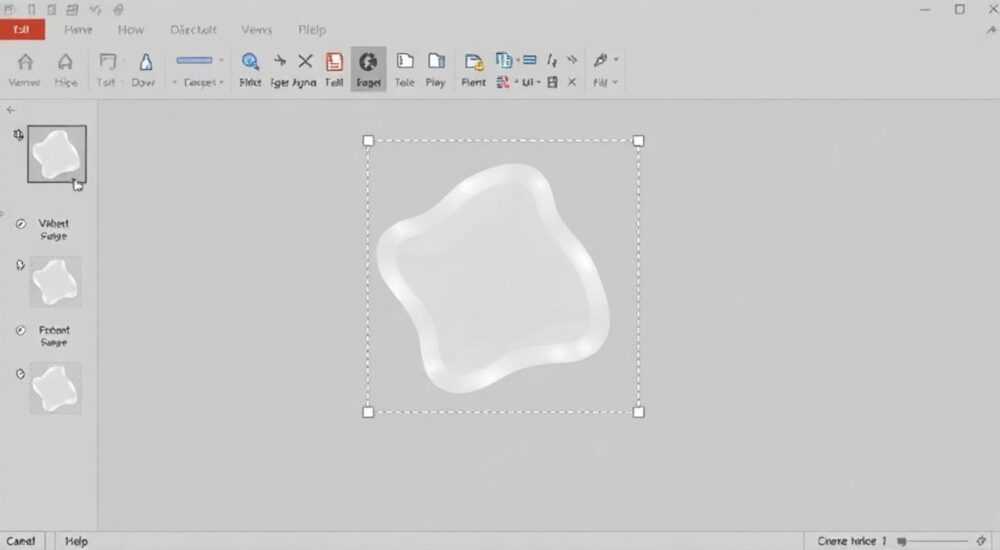
Прозрачность фигур в PowerPoint — один из ключевых инструментов для создания современных, профессиональных и визуально выразительных презентаций. Умение настраивать прозрачность позволяет гармонично интегрировать графические элементы с фоном, изображениями и текстом, не перегружая слайд информацией. Это особенно важно при работе с дизайном, где требуется баланс между читаемостью и эстетикой.
Чтобы сделать фигуру прозрачной в PowerPoint, выберите объект, откройте меню «Формат фигуры» и отрегулируйте параметр «Прозрачность» в разделе заливки. Оптимальный уровень — от 20% до 60%, в зависимости от контекста слайда.
Содержание статьи:
- Зачем нужна прозрачность фигур в презентациях
- Пошаговое руководство: как сделать фигуру прозрачной в PowerPoint
- Как задать точное значение прозрачности
- Расширенные техники управления прозрачностью
- Градиентная прозрачность
- Прозрачность с эффектами
- Массовое применение прозрачности
- Распространённые ошибки и как их избежать
- Ошибка 1: Слишком высокая прозрачность
- Ошибка 2: Недостаточный контраст текста
- Ошибка 3: Прозрачность не сохраняется при экспорте
- Лучшие практики дизайна с прозрачными фигурами
- Когда использовать прозрачность: практические примеры
- Экспертное мнение
- Анна Петрова, старший дизайнер презентаций, MoreThanSlides
- Вопросы и ответы
- Заключение
Зачем нужна прозрачность фигур в презентациях
Прозрачность — это не просто модный тренд в дизайне. Это функциональный инструмент, который помогает улучшить восприятие информации. Когда фигура частично прозрачна, сквозь неё просвечивает фон или другие элементы, что создаёт ощущение глубины и лёгкости. Это особенно полезно при создании подложек под текст, акцентов на ключевых данных или при оформлении фоторамок.
Исследования в области когнитивной психологии показывают, что зритель лучше воспринимает информацию на слайде, если она не перегружена. Прозрачные фигуры позволяют сохранить структуру без визуального давления. Например, полупрозрачный прямоугольник над фотографией делает текст читаемым, но не закрывает изображение полностью.
Кроме того, прозрачность помогает в создании единого стиля презентации. Если все акцентные блоки выполнены в одном уровне прозрачности, это подчёркивает профессионализм докладчика и усиливает доверие аудитории. Особенно это актуально в бизнес- и образовательных презентациях.
Полезно знать: Прозрачность можно применять не только к фигурам, но и к изображениям, диаграммам и даже текстовым полям через настройки заливки.
Пошаговое руководство: как сделать фигуру прозрачной в PowerPoint
Сделать фигуру прозрачной в PowerPoint просто, если знать правильную последовательность действий. Ниже — подробная инструкция для пользователей всех версий PowerPoint (2010, 2013, 2016, 2019, 2021, Microsoft 365).
- Выберите фигуру на слайде. Если её нет — вставьте через вкладку «Вставка» → «Фигуры».
- Щёлкните правой кнопкой мыши по фигуре и выберите «Формат фигуры». Альтернатива — дважды щёлкнуть по фигуре или использовать вкладку «Формат» в верхнем меню.
- В правой панели откроется боковая панель «Формат фигуры». Перейдите в раздел «Заливка» (значок ведра).
- Выберите тип заливки «Сплошная заливка», если он ещё не активен.
- Найдите ползунок «Прозрачность» и переместите его в нужное положение. Значение по умолчанию — 0%. Для эффекта лёгкости установите 30–50%.
- Закройте панель. Изменения применяются автоматически.
Если вы используете PowerPoint на Mac, интерфейс немного отличается, но принцип тот же: «Формат фигуры» → «Заливка» → «Прозрачность». На устройствах с сенсорным экраном доступ к настройкам осуществляется через контекстное меню после долгого нажатия на объект.
Как задать точное значение прозрачности
Иногда ползунка недостаточно — нужно указать конкретный процент. В этом случае:
- В том же окне «Формат фигуры» найдите поле рядом с ползунком «Прозрачность».
- Введите числовое значение вручную (например, 45%).
- Нажмите Enter. PowerPoint принимает значения от 0% (полностью непрозрачный) до 100% (невидимый).
Точная настройка особенно важна при соблюдении корпоративного стиля, когда цвет и прозрачность должны соответствовать бренд-гайду.
«Точность в прозрачности — признак профессионального подхода. Используйте значения 20%, 40%, 60% как стандартные уровни для градации визуальной иерархии.» — Александра Миронова, UX-дизайнер, 8 лет в digital
Расширенные техники управления прозрачностью
PowerPoint предлагает больше возможностей, чем кажется на первый взгляд. Помимо простой прозрачности, можно комбинировать эффекты для достижения сложных визуальных решений.
Градиентная прозрачность
Градиент позволяет изменять прозрачность в пределах одной фигуры. Например, сделать нижнюю часть более прозрачной, чтобы текст был читаем сверху.
- Откройте «Формат фигуры» → «Заливка».
- Выберите «Градиентная заливка».
- Добавьте два или более цветовых маркера.
- Для каждого маркера установите свой уровень прозрачности.
- Настройте направление градиента (например, сверху вниз).
Такой приём часто используется при наложении текста на изображения с разной яркостью.
Прозрачность с эффектами
Можно комбинировать прозрачность с другими эффектами: тень, свечение, отражение. Например, полупрозрачная фигура со свечением создаёт эффект «подсветки».
- Перейдите в «Формат» → «Эффекты фигуры».
- Выберите «Свечение» → «Цвет свечения» и задайте радиус (например, 5 пт).
- Убедитесь, что заливка фигуры имеет прозрачность 30–50%, чтобы эффект не терялся.
Полезно знать: Эффекты работают только при просмотре в PowerPoint. При экспорте в PDF они могут не отображаться — проверяйте результат заранее.
Массовое применение прозрачности
Если нужно применить одинаковую прозрачность к нескольким фигурам:
- Выделите все нужные объекты (удерживая Ctrl).
- Откройте «Формат фигуры».
- Измените прозрачность — настройка применится ко всем выделенным.
Это экономит время при работе с большими презентациями.
Техника |
Когда использовать |
Оптимальные значения |
|---|---|---|
Сплошная прозрачность |
Подложки под текст, акценты |
30–60% |
Градиентная прозрачность |
Наложение на фото с контрастным фоном |
0% → 70% |
Прозрачность + свечение |
Визуальные акценты, call-to-action |
40% + 3–6 пт свечения |
Распространённые ошибки и как их избежать
Даже опытные пользователи допускают ошибки при работе с прозрачностью. Вот основные из них и способы их решения.
Ошибка 1: Слишком высокая прозрачность
Если прозрачность выше 70%, фигура почти невидима, и теряется её смысл. Особенно критично это при использовании цветных подложек.
Решение: ограничьтесь 60% максимум. Проверяйте видимость на проекторе или другом устройстве.
Ошибка 2: Недостаточный контраст текста
Текст на прозрачной фигуре может стать нечитаемым, если цвет текста близок к фону.
Решение: используйте тень у текста или добавьте тонкий контур. Также можно увеличить непрозрачность подложки.
Ошибка 3: Прозрачность не сохраняется при экспорте
При сохранении презентации в формате PDF или JPEG некоторые эффекты могут исчезнуть.
Решение: перед экспортом проверьте презентацию в режиме предварительного просмотра. При необходимости преобразуйте сложные объекты в растровые изображения.
«Прежде чем отправлять презентацию клиенту, всегда проверяйте её на другом устройстве. То, что хорошо смотрится на вашем мониторе, может быть нечитаемым на проекторе.» — Дмитрий Ковалёв, ведущий презентолог, 12 лет опыта
Лучшие практики дизайна с прозрачными фигурами
Прозрачность — это инструмент, а не самоцель. Чтобы использовать его эффективно, следуйте проверенным принципам.
- Используйте прозрачность для создания визуальной иерархии. Более прозрачные элементы — второстепенные.
- Соблюдайте единый стиль. Все подложки в презентации должны иметь одинаковый уровень прозрачности.
- Не перегружайте слайд. Одна-две прозрачные фигуры на слайд — норма. Пять и более — перебор.
- Тестируйте на разных фоновых изображениях. Прозрачность, которая работает на светлом фоне, может не подойти к тёмному.
Когда использовать прозрачность: практические примеры
- Образовательные презентации: полупрозрачные рамки вокруг ключевых определений.
- Бизнес-отчёты: подложки под KPI с прозрачностью 40%, чтобы не закрывать графики.
- Продуктовые презентации: эффект «плавающих» блоков с текстом над изображением товара.
Полезно знать: В PowerPoint можно сохранить настроенный стиль фигуры как «быстрый стиль». Это ускоряет работу в будущем.
Экспертное мнение
Анна Петрова, старший дизайнер презентаций, MoreThanSlides
- «Прозрачность — это про контроль внимания. Вы не просто украшаете слайд, вы направляете взгляд зрителя. Например, полупрозрачная стрелка поверх изображения мягко указывает на деталь, не отвлекая от общего контекста.»
- «Я рекомендую начинать с 30% прозрачности. Это универсальный уровень, который подходит для 80% случаев. Затем уже экспериментируйте.»
- «Один из моих любимых приёмов — “двойная прозрачность”: две наложенные фигуры с разной степенью прозрачности. Создаётся объём и интересная текстура.”»
Вопросы и ответы
Можно ли сделать прозрачной только часть фигуры?
Да, с помощью градиентной заливки. Установите разные уровни прозрачности для разных маркеров в градиенте. Например, левая сторона — 20%, правая — 80%.
Почему после изменения прозрачности фигура стала серой?
Это может происходить, если цвет заливки светлый, а прозрачность высокая. Решение — выбрать более насыщенный цвет или снизить прозрачность до 50%.
Работает ли прозрачность в режиме демонстрации?
Да, все эффекты отображаются в полноэкранном режиме. Однако при медленном компьютере возможны лаги — проверяйте заранее.
Можно ли анимировать прозрачность?
Да. Через анимацию «Изменение размера» или «Появление» можно задать изменение прозрачности. В расширенных настройках анимации найдите параметр «Эффекты» → «Прозрачность».
Заключение
Прозрачность фигур в PowerPoint — это мощный, но простой в освоении инструмент, который значительно повышает качество презентаций. Он помогает улучшить читаемость, создать визуальную иерархию и придать слайдам профессиональный вид. Главное — использовать его осознанно и в меру.
Настройка прозрачности занимает считанные секунды, но влияет на восприятие всей презентации. Освойте этот навык, и ваши слайды станут заметно современнее и эффективнее.
- Для прозрачности используйте диапазон 30–60% — это оптимальный баланс между видимостью и лёгкостью.
- Градиентная заливка позволяет создавать сложные эффекты, например, плавное исчезновение фигуры.
- Всегда проверяйте результат на разных устройствах и при экспорте.
- Сочетайте прозрачность с другими эффектами — свечением, тенью, анимацией.
- Сохраняйте единый стиль во всей презентации для профессионального вида.
⚠️ Дисклеймер — нажмите, чтобы развернуть
Материалы, опубликованные в разделе «Блог» на сайте RU DESIGN SHOP (rudesignshop.ru), носят исключительно информационный и ознакомительный характер и не являются руководством к действию, финансовой рекомендацией, медицинской услугой, ветеринарным назначением либо рекламой товаров и услуг, включая азартные игры. Публикации не содержат призывов к участию в азартных играх и не направлены на продвижение соответствующих операторов.
Безопасность применения товаров и веществ: при использовании строительных материалов, бытовой химии, пестицидов и агрохимикатов необходимо строго следовать инструкциям производителя и действующему законодательству Российской Федерации, включая Федеральный закон РФ от 19.07.1997 № 109-ФЗ «О безопасном обращении с пестицидами и агрохимикатами».
Упоминание товарных знаков, брендов и организаций носит исключительно информационный характер и не означает наличие партнёрских отношений или одобрения со стороны правообладателей.
Материалы, содержащие сведения о медицинских, ветеринарных или косметических средствах, представлены в справочных целях и не являются медицинской консультацией или назначением. Перед применением рекомендуется обратиться к врачу, ветеринарному специалисту или иному сертифицированному профессионалу.
Возрастные ограничения: материалы, содержащие сведения о продукции категории 18+, включая алкоголь или азартные игры, предназначены исключительно для совершеннолетней аудитории и публикуются в информационных целях.
Правовая ответственность: решения, принятые на основе опубликованной информации, пользователь принимает самостоятельно и на свой риск; редакция и авторы несут ответственность в пределах, установленных законодательством Российской Федерации.
Редакция не допускает публикаций, содержащих пропаганду экстремизма, терроризма, наркотических средств или суицида; подобные материалы подлежат немедленному удалению.
Упоминание организаций с ограниченным статусом: компания Meta Platforms Inc. (социальные сети Facebook и Instagram) признана экстремистской организацией решением суда РФ, её деятельность запрещена на территории Российской Федерации; любые упоминания приводятся исключительно в информационных целях.
Авторские права и источники: информация собирается из открытых источников; её актуальность указывается на дату публикации и может изменяться.
Изображения и иллюстрации используются на условиях, разрешённых правообладателями. При возникновении претензий редакция готова оперативно рассмотреть обращение и внести необходимые изменения.
Персональные данные и cookies: сайт использует cookies и обрабатывает персональные данные пользователей в соответствии с Федеральным законом № 152-ФЗ «О персональных данных» и Политикой конфиденциальности RU DESIGN SHOP.
Мнения авторов могут не совпадать с позицией государственных органов или коммерческих организаций, упомянутых в материалах.
РЕКОМЕНДУЕМ
Товары от российских производителей



Накладной светильник Spotty Surf GLODE
Диапазон цен: 5841 руб. – 12672 руб.
