Скидка 5% на первый заказ — RDS5




Как в повер поинт сделать картинку круглой
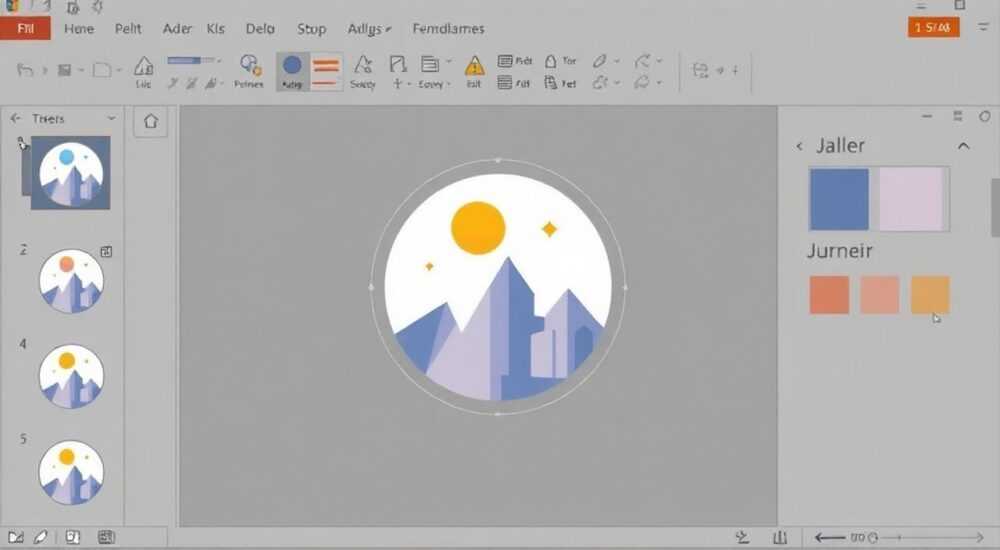
Круглая картинка в PowerPoint может придать презентации современный, профессиональный вид, особенно при оформлении аватаров, логотипов или акцентных элементов. Хотя PowerPoint не предлагает прямой кнопки «сделать круг», существует несколько эффективных способов добиться нужного результата с помощью встроенных инструментов обрезки и фигур. Главное — использовать функцию «Обрезка по фигуре»: вставьте изображение, выберите подходящую круглую форму и примените обрезку.
Чтобы сделать картинку круглой в PowerPoint, используйте инструмент «Обрезка по фигуре» и выберите форму круга. Это быстро, просто и не требует сторонних программ.
Содержание статьи:
- Зачем нужны круглые картинки в презентациях
- Шаг 1: Вставьте изображение
- Шаг 2: Обрежьте изображение по кругу
- Как проверить, получился ли идеальный круг
- Альтернативные методы создания круглых изображений
- Метод 1: Заливка фигуры изображением
- Метод 2: Комбинирование с масками
- Ошибки и как их избежать
- Ошибка 1: Изображение выглядит растянутым
- Ошибка 2: Лицо обрезано или смещено
- Ошибка 3: Контур слишком толстый или неровный
- Ошибка 4: Несоответствие стилю презентации
- Экспертное мнение
- Вопросы и ответы
- Заключение
Зачем нужны круглые картинки в презентациях
Форма изображения влияет на восприятие контента. Квадратные и прямоугольные фото выглядят стандартно, тогда как круглые добавляют динамику, легкость и современность. Они часто используются в слайдах с командой, профилями спикеров, портфолио или кейсами клиентов. Круг ассоциируется с гармонией и завершённостью, что положительно сказывается на эмоциональном отклике аудитории.
Исследования в области визуального восприятия показывают, что люди быстрее запоминают объекты с плавными краями. Угловатые формы вызывают напряжение, в то время как округлые — расслабление и доверие. Поэтому использование круглых изображений особенно уместно в презентациях для HR, образовательных проектов или брендов, ориентированных на заботу и поддержку.
Кроме того, круглые фото помогают выделить персонажа на фоне. Они создают эффект «портретной рамки», направляя внимание зрителя строго на лицо, минимизируя отвлекающие элементы фона. Это особенно важно при демонстрации команды или экспертов.
Полезно знать: Круглые изображения работают лучше всего, когда исходная фотография имеет центральный фокус — например, крупный план лица или объекта.
Шаг 1: Вставьте изображение
Перед тем как сделать картинку круглой, её нужно правильно вставить в слайд. Откройте PowerPoint и перейдите на нужный слайд. Нажмите «Вставка» → «Рисунки» → «Этот компьютер», затем выберите файл изображения.
Убедитесь, что изображение имеет высокое разрешение — желательно не менее 300 dpi. Низкокачественные фото при масштабировании и обрезке будут выглядеть размыто, особенно после применения эффектов. Также предпочтительнее использовать вертикальные или квадратные кадры, если вы планируете обрезать их по кругу.
После вставки изображение можно переместить и изменить его размер. Для этого кликните по нему и потяните за угловые маркеры, удерживая Shift — это сохранит пропорции. Не растягивайте изображение слишком сильно: деформация исказит лицо или объект.
Если вы работаете с группой людей, рекомендуется заранее подготовить все фото в одинаковом формате: одинаковый фон, освещение и угол съёмки. Это обеспечит визуальную целостность слайда.
- Выберите качественное изображение без шумов и бликов.
- Предварительно обрежьте фото так, чтобы объект был по центру.
- Избегайте чрезмерного увеличения — это снижает чёткость.
Шаг 2: Обрежьте изображение по кругу
Теперь, когда изображение на месте, можно приступить к формированию круглой формы. Выделите вставленное фото, перейдите на вкладку «Формат» (появляется при выборе изображения). В разделе «Размер» найдите кнопку «Обрезать» → «Обрезка по фигуре». В выпадающем меню выберите «Овал».
PowerPoint автоматически обрежет изображение по форме круга. Если вы выбрали идеально квадратный овал, результат будет именно кругом. Однако если форма получилась овальной, значит, сам объект изображения был прямоугольным. Чтобы получить идеальный круг, удерживайте Shift при ручной корректировке размеров овала.
После обрезки вы можете дополнительно настроить внешний вид. Например, добавить контур: снова в разделе «Формат» нажмите «Контур изображения», выберите цвет, толщину (обычно 2–3 пт) и стиль линии. Белый или светлый контур хорошо смотрится на тёмном фоне слайда.
Как проверить, получился ли идеальный круг
PowerPoint не всегда автоматически создаёт круг — он делает овал, соответствующий пропорциям изображения. Чтобы убедиться, что форма действительно круглая:
- Выделите обрезанное изображение.
- Проверьте значения ширины и высоты в панели форматирования (внизу справа).
- Если они совпадают — перед вами круг. Если нет — измените одно значение вручную, чтобы оно равнялось другому.
«Всегда контролируйте соотношение сторон. Даже небольшое отличие в 0,1 см может визуально исказить форму. Используйте точные цифры в панели размеров.» — Анна Петрова, дизайнер презентаций, 8 лет опыта
Альтернативные методы создания круглых изображений
Метод обрезки по фигуре — самый простой, но не единственный. В зависимости от задачи и версии PowerPoint, можно использовать и другие подходы.
Метод 1: Заливка фигуры изображением
Этот способ даёт больше контроля над положением изображения внутри круга. Сначала вставьте фигуру: «Вставка» → «Фигуры» → «Овал». Удерживая Shift, нарисуйте идеальный круг.
Кликните правой кнопкой мыши по фигуре → «Формат фигуры». В правой панели выберите «Заливка» → «Рисунок или текстура» → «Вставить из» → «Файл». Найдите нужное изображение.
Теперь вы можете двигать и масштабировать изображение внутри круга, не меняя саму форму. Это удобно, если нужно сместить фокус — например, поднять лицо выше в кадре.
Метод 2: Комбинирование с масками
Для продвинутых пользователей доступен способ с использованием группировки и масок. Вставьте круг и изображение. Разместите изображение поверх круга. Выделите оба объекта, нажмите «Формат» → «Объединить фигуры» → «Пересечение».
Этот метод работает не во всех версиях PowerPoint (требуется Office 365 или 2019+). Результат — точное пересечение формы и изображения. Подходит для сложных композиций.
Метод |
Преимущества |
Недостатки |
|---|---|---|
Обрезка по фигуре |
Быстро, просто, подходит для новичков |
Меньше контроля над позиционированием |
Заливка фигуры |
Полный контроль над положением изображения |
Требует больше действий |
Объединение фигур |
Точность, подходит для сложных форм |
Не поддерживается в старых версиях |
Полезно знать: Метод заливки фигуры особенно полезен, если вы создаёте презентацию с множеством круглых аватаров — вы можете скопировать уже настроенную фигуру и просто менять изображение внутри.
Ошибки и как их избежать
Даже при простой операции легко допустить ошибку, которая испортит внешний вид слайда. Ниже — самые частые проблемы и пути их решения.
Ошибка 1: Изображение выглядит растянутым
Происходит, когда исходное фото прямоугольное, а вы применяете круглую обрезку без коррекции. Решение: перед обрезкой вручную установите одинаковые ширину и высоту, или используйте метод заливки фигуры, где можно регулировать масштаб отдельно.
Ошибка 2: Лицо обрезано или смещено
Если человек на фото находится не по центру, после обрезки часть лица может исчезнуть. Перед применением формы убедитесь, что объект расположен в центре кадра. Используйте режим «Обрезка» (не по фигуре), чтобы вручную подвинуть изображение.
Ошибка 3: Контур слишком толстый или неровный
Контур добавляет стиль, но чрезмерная толщина делает изображение громоздким. Оптимальная толщина — 1–3 пункта. Цвет должен контрастировать с фоном: белый на тёмном, чёрный на светлом.
Ошибка 4: Несоответствие стилю презентации
Круглые фото уместны не везде. В официальных отчётах или юридических документах они могут выглядеть слишком неформально. Оцените общий стиль: если преобладают строгие линии и монохромная палитра — возможно, стоит остаться при прямоугольных рамках.
- Всегда просматривайте слайд целиком — не только отдельный элемент.
- Проверяйте, как выглядит изображение на проекторе — иногда цвета и контрасты искажаются.
- Используйте один стиль обрезки для всех фото на слайде.
Экспертное мнение
«Круглые изображения — это не просто тренд, а инструмент визуальной иерархии. Они работают как «визуальные маяки», привлекающие внимание к ключевым персонажам. Но важно помнить: форма должна служить содержанию, а не заменять его. Я рекомендую использовать круглые фото только тогда, когда они усиливают сообщение — например, в слайдах о командах, партнёрах или пользователях продукта.» — Дмитрий Смирнов, UX-дизайнер, руководитель студии SlideCraft
По его словам, одна из главных ошибок — «декоративное увлечение». «Люди начинают делать всё круглым: фото, иконки, блоки текста. В итоге слайд теряет читаемость. Лучше ограничиться 1–2 акцентами на слайде.»
Он также советует тестировать презентацию на разных устройствах: «На большом экране круглые фото смотрятся отлично, но на ноутбуке или телефоне мелкие детали теряются. Убедитесь, что аватары достаточно крупные.»
Вопросы и ответы
Можно ли сделать круглую картинку с тенью или свечением?
Да. После обрезки перейдите в «Формат» → «Эффекты» → «Тень» или «Свечение». Выберите подходящий стиль. Свечение в 5–10 пт создаёт эффект «плавания» изображения над слайдом, что добавляет глубины.
Работает ли обрезка по фигуре в PowerPoint Online?
Да, функция доступна в онлайн-версии, но с ограничениями. В некоторых случаях интерфейс может не отображать все варианты фигур. Рекомендуется использовать десктопную версию для точной работы.
Что делать, если после обрезки изображение стало размытым?
Это происходит при увеличении низкокачественного файла. Всегда используйте оригиналы. Если размытость появилась после обрезки — попробуйте метод заливки фигуры: он лучше сохраняет чёткость.
Можно ли анимировать круглое изображение?
Конечно. Примените любую анимацию: появление, масштабирование, движение. Особенно эффектно смотрится «Всплывание» с эффектом «Увеличение». Анимация подчеркнёт важность элемента.
Поддерживаются ли прозрачные фоны у круглых изображений?
Само изображение остаётся с фоном. Если нужна прозрачность, используйте PNG-файл с прозрачным фоном, вставленный как заливка фигуры. Сам PowerPoint не удаляет фон автоматически.
Заключение
Создание круглой картинки в PowerPoint — простая, но мощная техника визуального оформления. Она помогает выделить важные элементы, придать презентации современный вид и улучшить восприятие информации. Главный инструмент — «Обрезка по фигуре» с выбором овала при удержании клавиши Shift для получения идеального круга.
Для большего контроля используйте метод заливки фигуры изображением. Он позволяет точно настраивать положение и масштаб фото внутри круга, что особенно важно при работе с групповыми портретами или брендированными слайдами.
Правильное использование круглых изображений — это баланс между эстетикой и функциональностью. Они должны усиливать, а не отвлекать. Применяйте их осознанно, следуя принципам визуальной иерархии и единства стиля.
- Используйте «Обрезка по фигуре» → «Овал» для быстрого результата.
- Контролируйте пропорции: ширина должна равняться высоте для идеального круга.
- Предпочитайте метод заливки фигуры для точного позиционирования.
- Избегайте чрезмерного использования — один-два акцента на слайде достаточно.
- Проверяйте качество изображения на разных устройствах перед презентацией.
⚠️ Дисклеймер — нажмите, чтобы развернуть
Материалы, опубликованные в разделе «Блог» на сайте RU DESIGN SHOP (rudesignshop.ru), носят исключительно информационный и ознакомительный характер и не являются руководством к действию, финансовой рекомендацией, медицинской услугой, ветеринарным назначением либо рекламой товаров и услуг, включая азартные игры. Публикации не содержат призывов к участию в азартных играх и не направлены на продвижение соответствующих операторов.
Безопасность применения товаров и веществ: при использовании строительных материалов, бытовой химии, пестицидов и агрохимикатов необходимо строго следовать инструкциям производителя и действующему законодательству Российской Федерации, включая Федеральный закон РФ от 19.07.1997 № 109-ФЗ «О безопасном обращении с пестицидами и агрохимикатами».
Упоминание товарных знаков, брендов и организаций носит исключительно информационный характер и не означает наличие партнёрских отношений или одобрения со стороны правообладателей.
Материалы, содержащие сведения о медицинских, ветеринарных или косметических средствах, представлены в справочных целях и не являются медицинской консультацией или назначением. Перед применением рекомендуется обратиться к врачу, ветеринарному специалисту или иному сертифицированному профессионалу.
Возрастные ограничения: материалы, содержащие сведения о продукции категории 18+, включая алкоголь или азартные игры, предназначены исключительно для совершеннолетней аудитории и публикуются в информационных целях.
Правовая ответственность: решения, принятые на основе опубликованной информации, пользователь принимает самостоятельно и на свой риск; редакция и авторы несут ответственность в пределах, установленных законодательством Российской Федерации.
Редакция не допускает публикаций, содержащих пропаганду экстремизма, терроризма, наркотических средств или суицида; подобные материалы подлежат немедленному удалению.
Упоминание организаций с ограниченным статусом: компания Meta Platforms Inc. (социальные сети Facebook и Instagram) признана экстремистской организацией решением суда РФ, её деятельность запрещена на территории Российской Федерации; любые упоминания приводятся исключительно в информационных целях.
Авторские права и источники: информация собирается из открытых источников; её актуальность указывается на дату публикации и может изменяться.
Изображения и иллюстрации используются на условиях, разрешённых правообладателями. При возникновении претензий редакция готова оперативно рассмотреть обращение и внести необходимые изменения.
Персональные данные и cookies: сайт использует cookies и обрабатывает персональные данные пользователей в соответствии с Федеральным законом № 152-ФЗ «О персональных данных» и Политикой конфиденциальности RU DESIGN SHOP.
Мнения авторов могут не совпадать с позицией государственных органов или коммерческих организаций, упомянутых в материалах.
РЕКОМЕНДУЕМ
Товары от российских производителей



-6%
