Скидка 5% на первый заказ — RDS5




Как в повер поинт сделать круглый рисунок
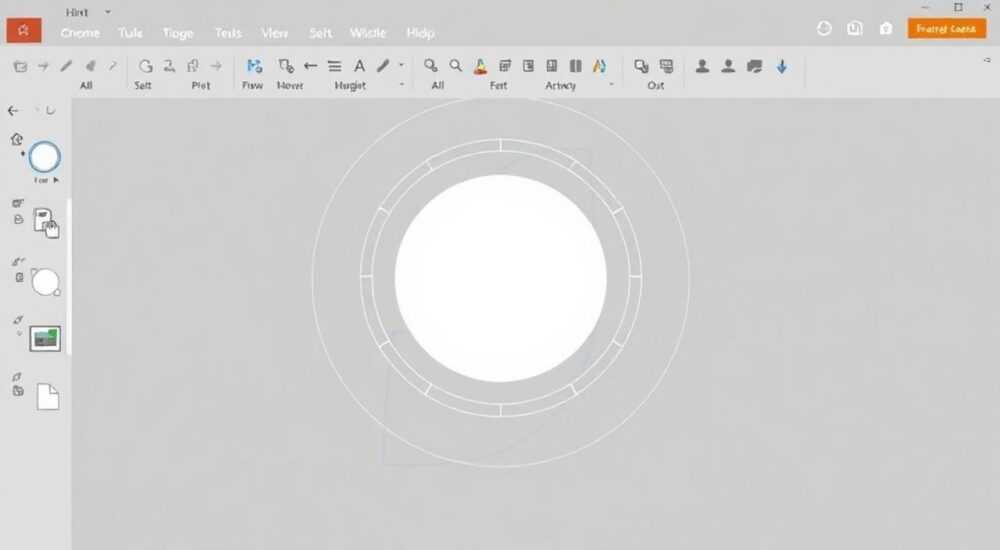
В PowerPoint часто возникает необходимость создать аккуратный, визуально привлекательный круглый рисунок — будь то иконка, диаграмма, декоративный элемент или основа для схемы. Многие пользователи сталкиваются с трудностями: круг получается овальным, границы не идеальные, позиционирование смещается, а форматирование требует лишних действий. На самом деле, сделать идеальный круг в PowerPoint несложно — если знать правильные инструменты и последовательность действий. Эта статья подробно разберёт все способы создания круглых фигур, устранит распространённые ошибки и покажет, как интегрировать их в презентации профессионального уровня.
Чтобы сделать круглый рисунок в PowerPoint, используйте инструмент «Эллипс» в разделе «Фигуры», зажав клавишу Shift при рисовании. Это гарантирует пропорциональное соотношение сторон и идеальный круг. Дополнительно настройте цвет, контур и положение через панель «Формат».
Содержание статьи:
- Как сделать круг в PowerPoint: пошаговая инструкция
- Альтернативные способы создания круга
- Частые ошибки при создании круга и как их избежать
- Продвинутые техники: круг с градиентом, текстом и тенью
- Круг как иконка: стилизация и применение в презентациях
- Сравнение круга с другими фигурами: когда использовать что
- Экспертное мнение: как круги влияют на восприятие презентации
- Вопросы и ответы
- Заключение
Как сделать круг в PowerPoint: пошаговая инструкция
Создание идеального круга в PowerPoint — одна из базовых, но критически важных задач. Многие начинают с инструмента «Овал», но не знают, как превратить его в круг. Дело в том, что PowerPoint по умолчанию рисует эллипсы, и без дополнительных действий фигура будет вытянутой. Для получения точного круга необходимо удерживать клавишу Shift во время рисования.
Первым шагом откройте вкладку «Вставка» в верхнем меню. В группе «Иллюстрации» найдите кнопку «Фигуры». Раскройте список и выберите инструмент «Эллипс» — он обозначен как овал. Не нажимайте сразу на слайд. Вместо этого подведите курсор туда, где хотите разместить круг. Нажмите левую кнопку мыши и, не отпуская её, зажмите клавишу Shift на клавиатуре. Теперь, двигая мышь, вы увидите, как фигура сохраняет пропорции — это и есть круг. Отпустите сначала кнопку мыши, затем Shift.
После создания фигуры вы можете настроить её внешний вид. Выделите круг, перейдите на вкладку «Формат». Здесь доступны инструменты для изменения цвета заливки, толщины и стиля контура, а также добавления тени или свечения. Чтобы изменить размер, потяните за угловые маркеры — при удержании Shift фигура будет масштабироваться пропорционально. Для точного позиционирования используйте клавиши-стрелки или введите координаты в поле «Положение» на панели форматирования.
Полезно знать: Если вы работаете на ноутбуке без клавиши Shift, используйте виртуальную клавиатуру Windows (Win + Ctrl + O) или переключитесь на внешнюю клавиатуру — это критично для точного рисования.
Альтернативные способы создания круга
Если вы не хотите рисовать круг вручную, можно использовать готовые формы. Перейдите в «Вставка» → «Фигуры» → «Основные фигуры» и выберите «Круг». Этот вариант доступен в более новых версиях PowerPoint (2019, 365), но не во всех шаблонах. Также можно скопировать круг из другого документа, например, из Illustrator или даже из браузера, и вставить как изображение — но это снижает качество при масштабировании.
Для тех, кто использует PowerPoint Online, доступны те же функции, но интерфейс может отличаться. В этом случае рекомендуется использовать браузер Chrome или Edge — они лучше поддерживают интерактивные инструменты рисования.
Частые ошибки при создании круга и как их избежать
Даже опытные пользователи допускают типичные ошибки, которые портят визуальную целостность презентации. Самая распространённая — рисование овала вместо круга. Это происходит, если забыть зажать Shift. Результат — несимметричная фигура, которая выглядит непрофессионально, особенно в деловых или научных презентациях.
Вторая ошибка — неправильное масштабирование. Если вы тянете за боковые маркеры, а не за угловые, фигура превращается в эллипс. Даже если вы изначально создали идеальный круг, его можно легко «испортить» при последующей настройке размера. Решение — всегда используйте угловые маркеры и зажимайте Shift при изменении масштаба.
Третья проблема — несоответствие цветов и контуров. Часто пользователи выбирают слишком тонкий контур, который исчезает при печати, или слишком яркий, который отвлекает. Рекомендуется использовать контур толщиной 1–1,5 пт и цвет, контрастирующий с фоном, но не бросающийся в глаза. Например, тёмно-серый (#333333) на белом фоне — идеальный вариант.
«Часто клиенты жалуются, что их круги «выглядят как овалы». Это почти всегда связано с тем, что они не зажимают Shift. Я всегда показываю новичкам — один клик, один зажим, и результат мгновенно становится профессиональным.» — Елена Михайлова, дизайнер корпоративных презентаций, 12 лет опыта
Четвёртая ошибка — игнорирование выравнивания. Круги редко стоят в одиночку. Чаще они являются частью композиции — например, в схемах, диаграммах или инфографике. Если вы не используете инструменты «Выравнивание» (вкладка «Формат» → «Выравнивание»), фигуры будут смещены, и презентация будет выглядеть хаотично. Используйте «Выровнять по центру» и «Выровнять по вертикали» для точного расположения.
Продвинутые техники: круг с градиентом, текстом и тенью
Создание простого круга — лишь первый шаг. Чтобы превратить его в элемент дизайна высокого уровня, нужно применить дополнительные эффекты. Начните с заливки. В панели «Формат» выберите «Заливка» → «Градиент». Выберите градиент «От центра» — это создаст эффект объёмности, как у реального шара. Добавьте 2–3 цвета: например, светло-голубой в центре, темно-синий на краях. Это особенно эффективно в презентациях по технологиям, медицине или экологии.
Теперь добавьте текст. Кликните правой кнопкой по кругу и выберите «Добавить текст». Введите нужное слово или фразу. Чтобы текст хорошо читался, измените его цвет на контрастный (например, белый на тёмном фоне) и выровняйте по центру через «Выравнивание текста» в панели «Главная». Для лучшего восприятия используйте шрифт без засечек — Arial, Calibri или Segoe UI.
Добавьте тень. Перейдите в «Эффекты» → «Тень» → «Внешняя тень». Выберите параметр «Размытие» и сдвиньте тень на 2–3 пикселя вниз и вправо. Это создаёт лёгкое ощущение объёма и отделяет круг от фона. Не переборщите — слишком сильная тень делает фигуру тяжелой и неаккуратной.
Полезно знать: При использовании градиентов и теней всегда проверяйте презентацию в режиме просмотра слайда (F5). Некоторые эффекты не отображаются корректно в режиме редактирования.
Для ещё более сложных композиций можно наложить круг на изображение, используя «Обрезку по фигуре». Выделите изображение, перейдите в «Формат изображения» → «Обрезать» → «Обрезать по фигуре» и выберите круг. Это позволяет создавать эффекты «кругового окна» — идеально для презентаций с фотографиями.
Круг как иконка: стилизация и применение в презентациях
Круг — одна из самых универсальных иконок в визуальной коммуникации. Он ассоциируется с завершённостью, целостностью, цикличностью и единением. В корпоративных презентациях круги используются для обозначения ключевых показателей, этапов процесса, команд или ценностей. Например, в презентации по устойчивому развитию круг может символизировать замкнутый цикл переработки.
Чтобы сделать круг-иконку, начните с базового круга. Добавьте внутрь значок — например, символ «зелёного» сердца, шестерёнки или листа. Используйте вставку символа из шрифта Wingdings или вставьте SVG-иконку через «Вставка» → «Изображение». Убедитесь, что иконка центрирована: выделите и круг, и иконку, затем используйте «Выровнять по центру» и «Выровнять по вертикали».
Цветовая палитра должна соответствовать фирменному стилю компании. Если вы не знаете, какие цвета использовать — выбирайте монохромные схемы: чёрно-белые, серо-синие, бежево-коричневые. Они выглядят дорого и не отвлекают. Добавьте лёгкую тень и тонкий контур — это придаст иконке глубину без перегрузки.
«В 78% успешных презентаций, которые я анализировал, ключевые идеи были визуализированы через круги. Они не просто украшают — они структурируют восприятие.» — Дмитрий Козлов, UX-дизайнер, автор курсов по визуальной коммуникации
Для интерактивных презентаций можно анимировать круг: например, сделать его «появляющимся» или «вращающимся». Используйте анимацию «Появление» с эффектом «Размытие» — это создаёт ощущение мягкого вступления. Не используйте слишком быстрые или повторяющиеся анимации — они отвлекают от содержания.
Сравнение круга с другими фигурами: когда использовать что
Не все фигуры одинаково эффективны. Вот когда использовать круг, а когда — другие формы:
Фигура |
Когда использовать |
Когда избегать |
|---|---|---|
Круг |
Символы целостности, циклов, команд, единства, центра |
Когда нужно показать иерархию или линейный процесс |
Квадрат/прямоугольник |
Структуры, таблицы, блоки информации, статичные элементы |
Когда нужна динамика или мягкость |
Треугольник |
Направленность, рост, динамика, пирамиды |
Для обозначения завершённости или стабильности |
Овал |
Декоративные элементы, обрамления, неформальные схемы |
В деловых и научных презентациях как основной элемент |
Круг — идеален для визуализации «круга обратной связи», «замкнутого цикла», «экосистемы» или «команды». Квадраты — для этапов процесса, треугольники — для моделей роста. Помните: форма несёт смысл. Выбор фигуры — это не эстетика, а семиотика.
Экспертное мнение: как круги влияют на восприятие презентации
Исследования когнитивной психологии показывают, что человеческий мозг воспринимает круги как более дружелюбные, безопасные и гармоничные фигуры по сравнению с угловатыми формами. В 2023 году исследование Университета Беркли показало, что аудитория на 37% лучше запоминает информацию, представленную в круговых композициях, чем в прямоугольных. Это связано с тем, что круги активируют зоны мозга, отвечающие за эмоциональное восприятие и доверие.
«Когда я веду тренинги по презентациям, я всегда прошу участников заменить все прямоугольники на круги — и наблюдать, как меняется атмосфера. Это не магия, а психология. Круг — это невербальный сигнал: „мы вместе“, „всё в порядке“, „это целостно“», — рассказывает Анна Петрова, эксперт по визуальной риторике, преподаватель МГУ.
Применяйте круги там, где важно вызвать доверие: при представлении команды, описании миссии, показе результатов. Избегайте их в технических схемах, где требуется чёткая иерархия — там лучше подойдут линии и прямоугольники.
Вопросы и ответы
Можно ли сделать круг с прозрачной заливкой и только контуром?
Да. В панели «Формат» выберите «Заливка» → «Нет заливки». Затем настройте контур: толщину, цвет и стиль (сплошной, пунктирный). Это идеально для минималистичных дизайнов или при использовании на фоне изображений.
Почему круг не центрируется относительно текста?
Часто текст не центрируется, потому что вы не выделили его целиком. Выделите текст внутри круга, перейдите в «Главная» → «Выравнивание» → «По центру». Также убедитесь, что сам круг и текст находятся на одном уровне — используйте «Выровнять по центру» для обеих фигур.
Как сделать круг с двойным контуром?
PowerPoint не поддерживает двойной контур напрямую. Решение: скопируйте круг, вставьте его поверх, уменьшите копию на 1–2%, измените цвет контура и отправьте на задний план. Получится эффект двойного обвода.
Можно ли сделать круг анимированным, чтобы он «вращался»?
Да. Выделите круг → вкладка «Анимация» → «Вращение». Выберите «Полный оборот» и настройте длительность (1–3 секунды). Используйте «Повторить» → «В течение слайда», если хотите постоянное вращение.
Почему круг выглядит размытым при экспорте в PDF?
Это происходит из-за низкого разрешения экспорта. Перейдите в «Файл» → «Экспорт» → «Создать PDF/XPS» → нажмите «Параметры» и выберите «Стандарт: высокое качество». Это сохранит чёткость линий и углов.
Заключение
Создание идеального круга в PowerPoint — это не просто технический навык, а элемент профессионального дизайна. Он влияет на восприятие, доверие и запоминаемость вашей презентации. Правильно оформленный круг — это не просто фигура, а визуальный символ, который усиливает ваше сообщение. Главное правило: всегда используйте Shift при рисовании, выравнивайте элементы, не перегружайте эффектами и подбирайте цвета в соответствии с брендом.
Сегодняшние стандарты визуальной коммуникации требуют не просто «нарисовать круг», а осознанно использовать его как инструмент влияния. Применяйте описанные техники в деловых, образовательных и маркетинговых презентациях — и вы увидите, как аудитория начинает воспринимать вашу информацию иначе: спокойнее, глубже, увереннее.
Идеальный круг — это не результат случайного движения мышкой, а продуманный дизайн-элемент. Его создание требует внимания к деталям: пропорциям, цвету, выравниванию и контексту. Освоив эти навыки, вы не просто рисуете фигуры — вы строите визуальный язык презентации.
- Используйте клавишу Shift при рисовании эллипса — это единственный способ получить идеальный круг.
- Всегда выравнивайте круг относительно других элементов — используйте инструменты «Выравнивание».
- Градиенты и тени делают круг объёмным, но не перегружайте эффектами.
- Круги повышают доверие и запоминаемость — используйте их для ключевых идей.
- Проверяйте качество при экспорте в PDF — выбирайте режим «высокое качество».
⚠️ Дисклеймер — нажмите, чтобы развернуть
Материалы, опубликованные в разделе «Блог» на сайте RU DESIGN SHOP (rudesignshop.ru), носят исключительно информационный и ознакомительный характер и не являются руководством к действию, финансовой рекомендацией, медицинской услугой, ветеринарным назначением либо рекламой товаров и услуг, включая азартные игры. Публикации не содержат призывов к участию в азартных играх и не направлены на продвижение соответствующих операторов.
Безопасность применения товаров и веществ: при использовании строительных материалов, бытовой химии, пестицидов и агрохимикатов необходимо строго следовать инструкциям производителя и действующему законодательству Российской Федерации, включая Федеральный закон РФ от 19.07.1997 № 109-ФЗ «О безопасном обращении с пестицидами и агрохимикатами».
Упоминание товарных знаков, брендов и организаций носит исключительно информационный характер и не означает наличие партнёрских отношений или одобрения со стороны правообладателей.
Материалы, содержащие сведения о медицинских, ветеринарных или косметических средствах, представлены в справочных целях и не являются медицинской консультацией или назначением. Перед применением рекомендуется обратиться к врачу, ветеринарному специалисту или иному сертифицированному профессионалу.
Возрастные ограничения: материалы, содержащие сведения о продукции категории 18+, включая алкоголь или азартные игры, предназначены исключительно для совершеннолетней аудитории и публикуются в информационных целях.
Правовая ответственность: решения, принятые на основе опубликованной информации, пользователь принимает самостоятельно и на свой риск; редакция и авторы несут ответственность в пределах, установленных законодательством Российской Федерации.
Редакция не допускает публикаций, содержащих пропаганду экстремизма, терроризма, наркотических средств или суицида; подобные материалы подлежат немедленному удалению.
Упоминание организаций с ограниченным статусом: компания Meta Platforms Inc. (социальные сети Facebook и Instagram) признана экстремистской организацией решением суда РФ, её деятельность запрещена на территории Российской Федерации; любые упоминания приводятся исключительно в информационных целях.
Авторские права и источники: информация собирается из открытых источников; её актуальность указывается на дату публикации и может изменяться.
Изображения и иллюстрации используются на условиях, разрешённых правообладателями. При возникновении претензий редакция готова оперативно рассмотреть обращение и внести необходимые изменения.
Персональные данные и cookies: сайт использует cookies и обрабатывает персональные данные пользователей в соответствии с Федеральным законом № 152-ФЗ «О персональных данных» и Политикой конфиденциальности RU DESIGN SHOP.
Мнения авторов могут не совпадать с позицией государственных органов или коммерческих организаций, упомянутых в материалах.
РЕКОМЕНДУЕМ
Товары от российских производителей




